

Apariencia
Crea tu token personal
El token personal es la llave con la que tu asistente de IA entra a Panteum como tú. Empieza por sgimcp_ y se muestra una sola vez.
Pasos
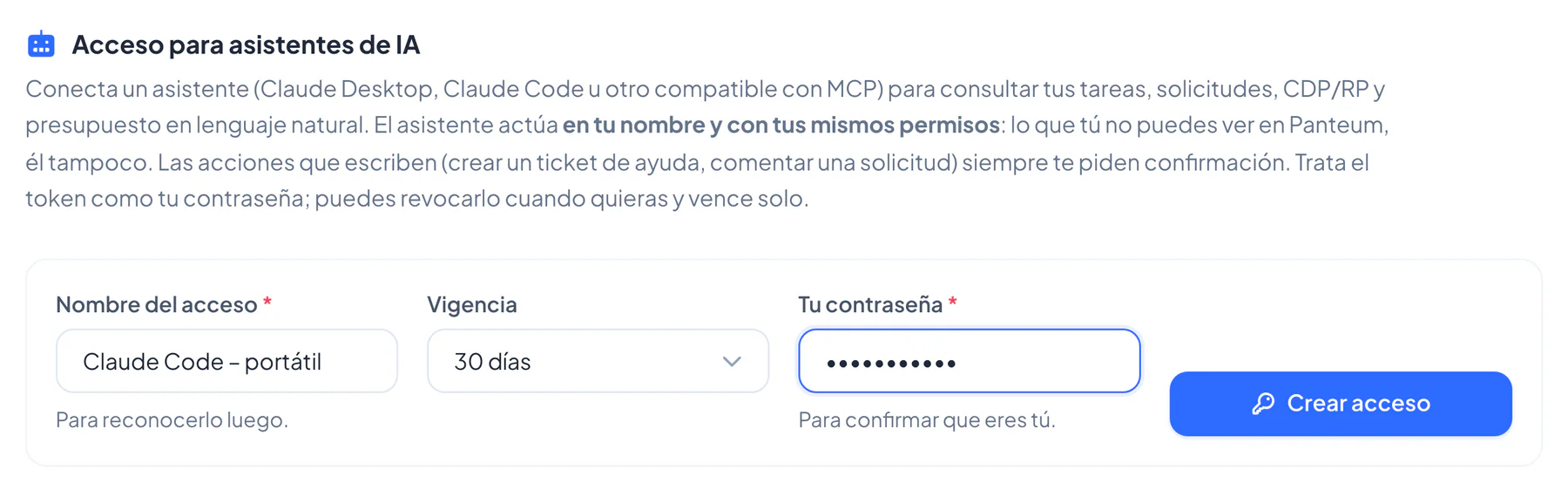
- Entra a Panteum y abre Mi perfil › Asistentes de IA.
- En Nombre del acceso, escribe algo que te ayude a reconocerlo después, por ejemplo «Claude Code – portátil».
- En Vigencia, elige 7, 30 o 90 días. Al vencer, el token deja de funcionar solo.
- Escribe Tu contraseña para confirmar que eres tú y pulsa Crear acceso.
- Aparece la tarjeta «Tu nuevo acceso … cópialo ahora». Pulsa Copiar y guárdalo en un lugar seguro: es la única vez que se muestra completo. Luego pulsa Ya lo guardé.

Ahora configura tu asistente: Claude y Cowork, Claude Code, Codex u otro cliente MCP.
Trata el token como tu contraseña
No lo pegues en chats, correos ni documentos que otras personas puedan ver, y no lo subas a repositorios de código. Si crees que alguien lo vio, revócalo y crea otro.
Revocar un acceso
En Mi perfil › Asistentes de IA › Mis accesos ves cada token con su estado (vigente, vencido o revocado), su vencimiento y su último uso. Pulsa Revocar junto al que quieras apagar y confirma. El asistente pierde el acceso en pocos minutos.
Además, los tokens se revocan solos cuando cambias o restableces tu contraseña, y un administrador puede revocar todos los de un usuario.
Límites
- Hasta 5 tokens vigentes por persona (por ejemplo, uno por equipo o por asistente).
- Vigencia máxima de 90 días.
- Si no ves la sección Asistentes de IA en tu perfil, tu entidad no la tiene habilitada para tu rol: pídela al administrador.