Apariencia
Manual de Calidad
Quién usa qué: todos consultan el Listado maestro y el de obsoletos; el autor crea documentos en sus grupos; el gestor además actualiza y solicita eliminar los documentos de sus grupos; OAP publica los aprobados de los grupos que tiene a cargo (ubica el código y la versión en el PDF, edita si hace falta y publica); el responsable de Calidad administra tipos, organigrama, permisos y procesos.
1. Consultar documentos (todos)
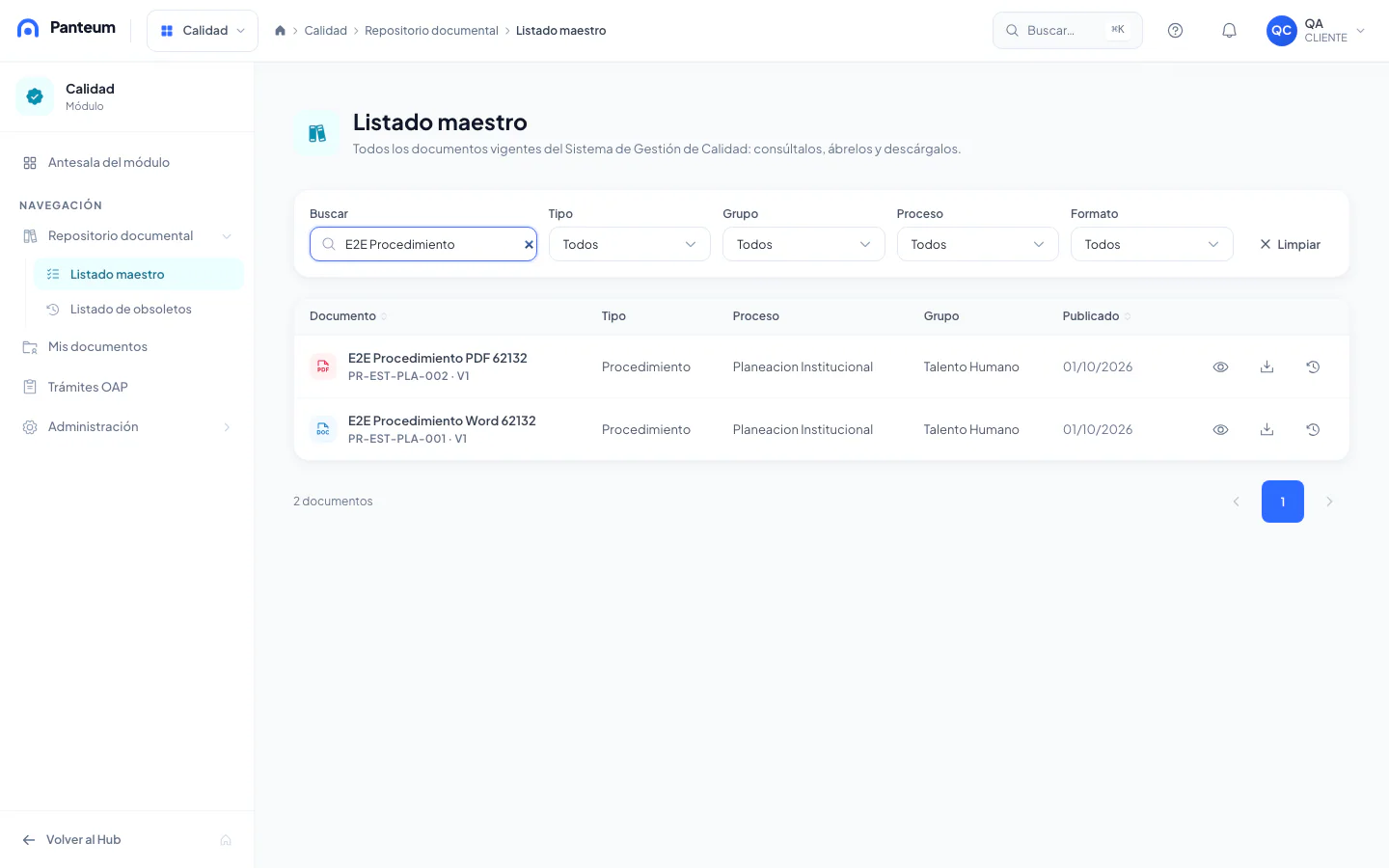
Repositorio documental → Listado maestro. Busca por título, código o descripción (sin tildes) y filtra por tipo, grupo, proceso o formato. Iconos de cada fila: ojo (ver; los PDF se abren en el visor, Word/Excel/PowerPoint solo se descargan), flecha (descargar) y reloj (historial).
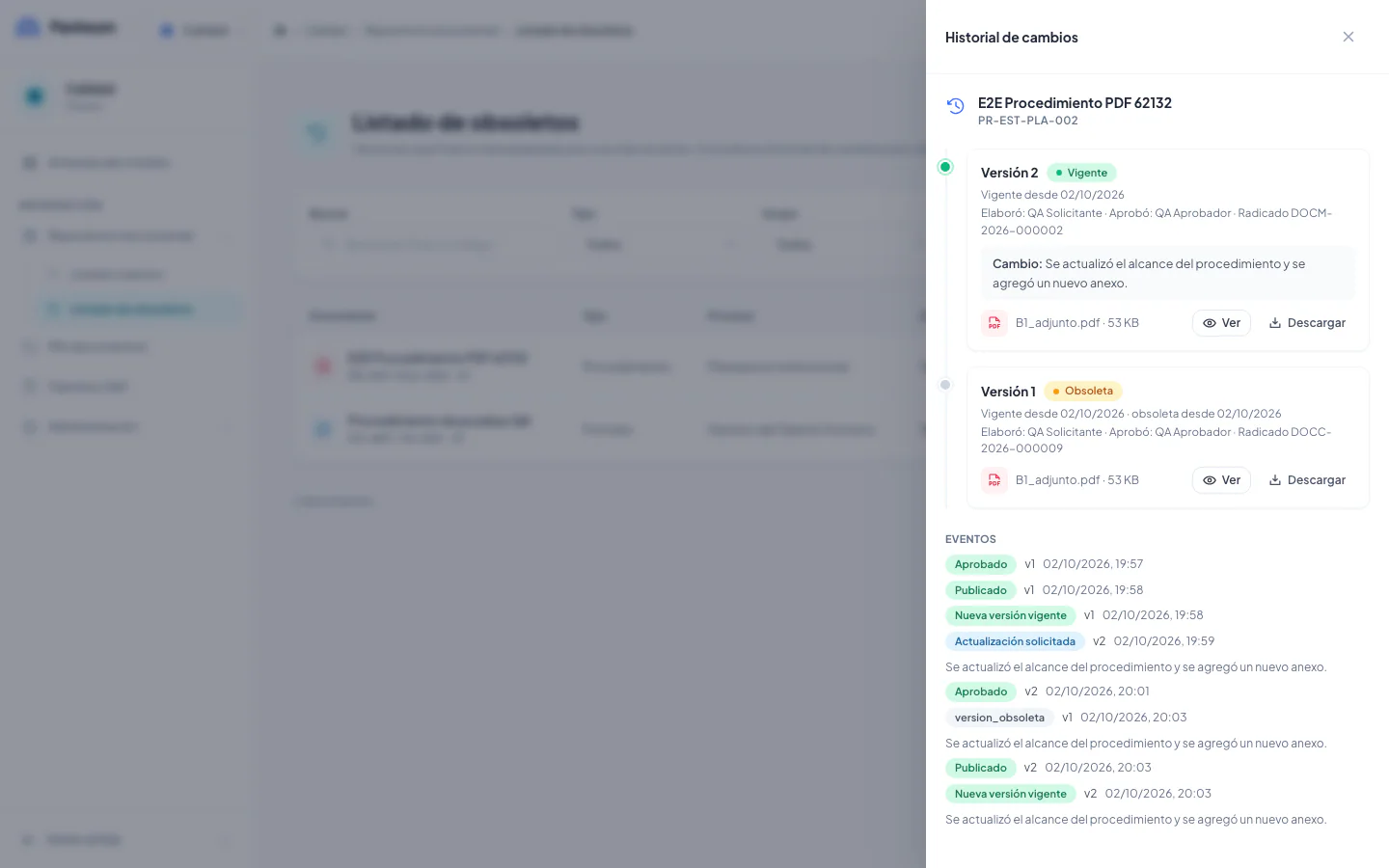
Listado de obsoletos. Versiones reemplazadas. El reloj abre la línea de tiempo del código: qué cambió, quién elaboró y aprobó cada versión, y permite ver o descargar cada una.
2. Crear un documento (autor)
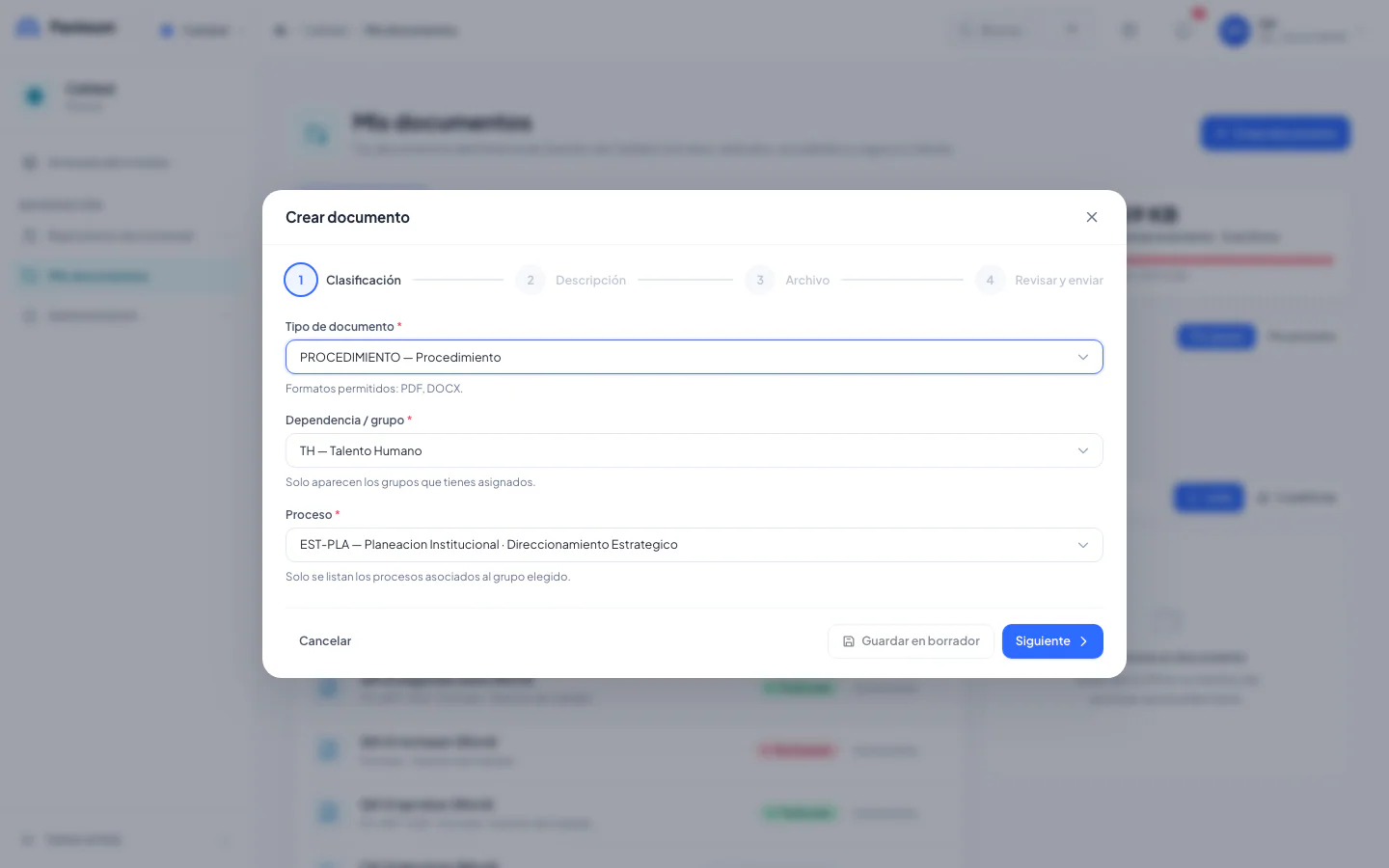
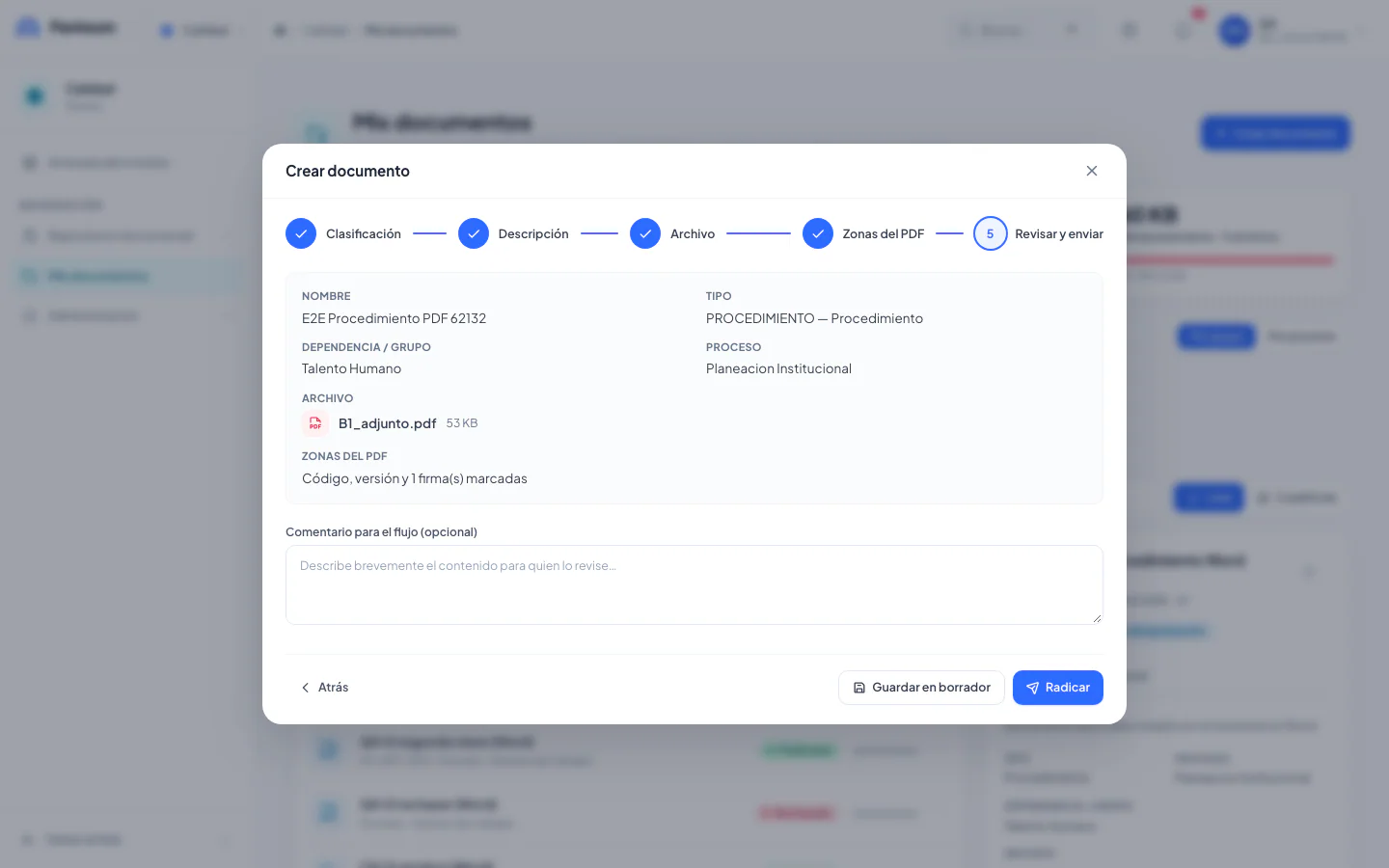
Mis documentos → Crear documento. Pasos: Tipo → Dependencia/grupo → Proceso → Nombre y descripción → Archivo → Revisar y enviar. El autor ya no marca zonas en el PDF: las firmas las ubica cada firmante en Solicitudes y el código y la versión los ubica OAP al publicar (§8). Solo ves los grupos que tienes asignados; si no hay ninguno, pide al responsable de Calidad que te asigne uno.
En Archivo se muestran los formatos permitidos del tipo y el máximo de 25 MB. Si eliges otro formato, el sistema te lo dice antes de subirlo.
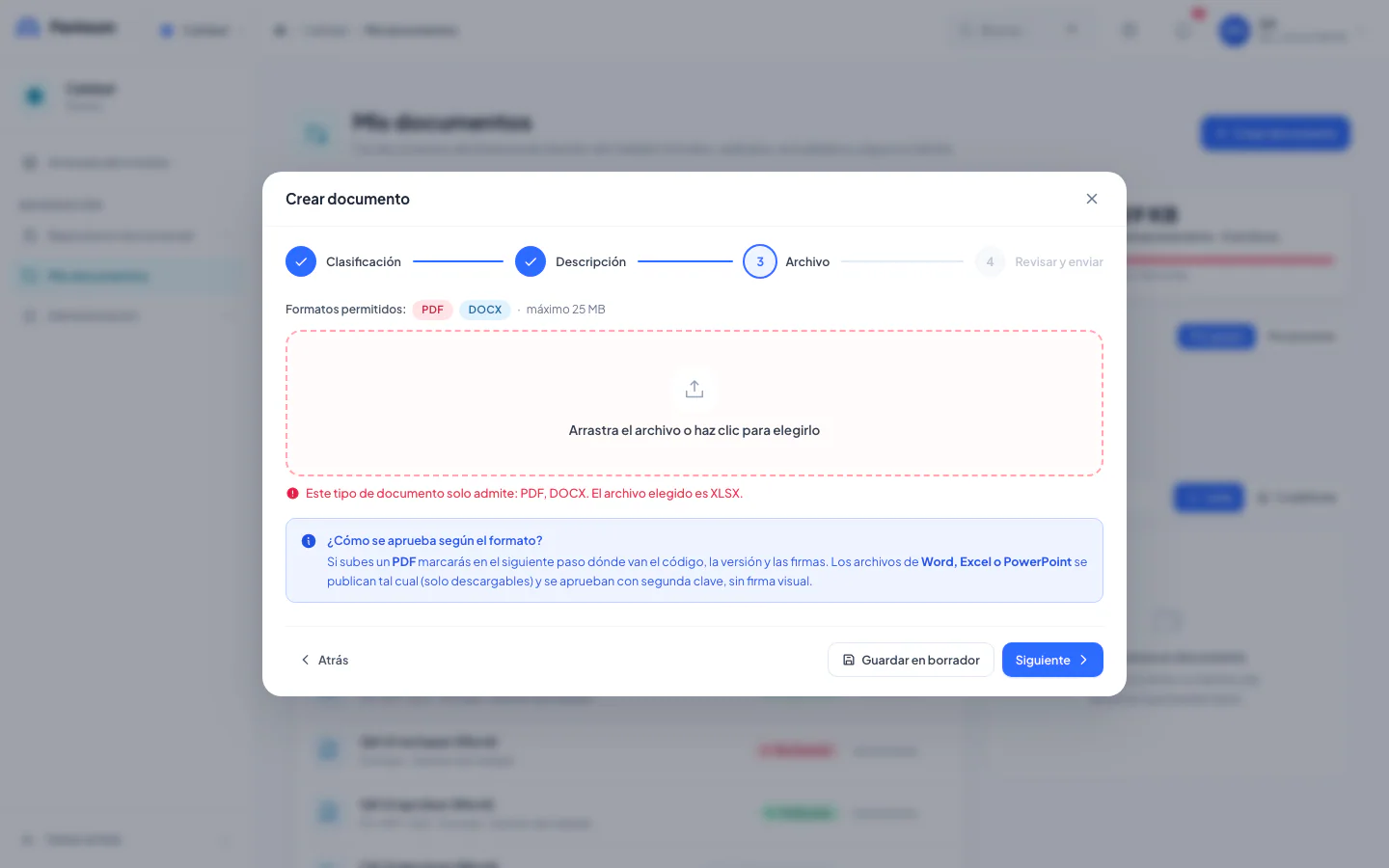
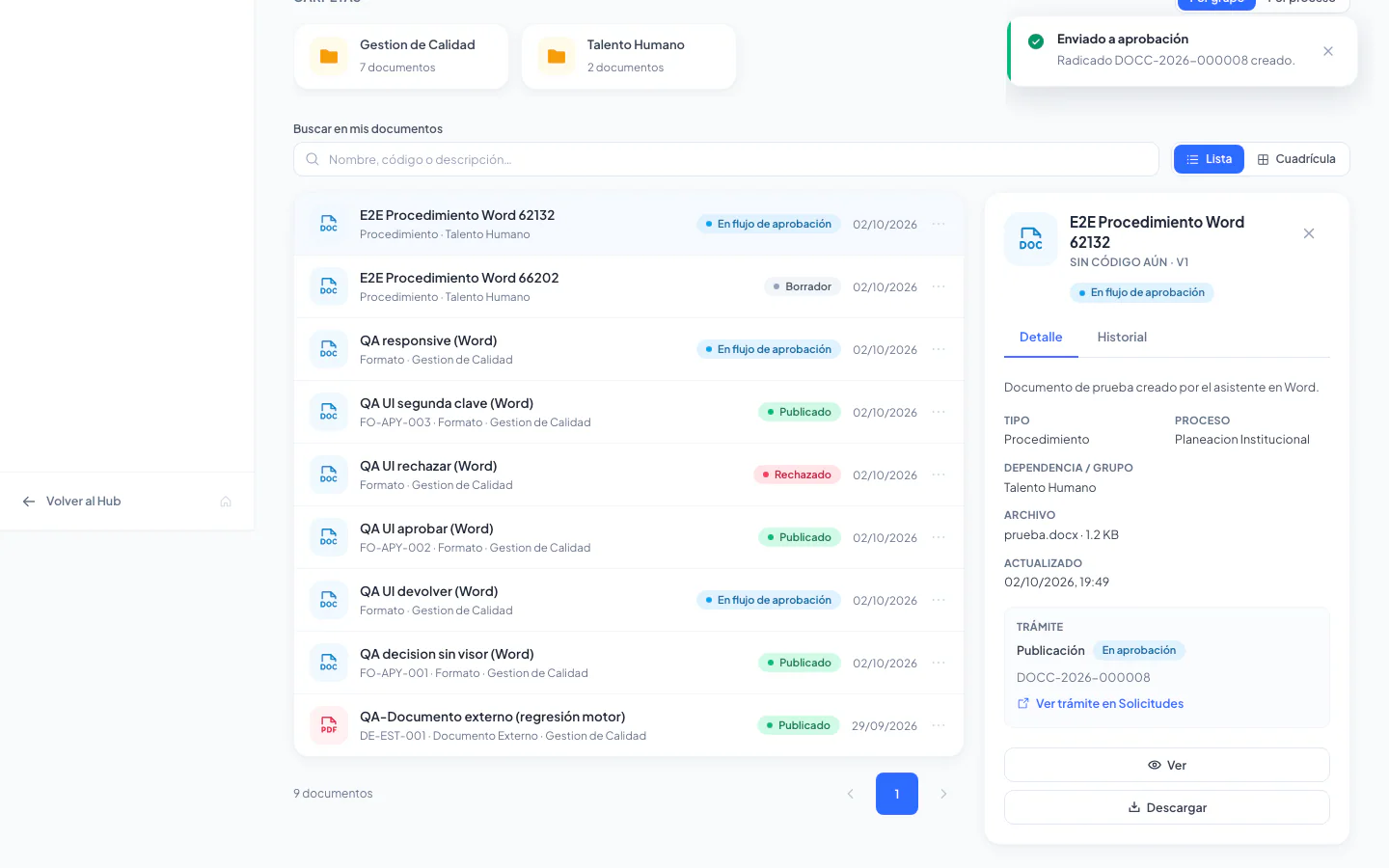
Al final: Guardar en borrador (terminas luego desde «Continuar borrador») o Radicar (inicia la aprobación en Solicitudes).
3. ¿Y el código, la versión y las firmas?
Ya no los marca el autor. El camino de un PDF es:
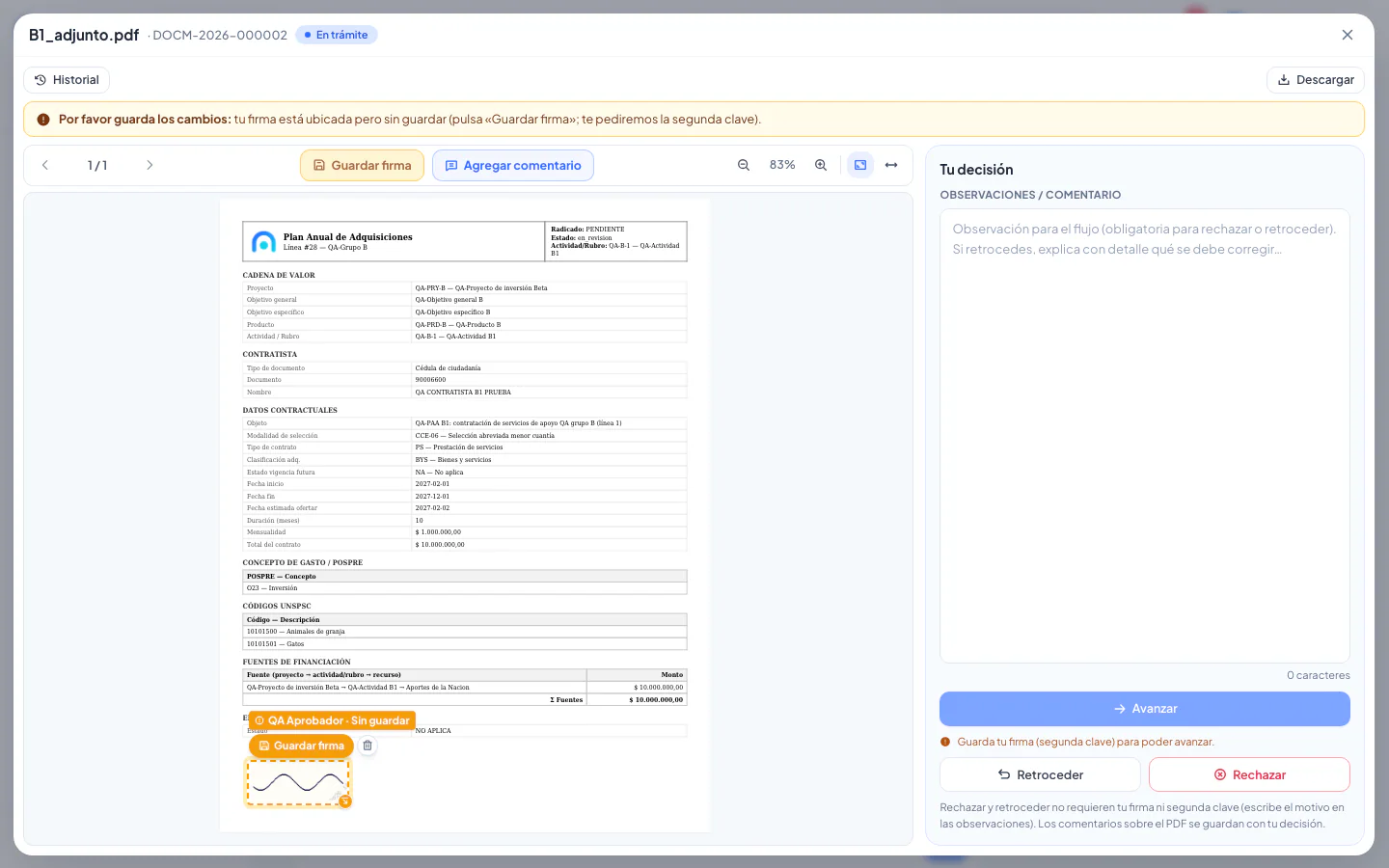
- Firmas: cada firmante (revisor, aprobador) ubica su firma en el visor de Solicitudes y confirma con segunda clave.
- Código y versión: al terminar todo el flujo, el documento llega a Trámites OAP; allí la persona de OAP marca sobre el PDF dónde van el código y la versión y, al Publicar, el sistema los estampa (ver §8 y el manual «Marcar código y versión en el PDF»).
Word, Excel y PowerPoint no tienen firma visual ni estampado: se aprueban con segunda clave y, al publicar, llevan el código y la versión en los datos y en el nombre del archivo (por ejemplo PR-EST-PLA-003_v2_manual.docx).
4. Seguir y gestionar tus documentos
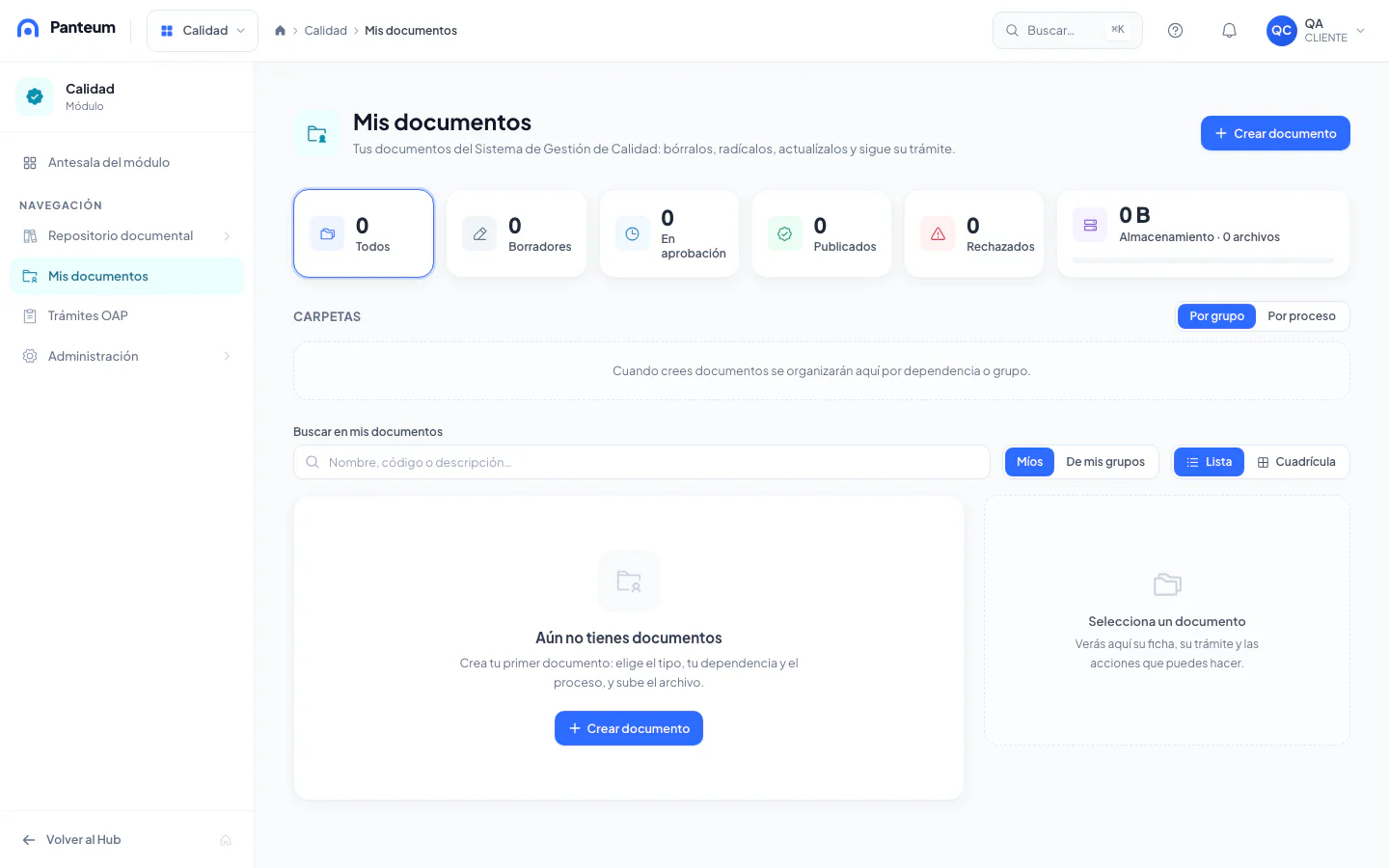
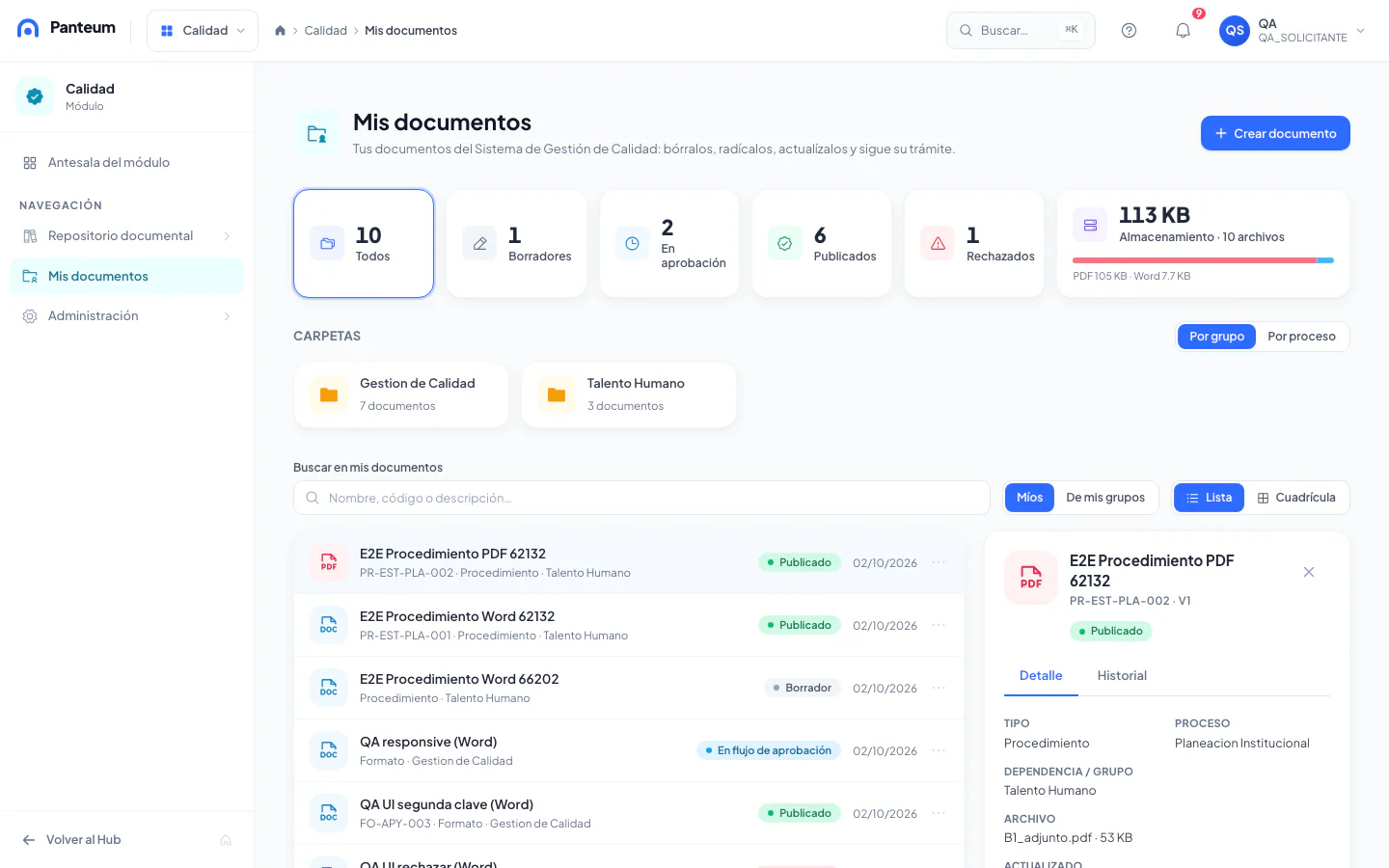
La pantalla muestra tarjetas por estado (clic para filtrar), el almacenamiento usado, carpetas por grupo o proceso, y lista/cuadrícula. El panel de detalle trae las acciones según el estado y tu rol, y el enlace Ver trámite en Solicitudes.
5. Actualizar un documento vigente (gestor)
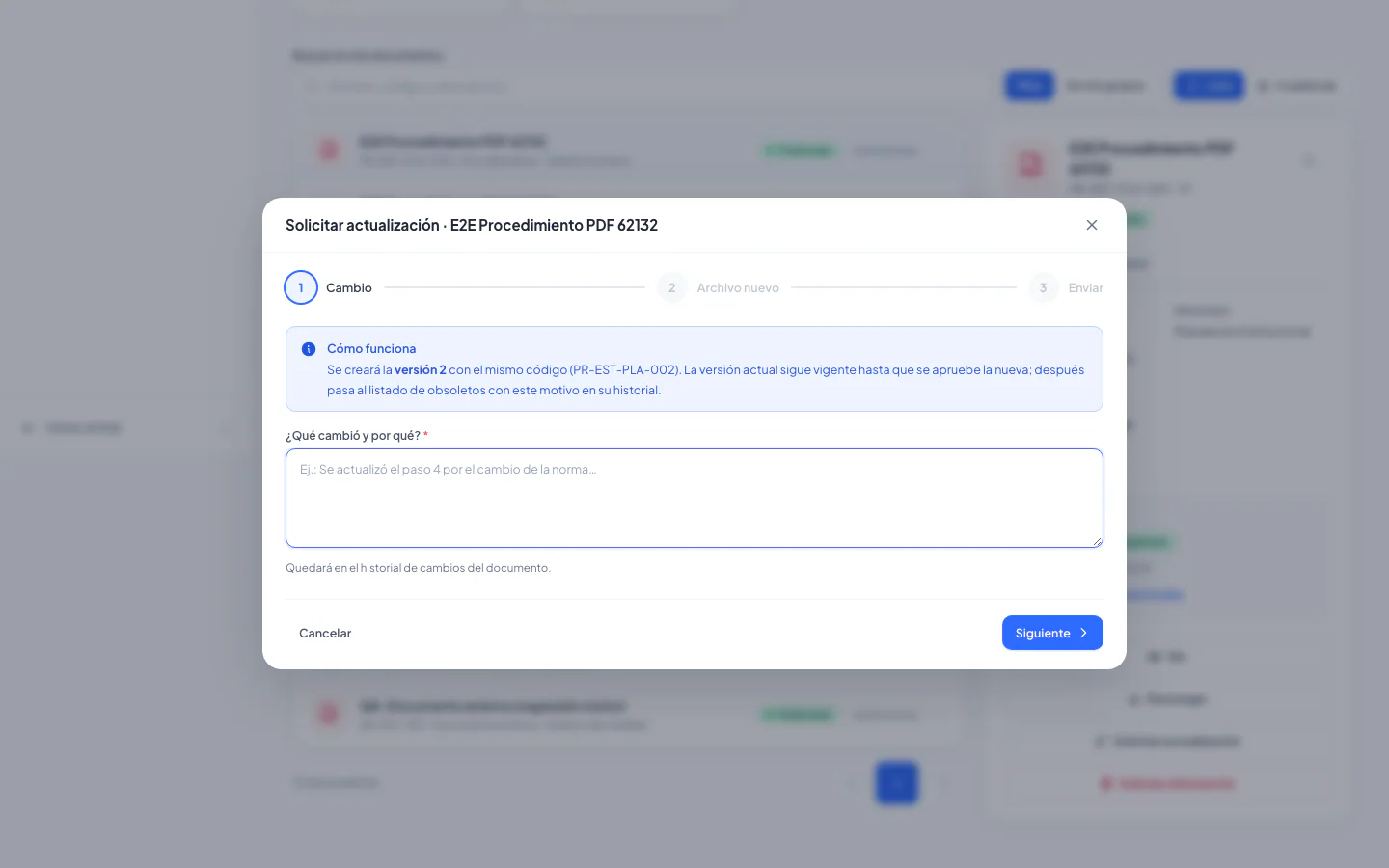
Solicitar actualización crea una nueva versión con el mismo código; la vigente sigue publicada hasta que se apruebe. Escribe qué cambió (obligatorio), sube el archivo y radica. La versión anterior pasará a Obsoletos con ese motivo.
6. Solicitar la eliminación
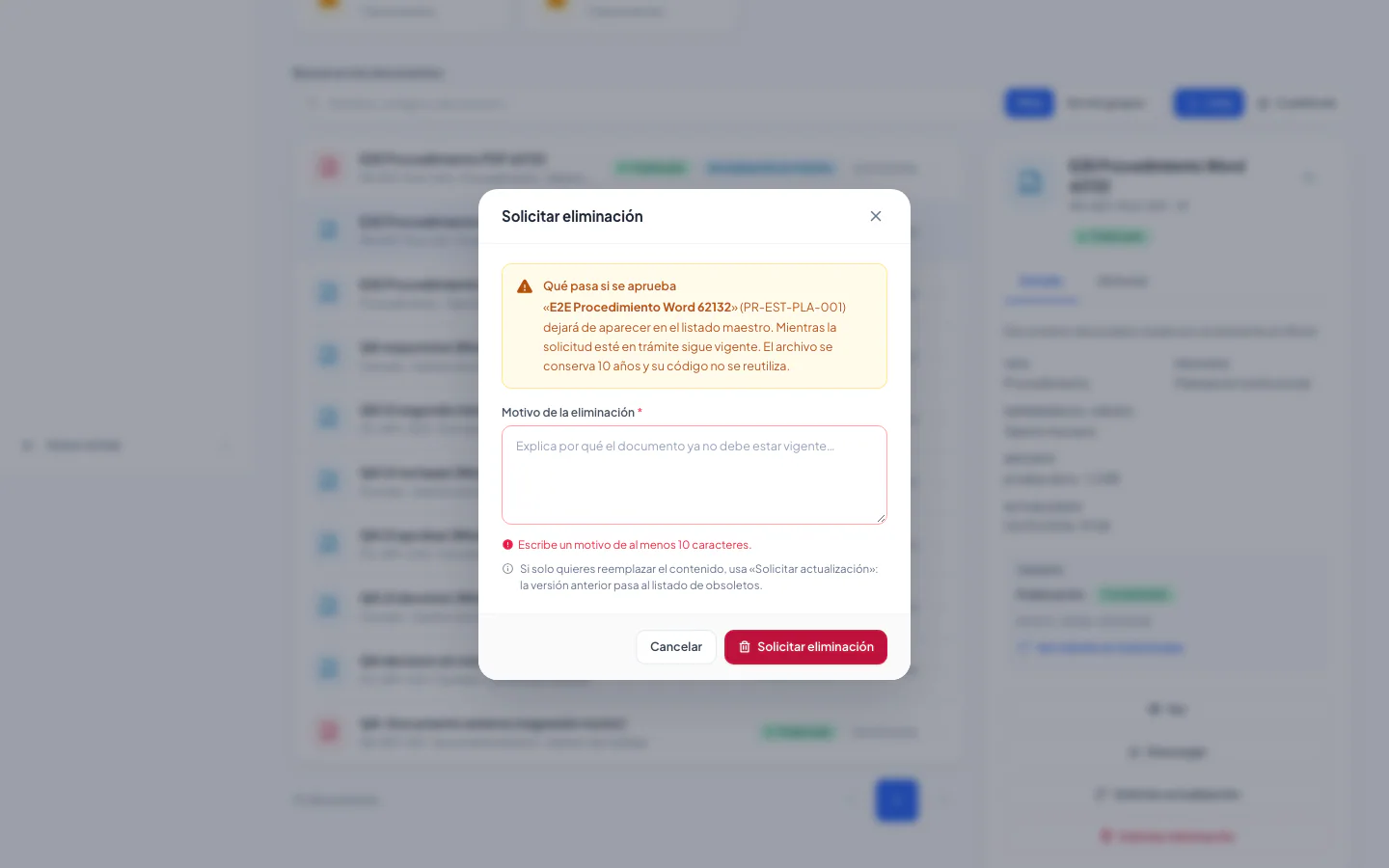
Solicitar eliminación exige un motivo. El documento sigue vigente hasta que se apruebe; luego sale del Listado maestro, el archivo se conserva 10 años y su código no se reutiliza.
7. Aprobar (Solicitudes)
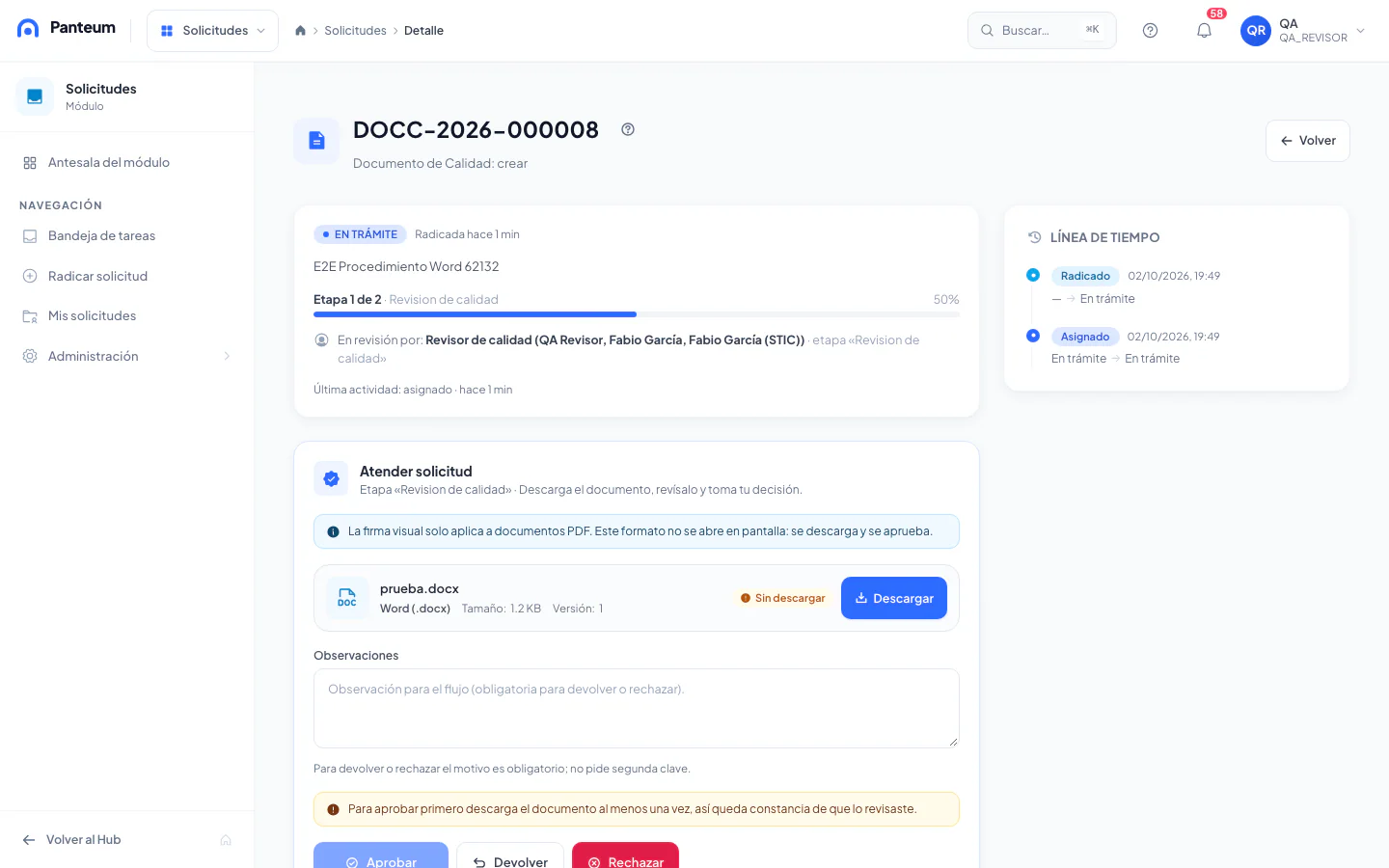
Revisor y aprobador atienden el radicado desde la Bandeja. En un PDF el aprobador pulsa Firmar, ubica su firma y confirma con segunda clave. En Word/Excel/PowerPoint descarga el archivo y aprueba con segunda clave (no hay firma visual).
8. Trámites OAP (publicar)
Al terminar todo el flujo, el documento llega a Trámites OAP. Ves solo los documentos de los grupos que tienes a cargo (el responsable de Calidad ve todos); si no tienes grupos, la bandeja te lo indica y debes pedir que te los asignen en Administración → Permisos de usuario.
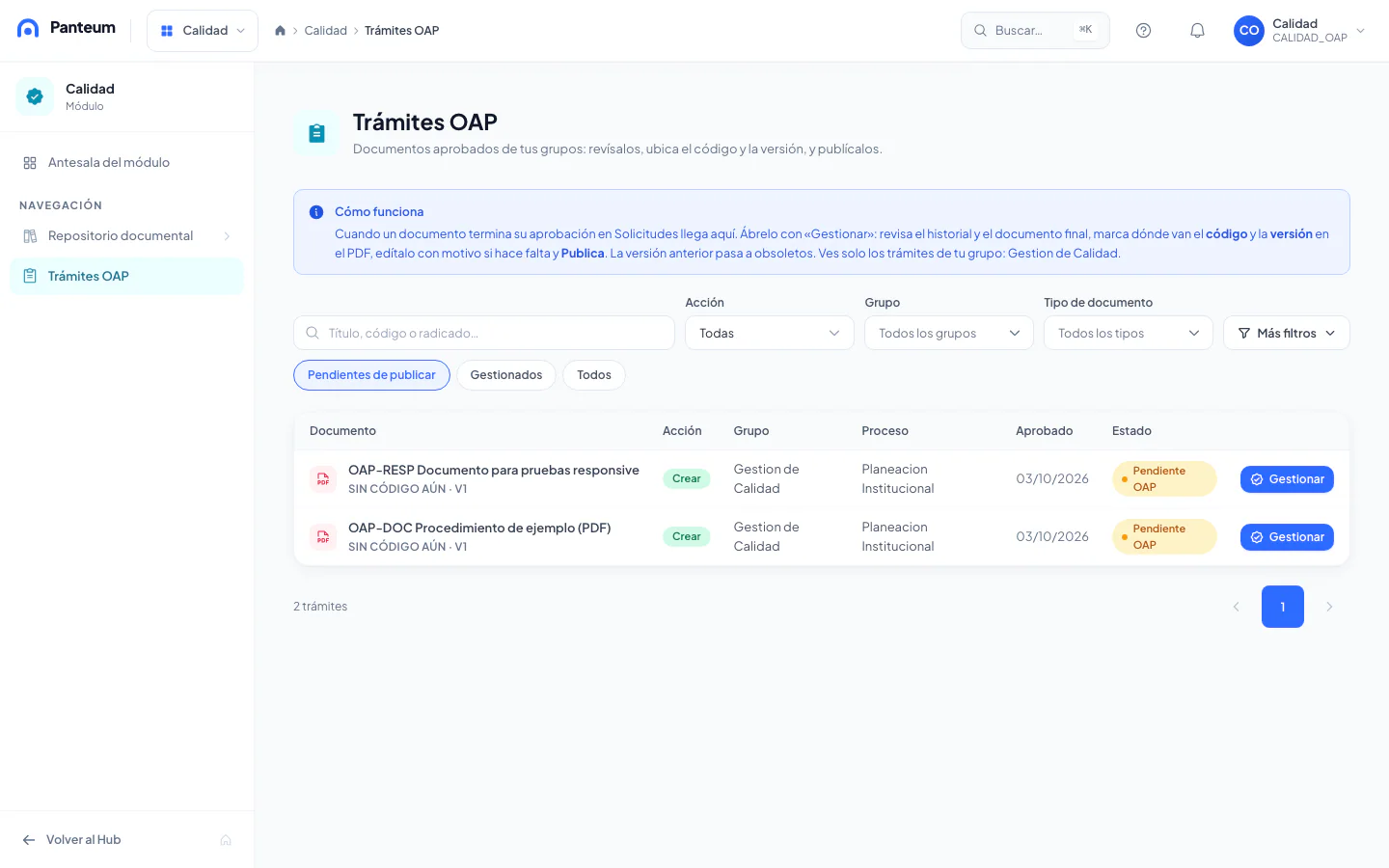
Filtrar. Busca por título, código o radicado y filtra por estado (pendientes, gestionados, todos), acción (crear, modificar, eliminar), grupo, tipo de documento, proceso y fecha de aprobación. En el celular los filtros se abren en una hoja inferior.
Gestionar. El botón Gestionar abre el trámite con tres pestañas:
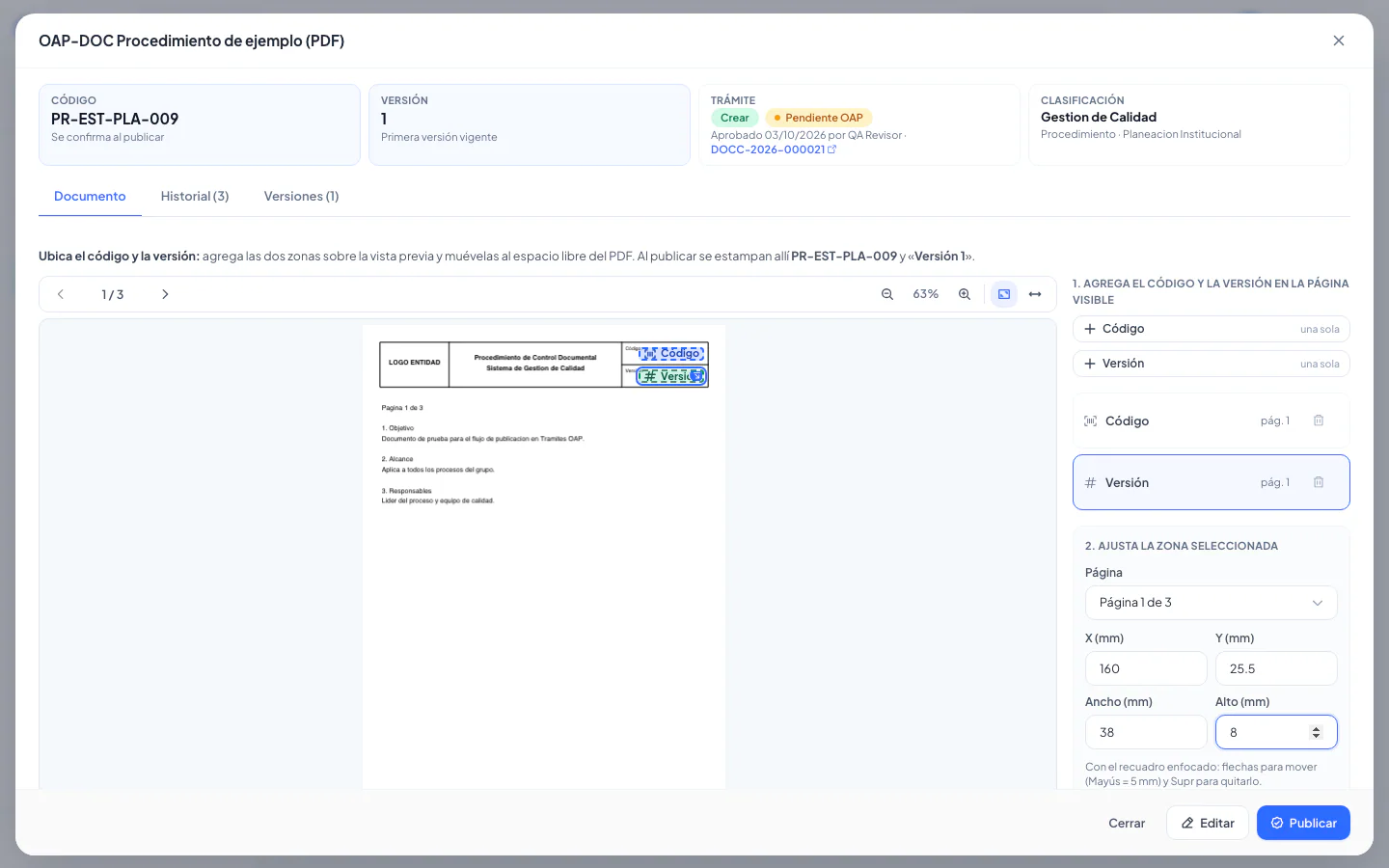
- Documento: vista previa del documento final. En un PDF pendiente, aquí marcas las zonas (abajo).
- Historial: todos los eventos del documento (radicado, aprobado, enviado a OAP, correcciones…) con quién y por qué; el trámite actual aparece resaltado cuando el documento tiene más de uno.
- Versiones: la vigente, las obsoletas y la de este trámite, con su motivo de cambio; puedes abrirlas.
Ubicar el código y la versión (solo PDF). Pulsa + Código y + Versión, arrastra cada recuadro a un espacio libre del encabezado (o usa las flechas del teclado, o los campos de página/X/Y/ancho/alto), y Guardar zonas. Hasta que estén las dos, Publicar permanece deshabilitado y el aviso del pie te dice qué falta.
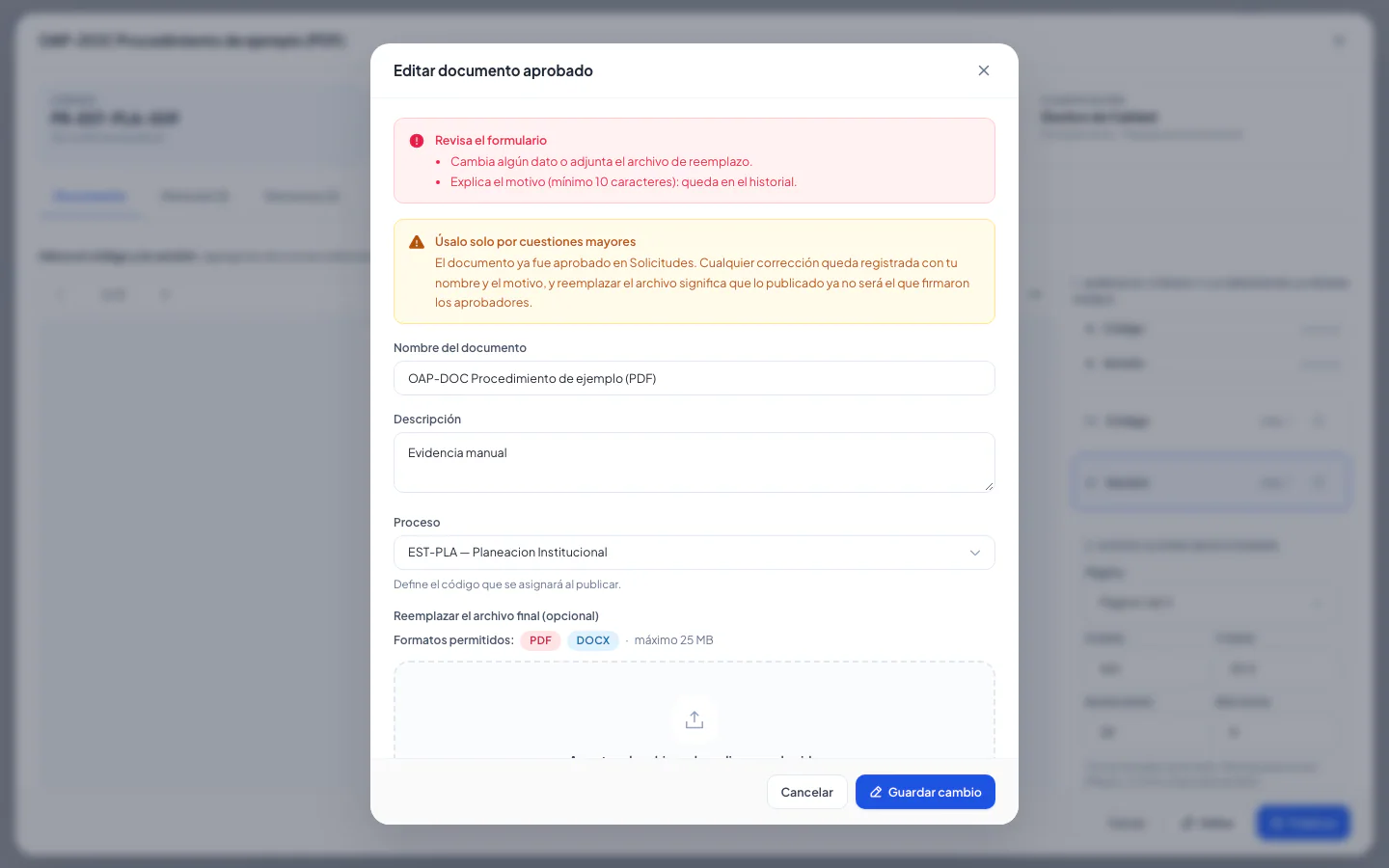
Editar (si hace falta). Solo «por cuestiones mayores»: puedes corregir el nombre, la descripción (y el proceso mientras el documento no tenga código) y/o reemplazar el archivo final (mismos formatos del tipo y máximo 25 MB). El motivo es obligatorio (mínimo 10 caracteres), queda en el historial y en la bitácora con el antes y el después; el archivo reemplazado se conserva. Reemplazar el archivo descarta las zonas: vuelve a marcarlas.
Publicar. La confirmación te muestra el código y la versión que quedarán, que la versión anterior pasa a obsoleta (si es una actualización) y si se estampa el PDF.
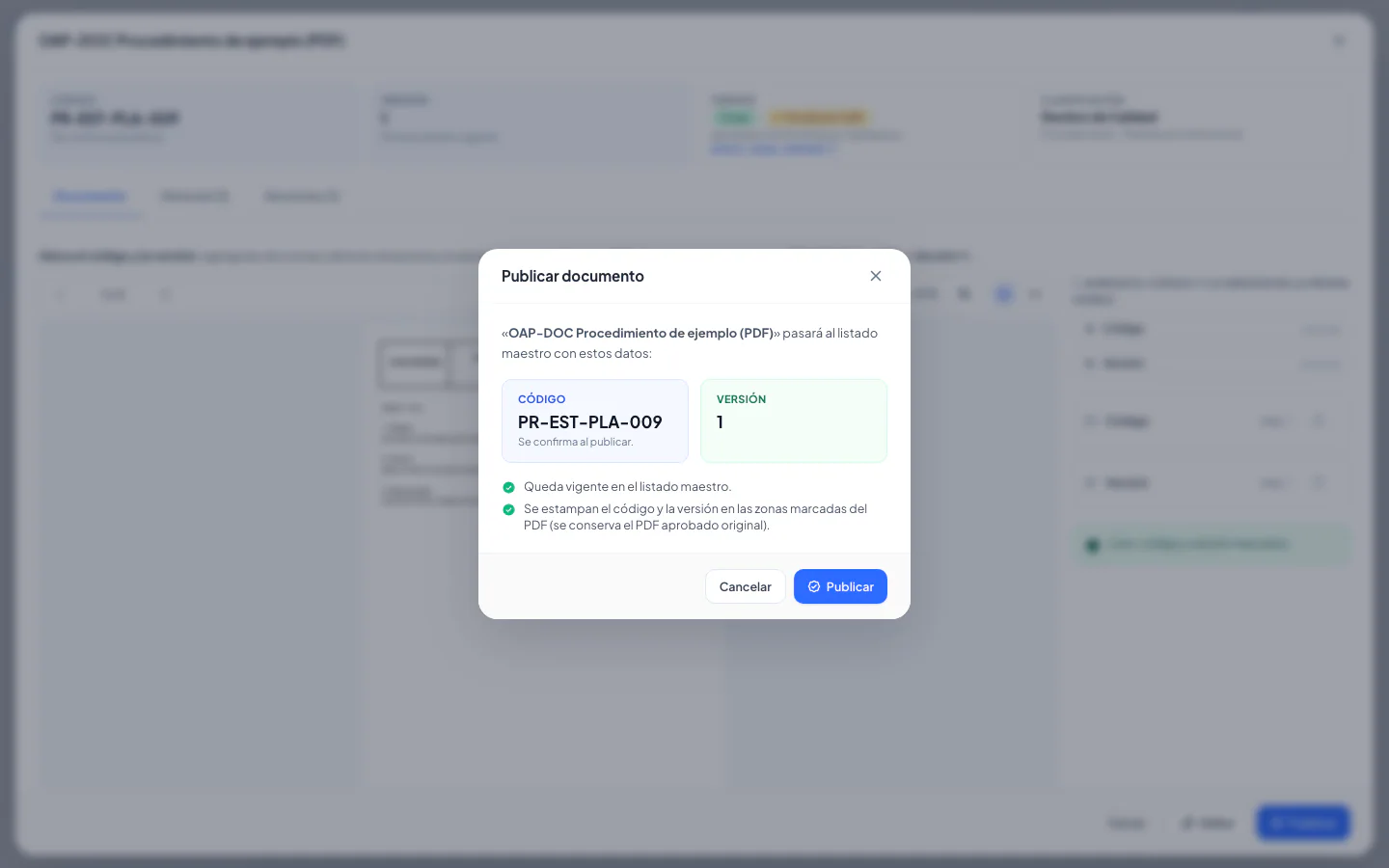
Al confirmar:
- El PDF se estampa con el código y «Versión N» en las zonas marcadas (el PDF aprobado original se conserva; en un trámite ya publicado puedes verlo con «Ver el PDF aprobado (sin estampar)»).
- En una publicación nueva se asigna el siguiente código del tipo y proceso; en una actualización se conserva el mismo código y la versión nueva queda vigente.
- La versión anterior pasa a Listado de obsoletos con su historial.
- En Word/Excel/PowerPoint no hay estampado: el código y la versión van en los datos y en el nombre del archivo.
- Si repites la acción (doble clic, o dos personas a la vez), solo se publica una vez.
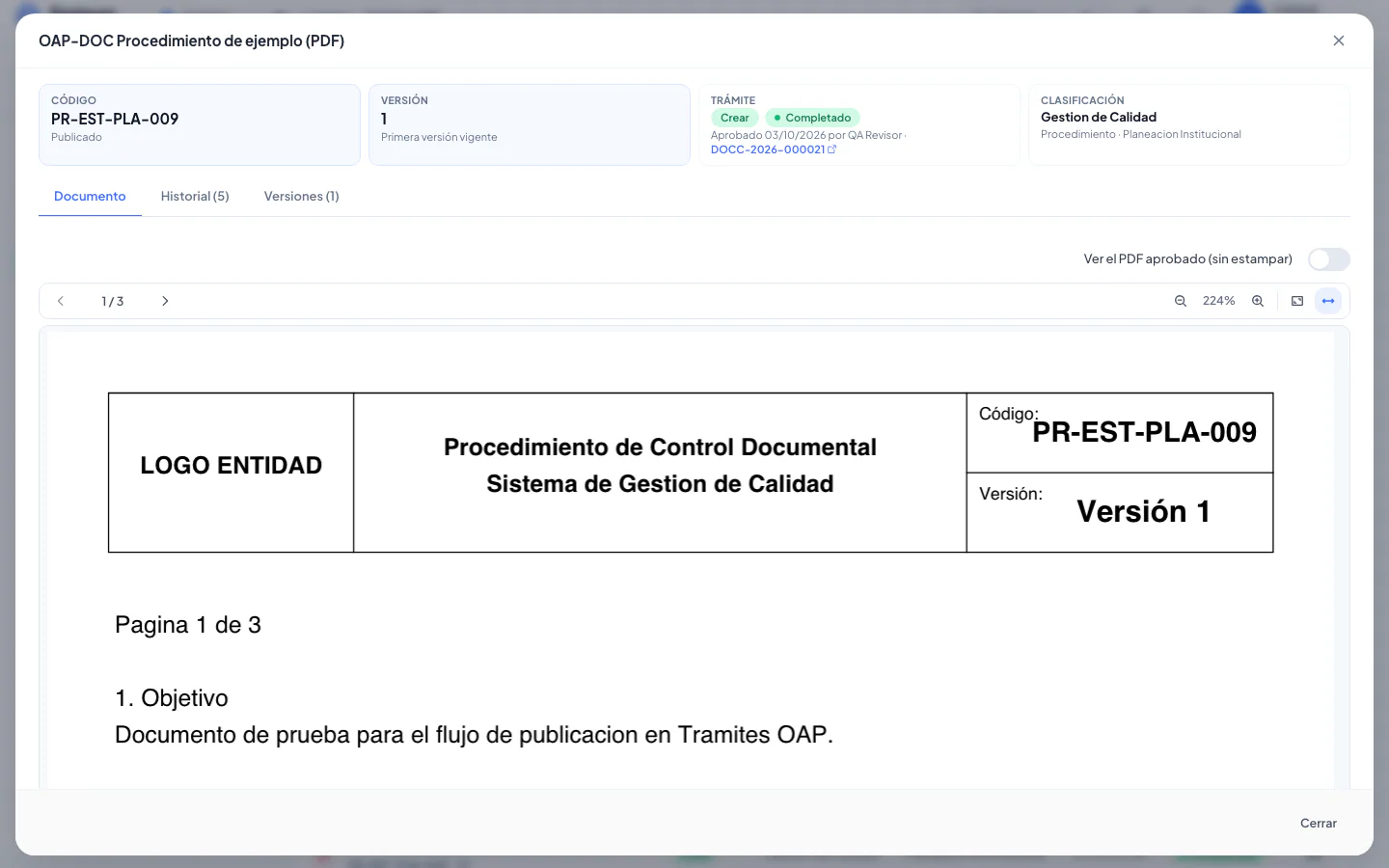
Las eliminaciones aprobadas se aplican solas; aparecen en «Gestionados» con la acción Eliminar solo como información.
9. Administración (responsable de Calidad)
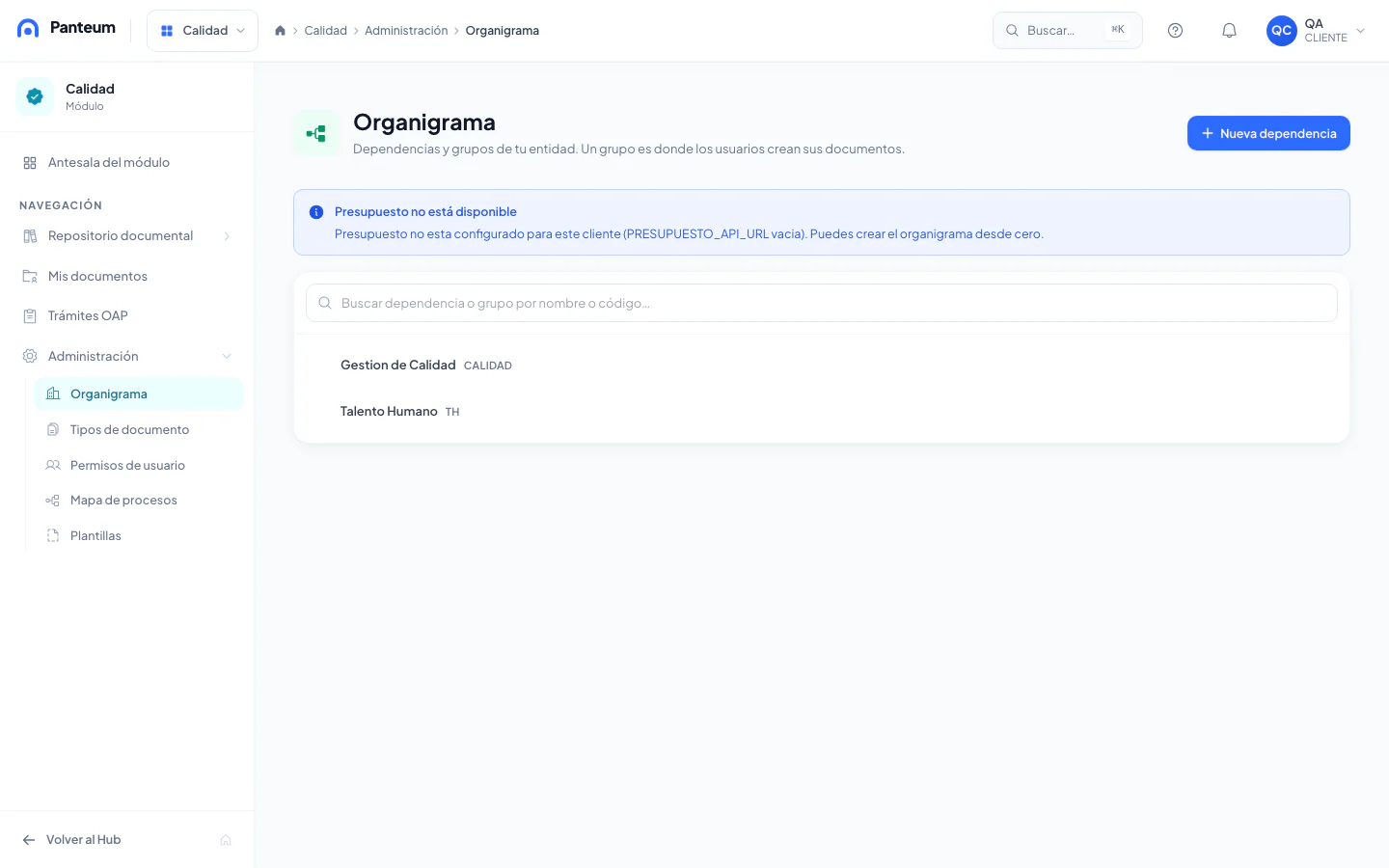
- Organigrama: crea dependencias y grupos, edita, mueve o desactiva. Con Presupuesto verás Importar/Re-sincronizar (copia independiente: vista previa de diferencias y luego aplicar; nunca es automática).
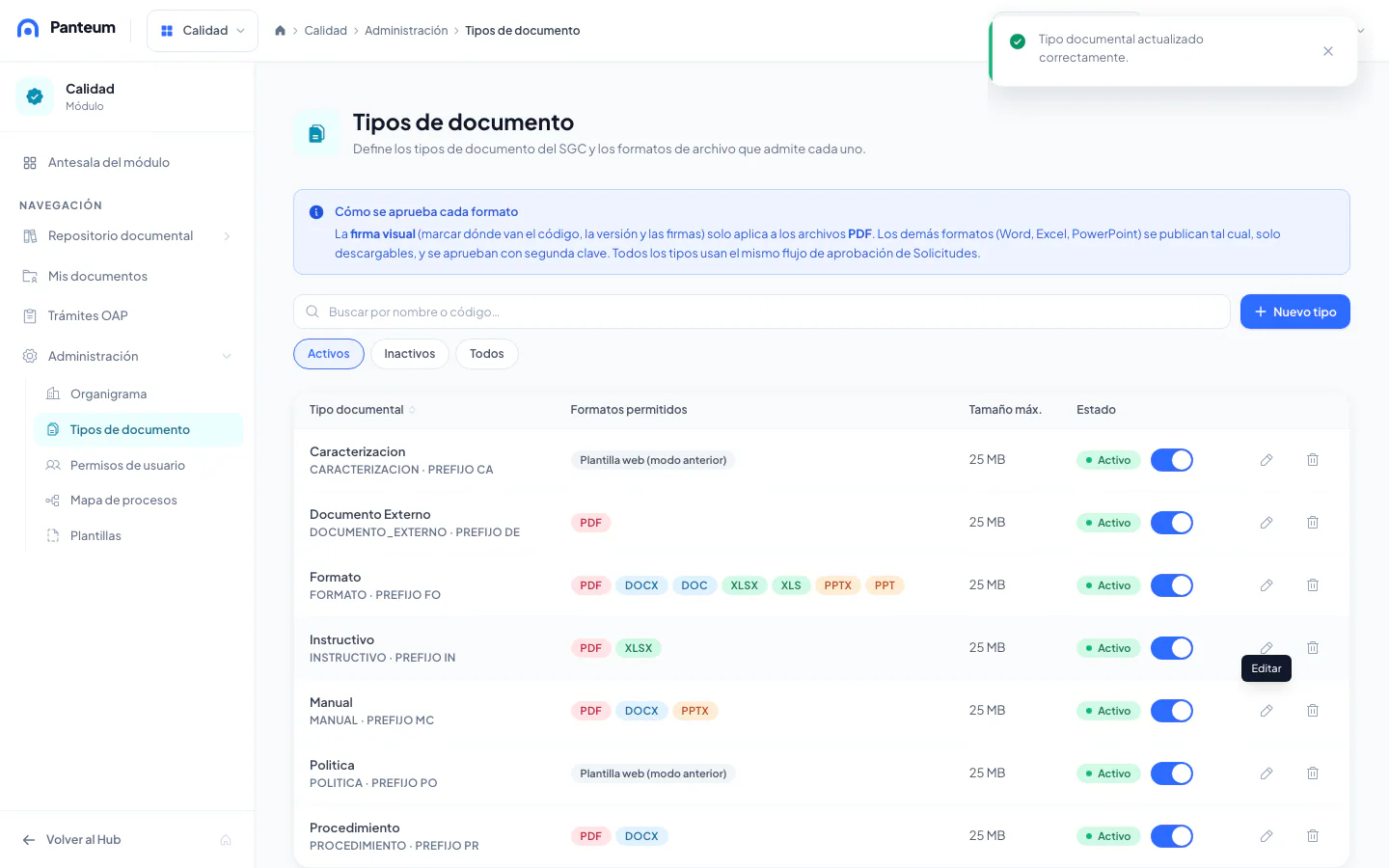
- Tipos de documento: elige los formatos permitidos (chips) y el tamaño máximo (hasta 25 MB).
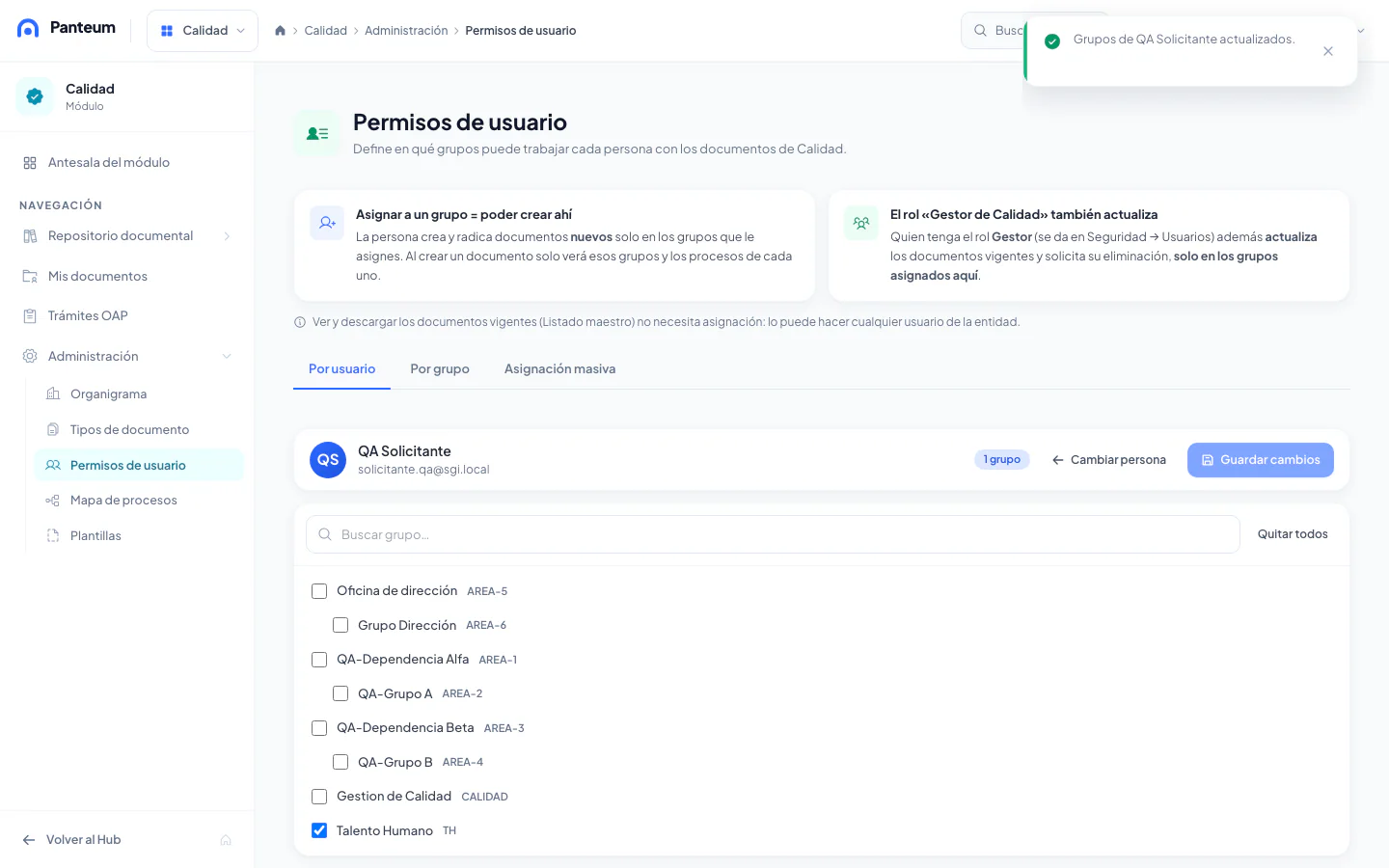
- Permisos de usuario: asigna personas a grupos (por usuario, por grupo o en masa). Estar en un grupo permite crear ahí; el rol Gestor (se da en Seguridad) además actualiza y solicita eliminar, solo en sus grupos. Buscar personas requiere el permiso «Gestionar usuarios».
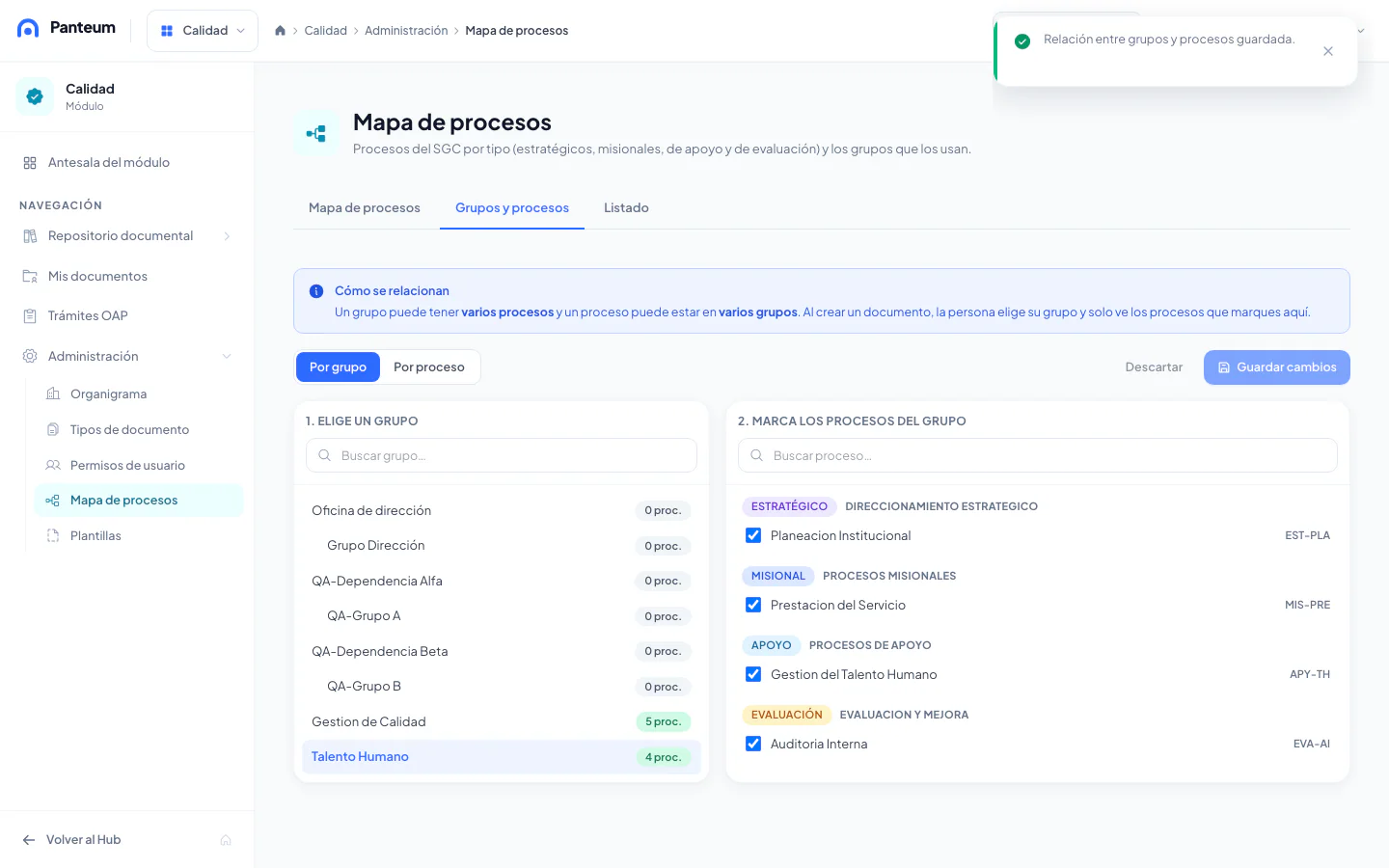
- Mapa de procesos: árbol tipo de proceso → proceso y pestaña Grupos y procesos (N:M: un grupo con varios procesos y un proceso en varios grupos). La persona solo ve en «Crear documento» los procesos asignados a su grupo.