

Apariencia
Manual de Presupuesto
Descargar PDFManual completo para imprimir o leer sin conexión · 23 MB
Quién usa qué: el planificador o radicador del área crea y radica las líneas del Plan Anual de Adquisiciones (PAA) y pide sus CDP y RP; los revisores, la subdirección y la dirección deciden y firman en Solicitudes → Bandeja de tareas; Financiera registra lo que se expide en el sistema financiero externo; el administrador del módulo (aprobador de Presupuesto) configura vigencias, organigrama, catálogos y proyectos; Dirección y Consulta miran el Tablero gerencial y los Reportes. Tu menú muestra solo lo que tu rol permite.
1. Qué es el módulo Presupuesto y qué menús ves
El módulo Presupuesto se elige en el selector de módulos de la parte superior izquierda («Presupuesto»). Sirve para cuatro cosas: planear el presupuesto de la vigencia (proyectos, recursos y topes por área), programar las compras del año (Plan Anual de Adquisiciones, PAA), pedir los certificados y registros presupuestales (CDP y RP) y hacer seguimiento (Tablero gerencial y Reportes).
El menú de la izquierda trae, según tu rol: Planificación rápida, Proyectos, Variables Presupuestales (con Organigrama, Permisos por usuario, Códigos UNSPSC, Ventanas de programación y los catálogos), Variables de planificación, Plan Anual de Adquisiciones (Programación y Modificación), Mis CDP, Trámites de Financiera, Actualización financiera, Mis RP, Tablero gerencial y Reportes (Cadena de valor, PAA (SECOP), los reportes de ejecución, Constructor de reportes y Mis reportes). Si te falta un menú que necesitas, no es un error: tu rol no lo incluye. Pide acceso al administrador.
Además de tu rol, solo ves y operas los grupos y dependencias que te asignaron (ver «Organigrama y permisos por usuario»). Una persona con rol de Presupuesto pero sin áreas asignadas no ve información.
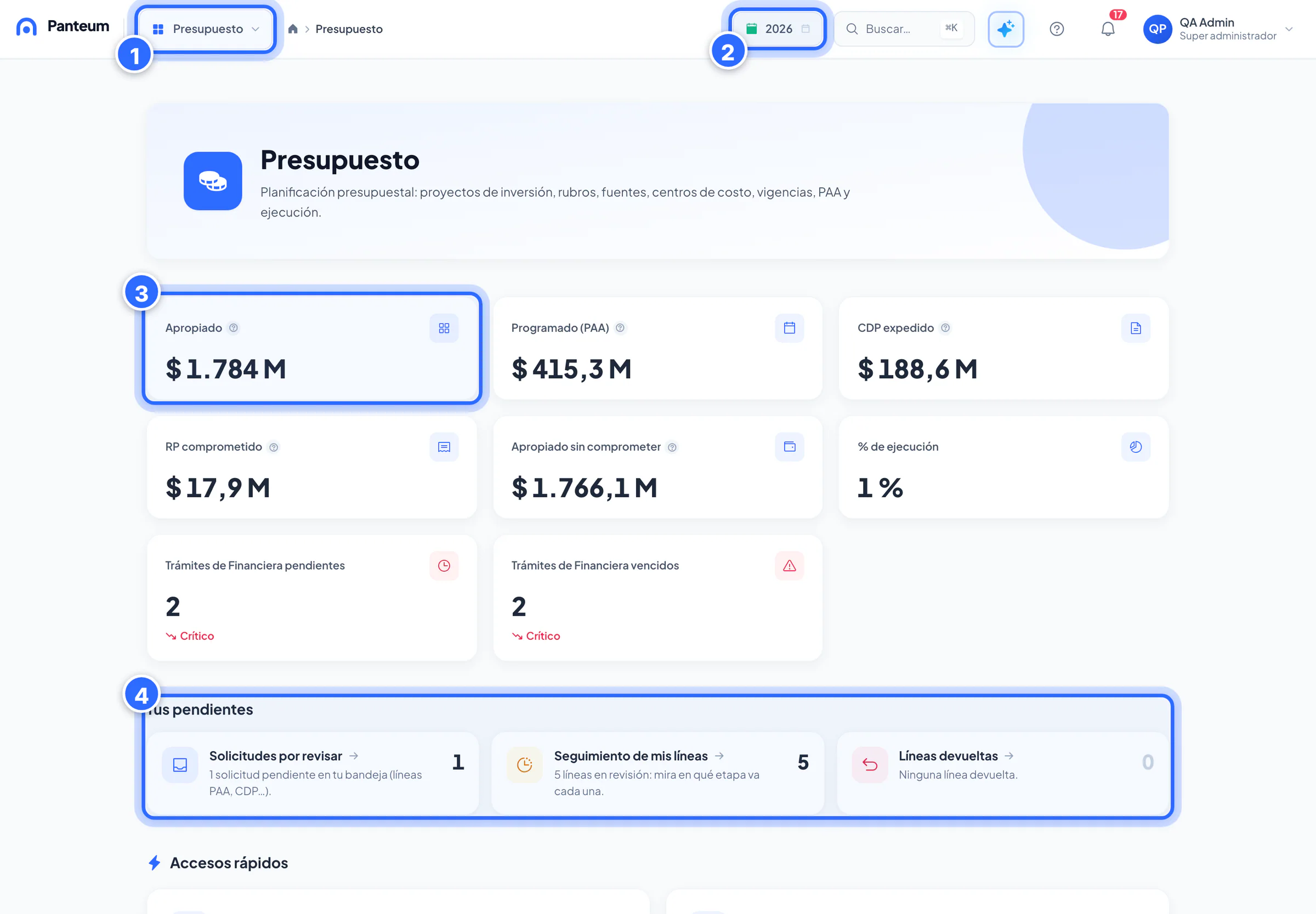
- Selector de módulos: aquí eliges «Presupuesto».
- Píldora de la vigencia activa (calendario verde con el año): desde ahí la cambias (sección 2).
- Tarjetas de cifras (Apropiado, Programado, CDP expedido, RP comprometido…). El signo «?» de cada una explica cómo se calcula.
- «Tus pendientes»: solicitudes por revisar, seguimiento de tus líneas en revisión y líneas devueltas.
Consejo
Si no sabes por dónde empezar, entra a la antesala del módulo: arriba ves las cifras generales y, en «Tus pendientes», lo que te espera hoy (solicitudes por revisar, líneas en revisión y líneas devueltas).
2. La vigencia activa y cómo cambiarla
Todo lo que ves y capturas en Presupuesto pertenece a una vigencia (el año presupuestal). La vigencia con la que estás trabajando aparece arriba, en la barra superior, como una píldora con un calendario verde y el año (por ejemplo 2026), a la izquierda del buscador. En el celular aparece en cada pantalla, arriba, con el rótulo «Vigencia activa».
Para cambiar la vigencia:
- Entra a cualquier pantalla del módulo Presupuesto.
- Pulsa la píldora del año (calendario verde, arriba).
- Elige la vigencia de la lista (por ejemplo «Vigencia 2026»).
- Verás el aviso «Trabajando ahora en la vigencia …» (título «Vigencia cambiada»). Las pantallas se recargan solas, sin cerrar sesión.

- Píldora de la vigencia activa: pasa el cursor para ver su nombre y púlsala para elegir otra.
Si al pasar el cursor por la píldora dice «Sin vigencias abiertas», no hay ninguna vigencia disponible para ti. Una vigencia no pública solo la ve el administrador (está en planeación).
Dos «activas» que no son lo mismo
En el módulo Presupuesto, la vigencia de trabajo es la que eliges en la píldora y solo te afecta a ti. En Variables Presupuestales → Vigencias el administrador puede usar la acción Activar («Marcar como la vigencia de trabajo del año; desactiva las demás») cuando hay varias vigencias del mismo año. Si solo existe una, aparece con la etiqueta «Activa».
Importante
En una vigencia cerrada o bloqueada se puede consultar todo, pero no se crean ni se editan líneas del PAA ni se aplican modificaciones. Si lo intentas, el sistema responde «La vigencia está cerrada o bloqueada: no se puede aplicar la modificación». Solo el administrador la reabre o la desbloquea en Variables Presupuestales → Vigencias.
3. Conceptos: proyecto, techo, fuentes y recursos
Proyecto. Es la unidad en la que se planea el dinero de la vigencia. Hay dos formas de programarlo:
- Proyecto de inversión: se programa por actividades/metas, dentro de una cadena de valor (objetivo general → objetivo específico → producto → actividad/meta).
- Proyecto de funcionamiento: se programa por rubros (por ejemplo «Servicios personales» o «Gastos generales»). También se usa para regalías y cooperación.
El tipo de proyecto define cuál de las dos formas aplica:
| Tipo | Nombre | Cómo se programa |
|---|---|---|
| INV | Inversión | Por actividades/metas, dentro de la cadena de valor |
| FUN | Funcionamiento | Por rubros (por ejemplo «Servicios personales») |
| REG | Regalías | Por rubros, como funcionamiento |
| COOP | Cooperación | Por rubros, como funcionamiento |
Techo. Es el presupuesto total del proyecto («Techo total del proyecto»). Nada de lo que se reparta dentro del proyecto puede superarlo.
Fuente y recurso. La fuente es el origen general del dinero (por ejemplo «10 Recursos de la Nación»). El recurso es el detalle dentro de la fuente (por ejemplo «10-01 Aportes de la Nación»). Al proyecto se le asignan recursos con un monto y una situación de fondos: CSF (con situación de fondos) o SSF (sin situación de fondos).
4. Cadena de valor y cascada de topes
En Presupuesto → Proyectos, el asistente de cada proyecto baja el dinero por niveles. Cada nivel tiene un tope: lo de abajo nunca puede superar lo de arriba.
- Proyecto: su techo.
- Recurso (fuente) del proyecto: cuánto del techo viene de cada recurso (paso 1).
- Actividad/meta o rubro: cuánto de cada recurso se presupuesta en cada actividad o rubro (paso 3).
- Área (dependencia y grupo): cuánto de cada actividad y recurso se reparte a cada área (paso 4).
- Línea del PAA: cuando un grupo programa una compra, la línea toma su dinero del saldo que ese grupo tiene en esa actividad y recurso.
Si digitas un monto que se pasa del tope, el sistema no te deja guardar y te muestra el disponible real y lo que intentaste: «El monto excede el presupuesto disponible en este nivel de la cascada». En el PAA el mensaje es «El monto solicitado ($ …) para la fuente «…» supera su disponible ($ …). Ajusta el monto o libera saldo antes de guardar».
El administrador decide en qué nivel se validan los topes: en Variables Presupuestales → Vigencias, campo Control de topes, con las opciones «Por dependencia (nivel superior)» o «Por grupo (mayor detalle)».
Importante
El límite de cada nivel es estricto: lo de abajo nunca puede superar lo de arriba. Si el monto se pasa, el sistema no guarda y te dice cuánto hay realmente disponible.
5. «Por asignar a recursos» y «Sin repartir a áreas»
En Presupuesto → Proyectos → Abrir planificación, arriba aparece una tira con tres cifras: Techo, En recursos y Sin repartir a áreas. En el paso 1 también ves «Por asignar a recursos». Se leen así:
- Techo: el presupuesto total del proyecto.
- En recursos: la suma de los recursos que ya asignaste al proyecto.
- «Por asignar a recursos»: lo que falta del techo por asignar a recursos. Es el techo menos «En recursos». Ejemplo: techo $ 100.000.000 y recursos asignados $ 60.000.000, por asignar $ 40.000.000.
- «Sin repartir a áreas»: lo que queda del techo por repartir entre las áreas. Se descuenta en el paso 4 «Distribución por área», no al asignar recursos. Aparece en verde y, si se pasa, en rojo.
Por eso, un proyecto recién armado puede mostrar «Por asignar a recursos» en $ 40.000.000 y «Sin repartir a áreas» en $ 100.000.000 al mismo tiempo: son dos saldos distintos. El proyecto queda completo cuando ambos están en $ 0.
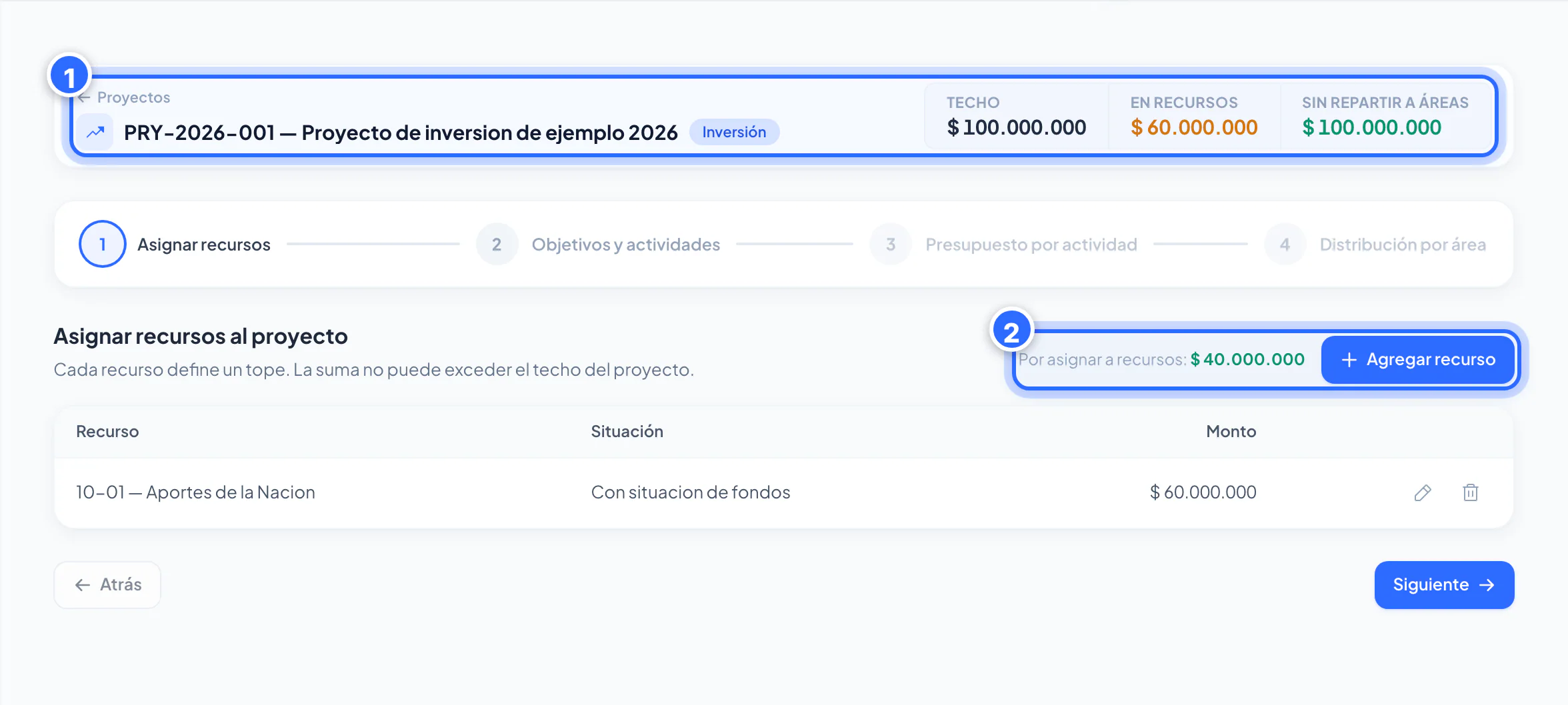
- Franja de cifras: Techo ($ 100.000.000), En recursos ($ 60.000.000) y Sin repartir a áreas ($ 100.000.000).
- «Por asignar a recursos»: lo que falta del techo por asignar a recursos ($ 40.000.000). Es un saldo distinto al de «Sin repartir a áreas».
6. Planificación rápida: montar una vigencia nueva
Menú Presupuesto → Planificación rápida (solo administrador). Es un asistente de 5 pasos para crear una vigencia nueva a partir de otra, sin partir de cero cada año. Al terminar crea la vigencia de verdad y cambia a ella: úsalo solo cuando vayas a abrir un año nuevo.
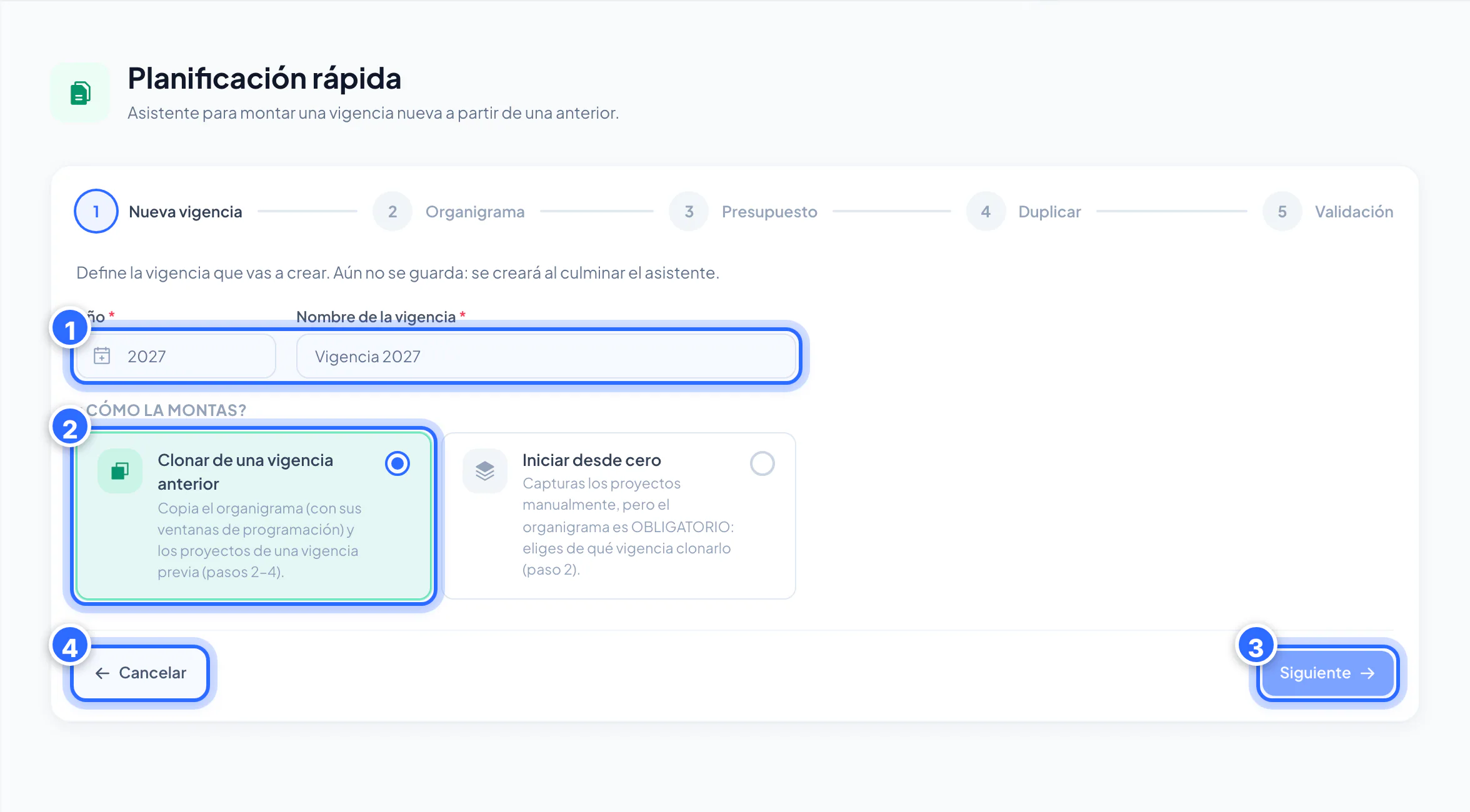
- Año y Nombre de la vigencia nueva (obligatorios).
- «¿Cómo la montas?»: «Clonar de una vigencia anterior» o «Iniciar desde cero».
- Botón «Siguiente».
- Botón «Cancelar»: sale sin crear nada.
- Nueva vigencia: escribe el Año y el Nombre de la vigencia y elige «¿Cómo la montas?»: Clonar de una vigencia anterior (copia organigrama y proyectos) o Iniciar desde cero (el organigrama sigue siendo obligatorio).
- Organigrama: en «Clonar DESDE la vigencia» elige la vigencia origen y marca las áreas a copiar. Se copian con sus ventanas de programación.
- Presupuesto: elige los proyectos y hasta qué nivel copiar: «Solo estructura» (montos en cero), «Hasta fuentes (N1)», «Hasta actividades (N2)» o «Todo, incl. distribución por área (N3-4)».
- Duplicar: resumen y advertencia «Esto solo se hace la primera vez».
- Validación: nivel de validación de topes, «Por dependencia» o «Por grupo».
En Presupuesto → Planificación rápida, el asistente se termina con Crear vigencia y duplicar (o Crear vigencia si empiezas desde cero). Con Atrás vuelves un paso; Cancelar (en el paso 1) sale sin crear nada.
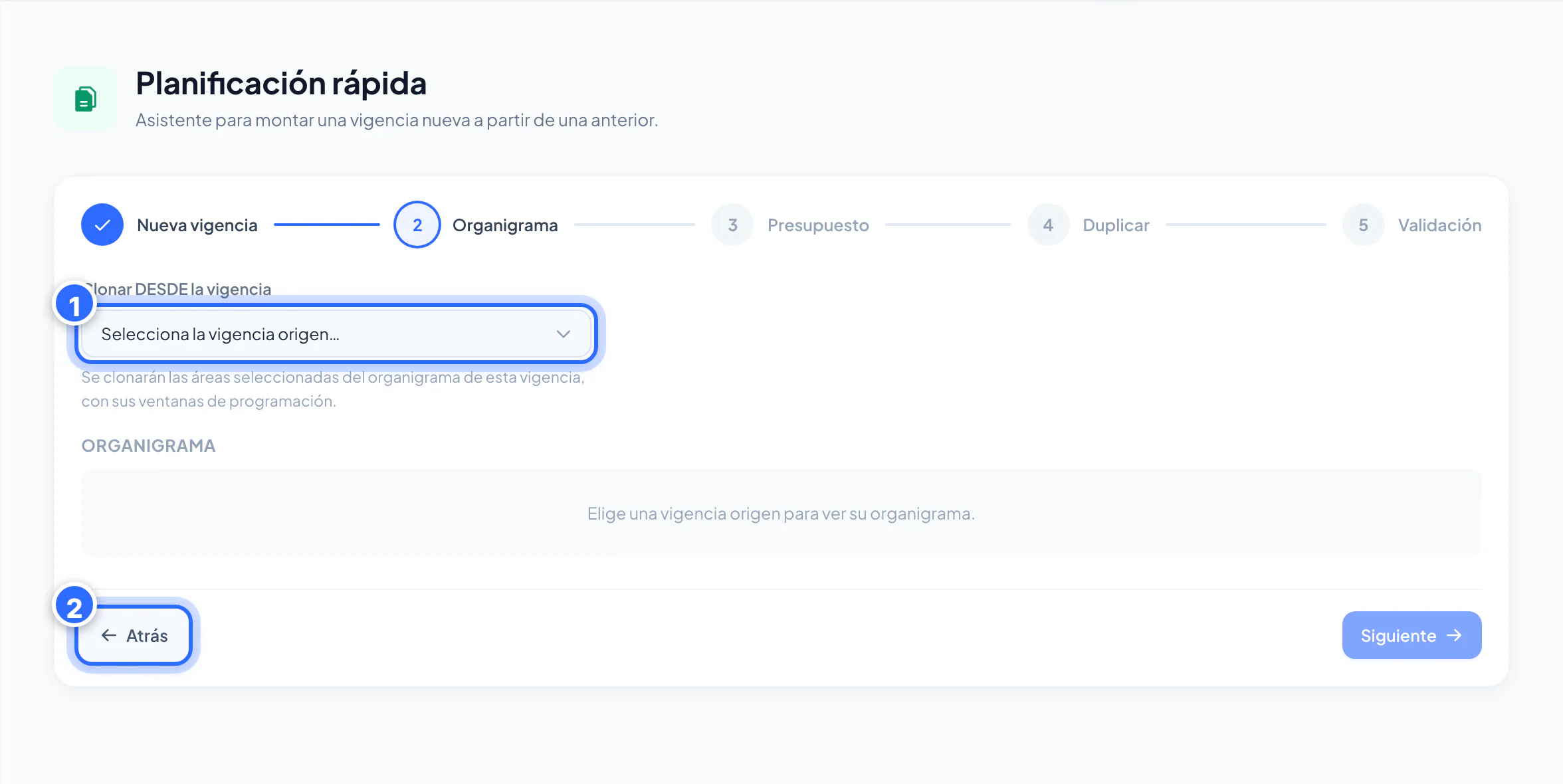
- Vigencia origen desde la que se clona el organigrama.
- Botón «Atrás»: vuelve al paso anterior.
Solo administradores
«Planificación rápida» crea la vigencia de verdad. Úsala solo cuando vayas a abrir un año nuevo; antes de pulsar Crear vigencia y duplicar, revisa el resumen del paso 4.
7. Crear un proyecto
Menú Presupuesto → Proyectos (la ven los administradores y planificadores con permiso). Lista los proyectos de la vigencia activa en tarjetas: código, nombre, tipo (Inversión o Funcionamiento) y techo presupuestal. Arriba puedes filtrar con Activos, Inactivos y Todos, y buscar por código o nombre.
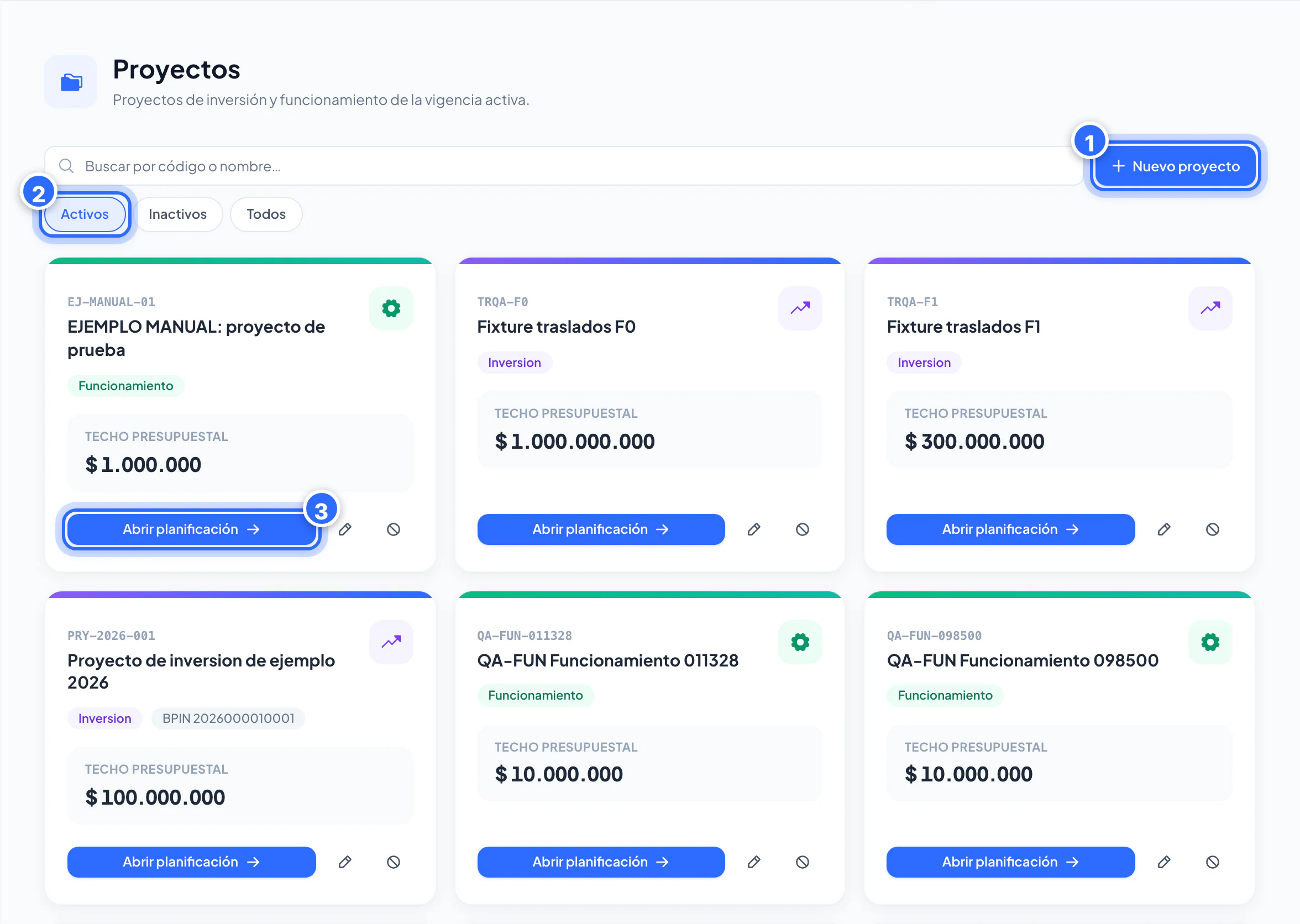
- Botón «Nuevo proyecto»: abre el formulario para crear uno.
- Pestañas «Activos», «Inactivos» y «Todos»: filtran la lista (el buscador, al lado, busca por código o nombre).
- Botón «Abrir planificación»: entra al asistente de cuatro pasos de ese proyecto.
Para crear un proyecto:
- Pulsa Nuevo proyecto.
- Elige el Tipo de proyecto (obligatorio): COOP, FUN, INV o REG.
- Escribe el Código y el Nombre (obligatorios). Si aplica, el Bienio, el BPIN, la Unidad ejecutora, el Número de proyecto, el Programa y el Subprograma.
- Digita el Presupuesto (techo), que es el total del proyecto.
- Pulsa Crear. Verás «Proyecto creado correctamente» y la tarjeta aparece en la lista.
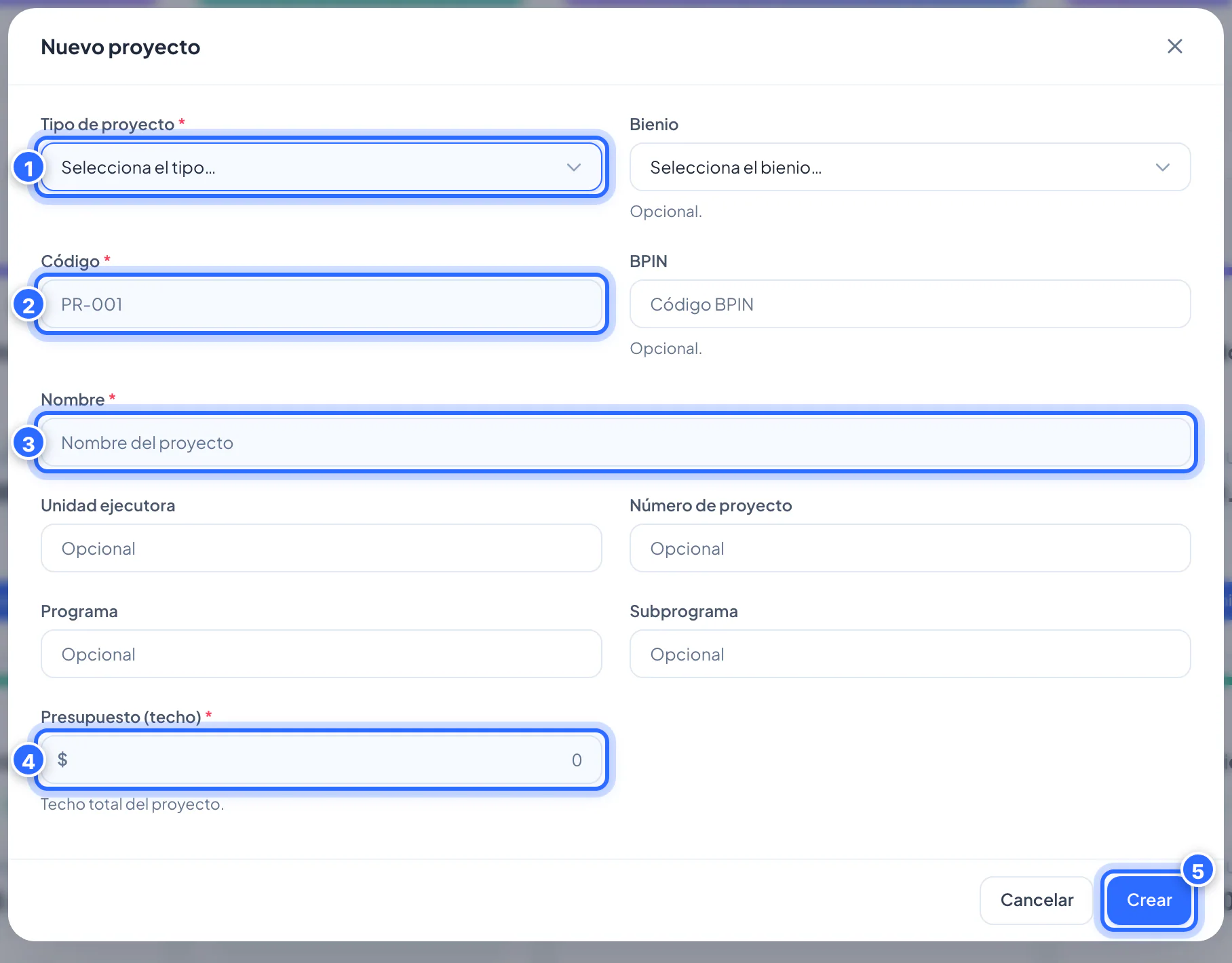
- Tipo de proyecto (obligatorio): COOP, FUN, INV o REG.
- Código del proyecto (obligatorio).
- Nombre del proyecto (obligatorio).
- Presupuesto (techo): el total del proyecto.
- Botón «Crear»: guarda el proyecto y lo muestra en la lista.
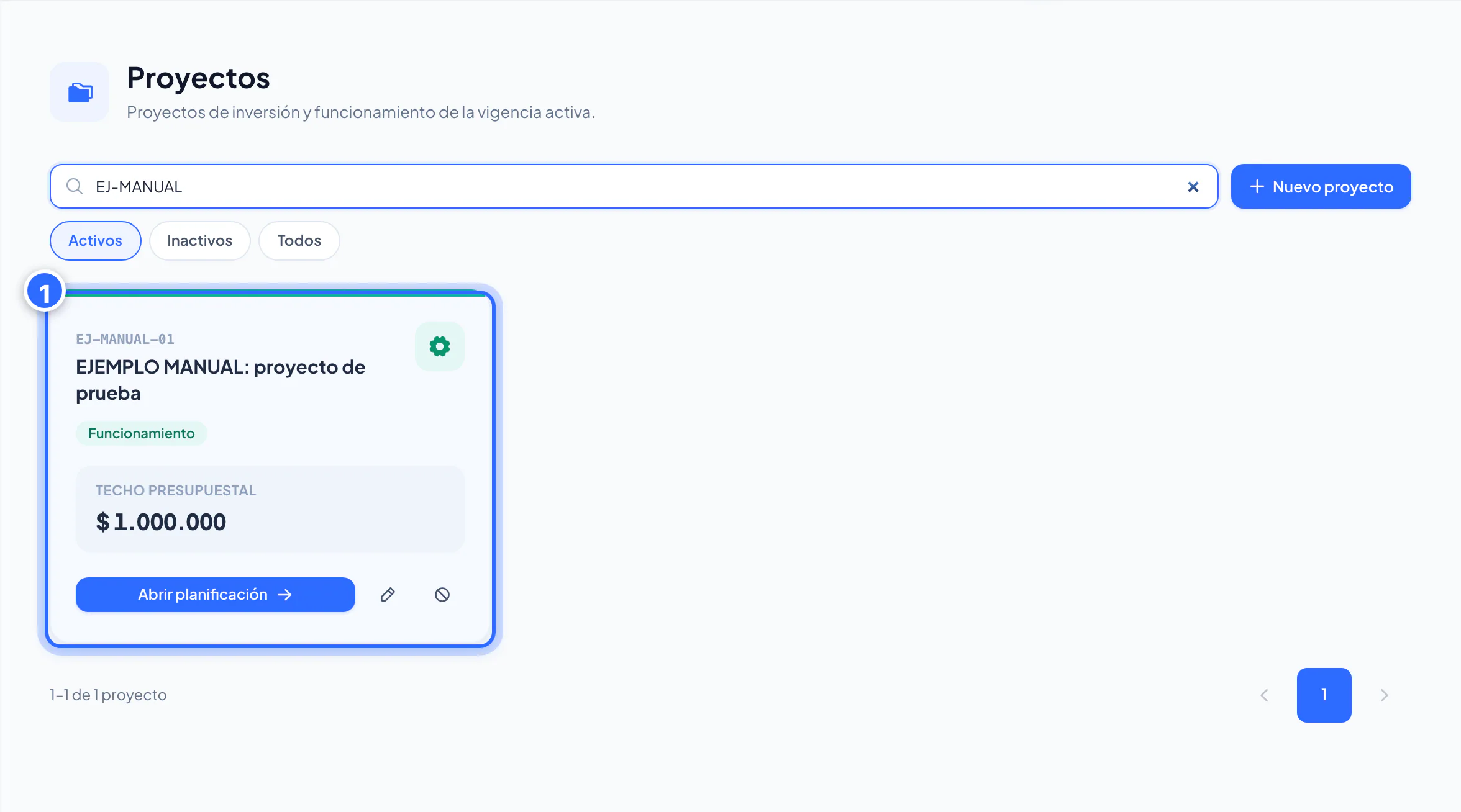
- Tarjeta del proyecto recién creado, con su código, nombre, tipo y techo presupuestal.
En cada tarjeta tienes Abrir planificación (entra al asistente), Editar y Desactivar (puedes reactivarlo cuando quieras).
8. Abrir la planificación de un proyecto de inversión (asistente de 4 pasos)
Menú Presupuesto → Proyectos, botón Abrir planificación de la tarjeta. El asistente tiene cuatro pasos arriba: Asignar recursos → Objetivos y actividades → Presupuesto por actividad → Distribución por área. Cada paso se guarda por separado y valida los topes al guardar. Usa Siguiente y Atrás; «Proyectos» (arriba a la izquierda) vuelve a la lista. Las cifras Techo, En recursos y Sin repartir a áreas se recalculan al instante.
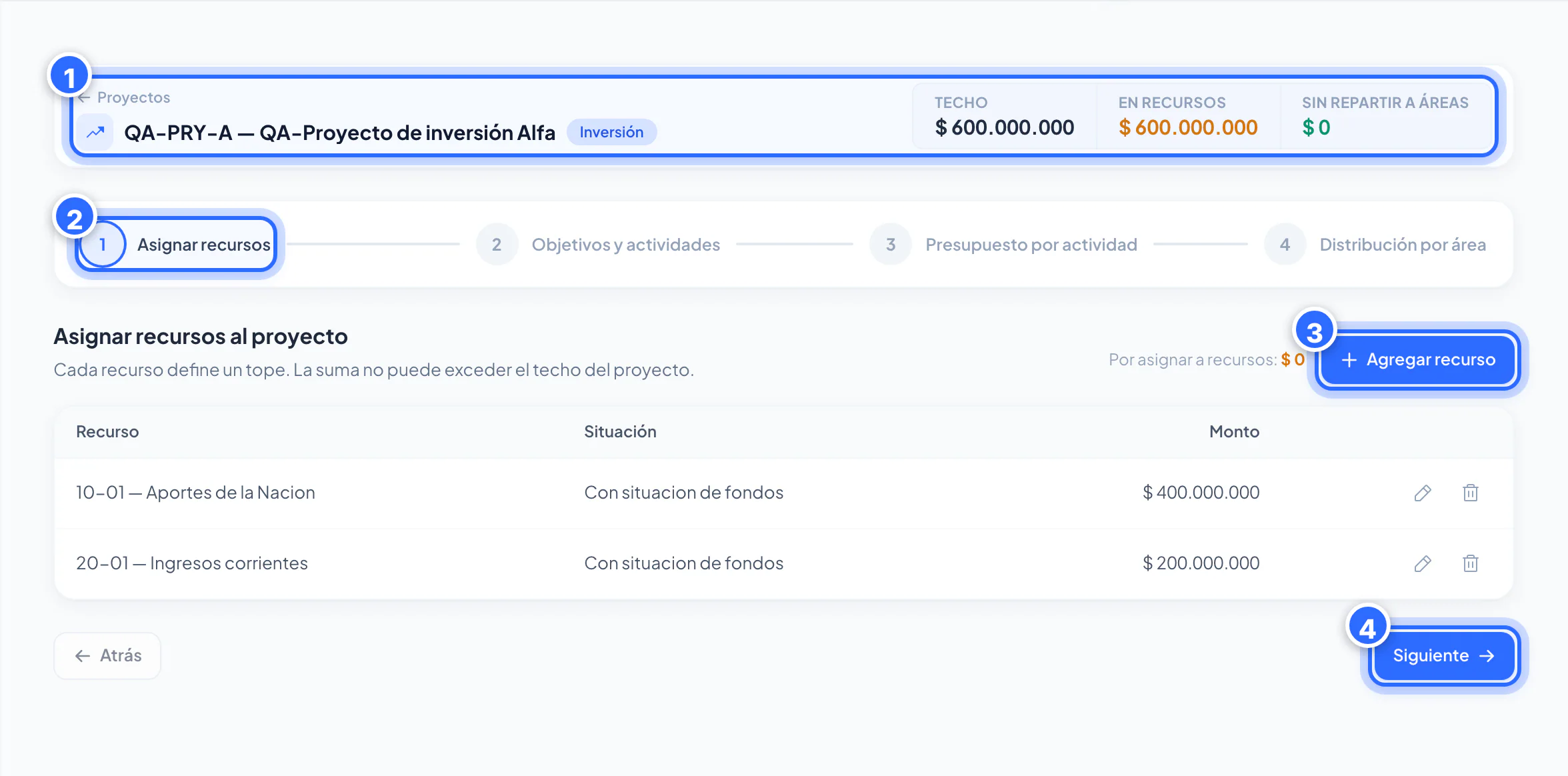
- Franja de cifras: Techo, En recursos y Sin repartir a áreas; se recalculan al instante.
- Los cuatro pasos del asistente; el paso en el que estás aparece resaltado.
- Botón «Agregar recurso»: asigna un recurso (fuente) al proyecto.
- Botón «Siguiente»: pasa al paso 2.
Paso 1. Asignar recursos
Menú Presupuesto → Proyectos → Abrir planificación, paso 1 Asignar recursos. Cada recurso define un tope y la suma no puede exceder el techo.
- Pulsa Agregar recurso.
- Elige el Recurso, la Situación (con o sin situación de fondos) y el Monto.
- Pulsa Asignar. Si el recurso ya existe en el proyecto, el monto se suma a su línea.
Con los iconos de lápiz y papelera de cada fila puedes Editar o Quitar un recurso.
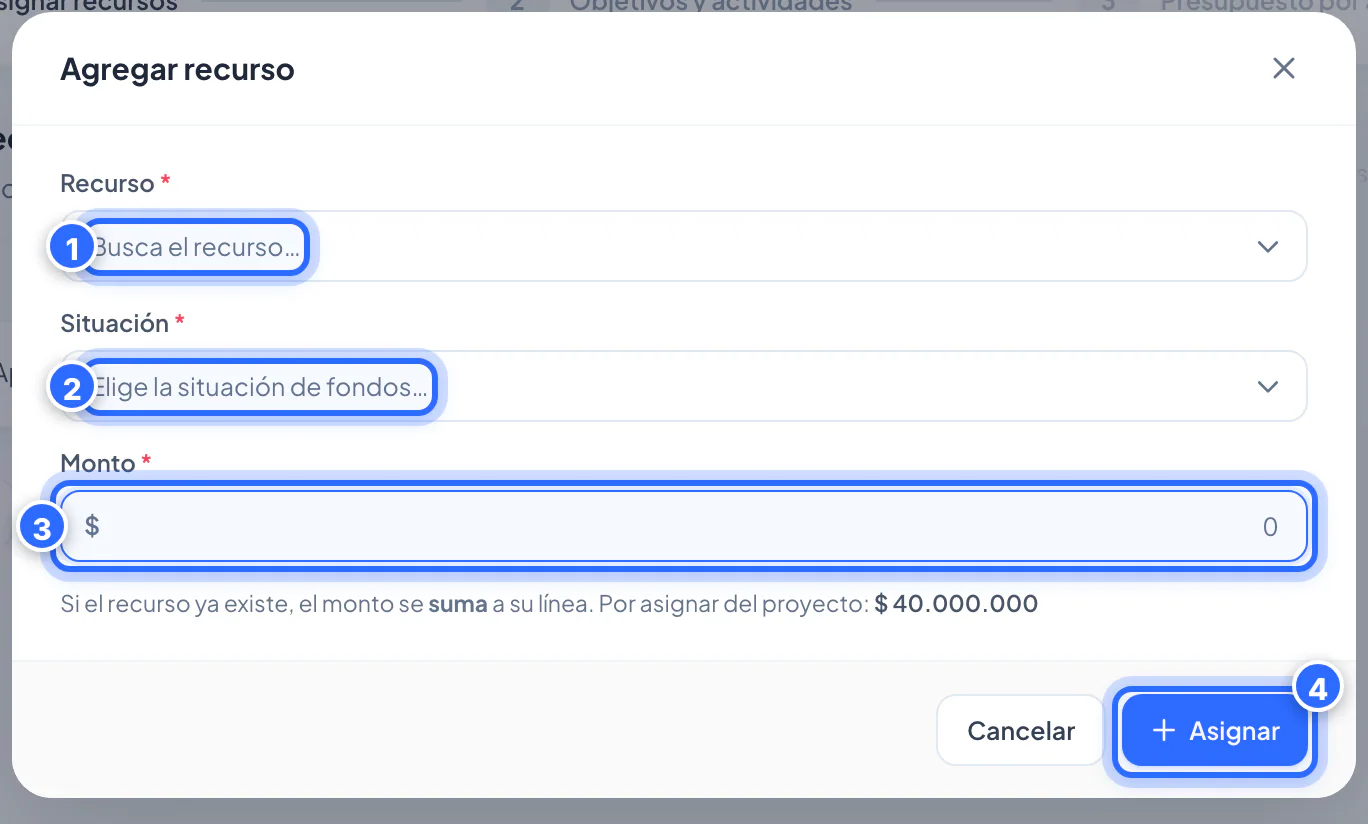
- Recurso (obligatorio): búscalo por código o nombre.
- Situación de fondos (obligatoria): con o sin situación de fondos.
- Monto (obligatorio): si el recurso ya existe en el proyecto, se suma a su línea.
- Botón «Asignar»: guarda el recurso en el proyecto.
Paso 2. Objetivos y actividades
Menú Presupuesto → Proyectos → Abrir planificación, paso 2 Objetivos y actividades (en proyectos de inversión). Aquí armas la cadena de valor: objetivo general › objetivo específico › producto › actividad/meta. Pulsa Nuevo objetivo general y agrega cada nodo hacia abajo. Pasa el cursor sobre cada icono para ver qué hace; cada nodo se agrega, edita, mueve o elimina. Hasta que no exista la estructura no puedes presupuestar.
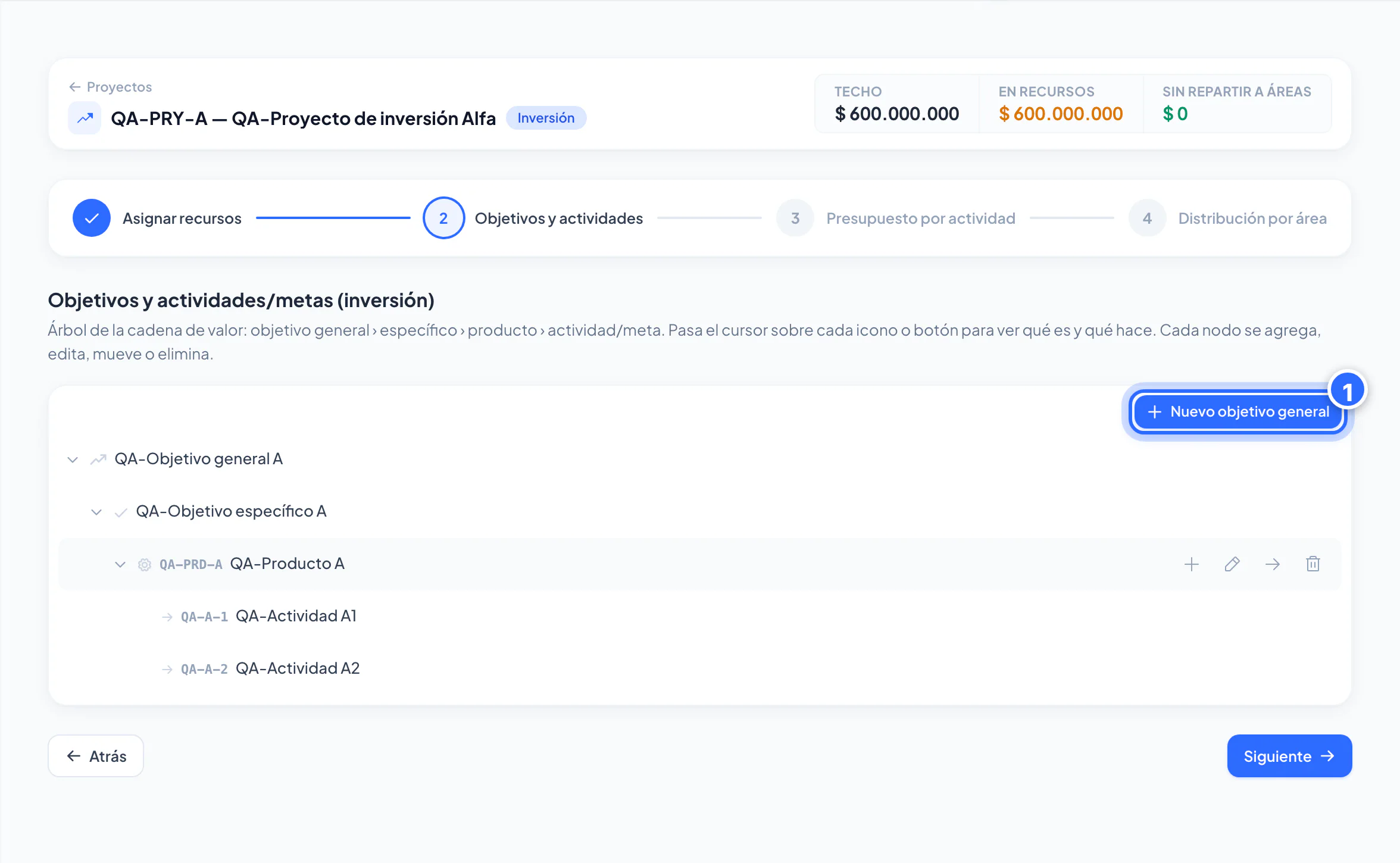
- Botón «Nuevo objetivo general»: arranca la cadena de valor. Desde cada nodo agregas, editas, mueves o eliminas el nivel de abajo.
Paso 3. Presupuesto por actividad
Menú Presupuesto → Proyectos → Abrir planificación, paso 3 Presupuesto por actividad. «Busca la actividad/meta y captura su monto por recurso». En la franja DISP. POR RECURSO ves cuánto le queda a cada recurso del proyecto.
- En la fila de la actividad pulsa Presupuestar.
- En la ventana «Presupuestar · (actividad)» digita el monto de cada recurso y pulsa Guardar en esa línea.
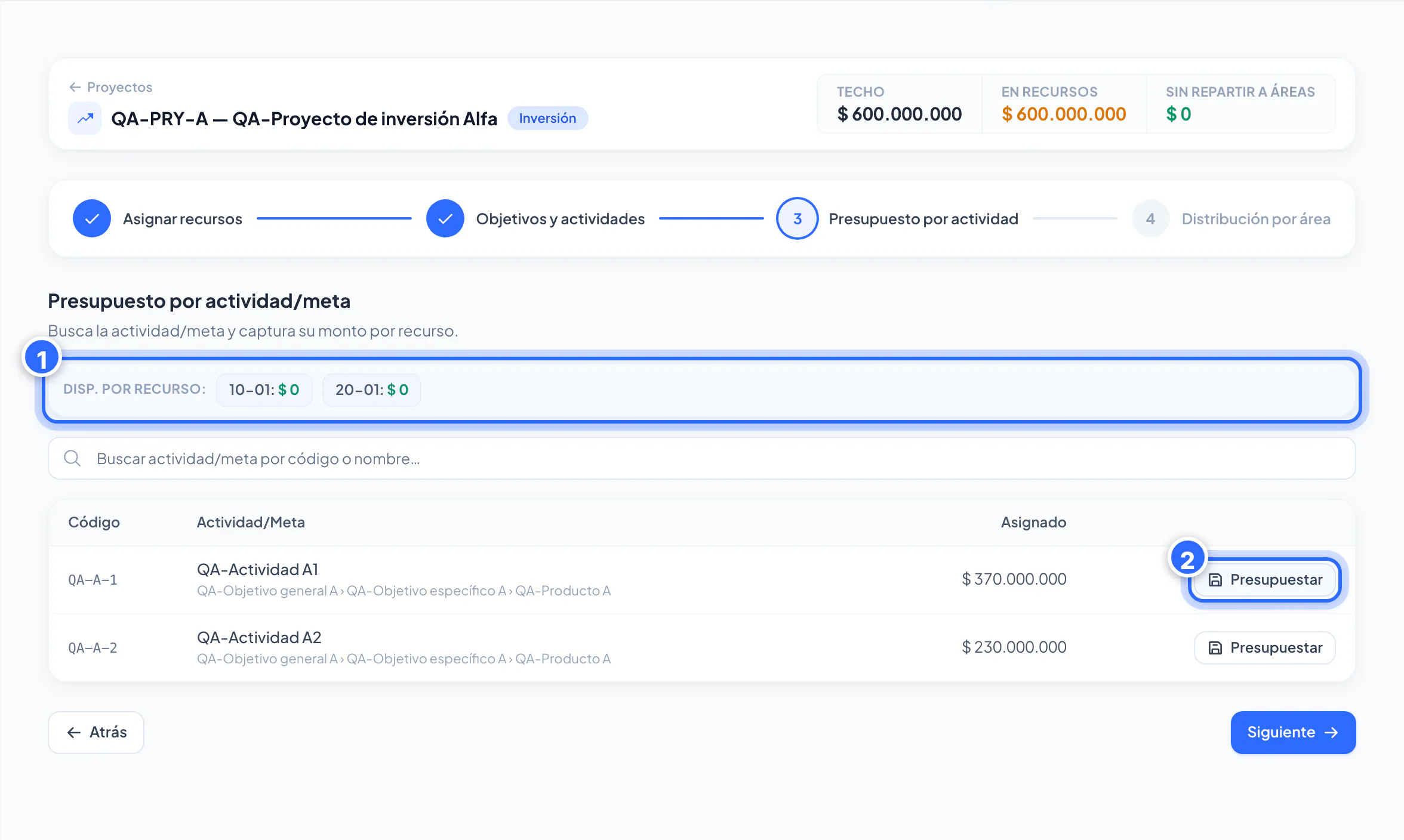
- Franja «Disp. por recurso»: cuánto le queda a cada recurso del proyecto por presupuestar.
- Botón «Presupuestar»: abre la ventana de esa actividad para digitar su monto por recurso.
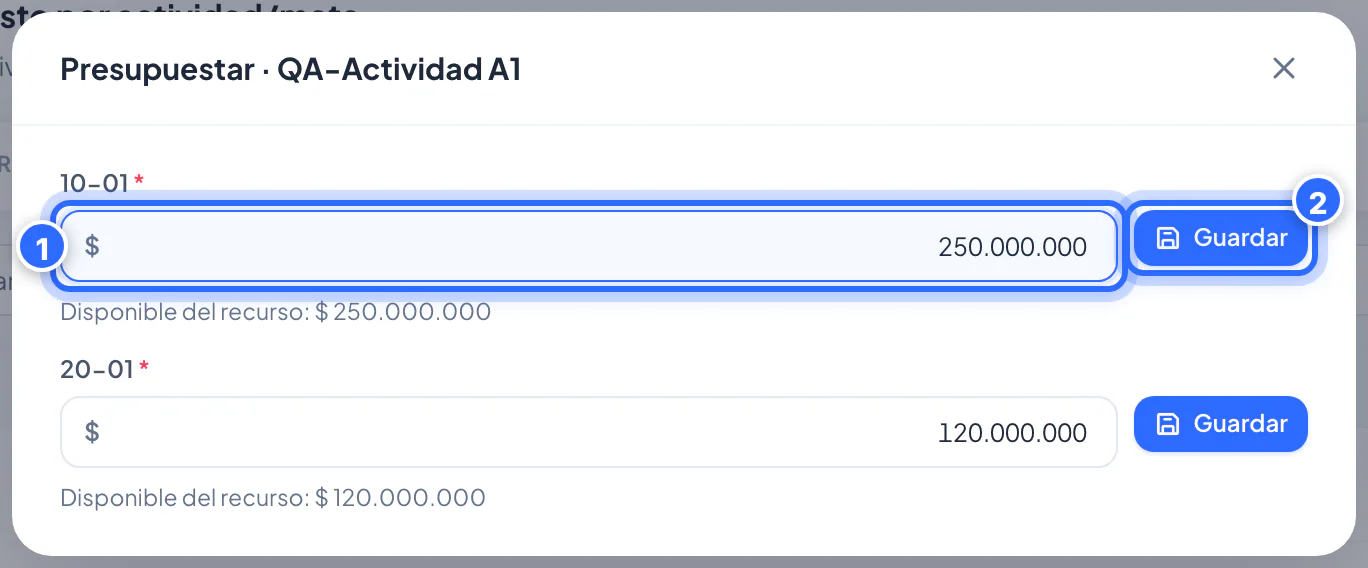
- Monto de cada recurso para esta actividad; debajo ves el «Disponible del recurso».
- Botón «Guardar» de esa línea: cada recurso se guarda por separado.
Paso 4. Distribución por área (presupuesto de las dependencias)
Menú Presupuesto → Proyectos → Abrir planificación, paso 4 Distribución por área. «Reparte el presupuesto de cada línea entre las áreas». Tienes dos pestañas: Por línea (buscas la línea y la repartes) y Por organigrama (navegas el organigrama y asignas por área).
- En Por línea, pulsa Distribuir en la fila (actividad y recurso).
- En la ventana «Distribuir · …» ves el «Disponible de la línea» y el árbol de dependencias y grupos. Abre una dependencia, elige el grupo y digita su monto.
- Guarda. La columna Disp. de la tabla baja hasta $ 0 cuando todo está repartido.
- Al terminar pulsa Volver a Proyectos.
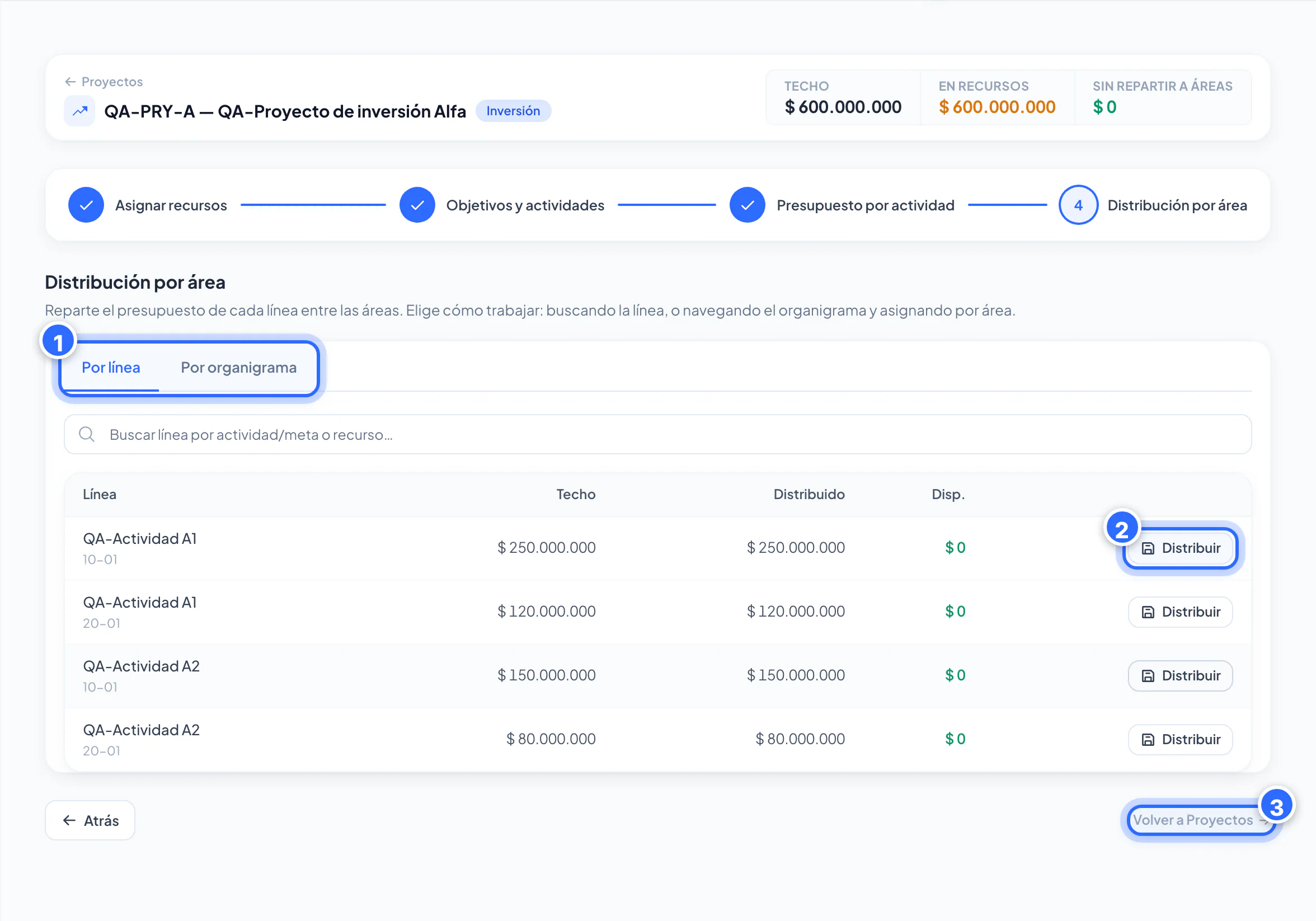
- Pestañas «Por línea» (buscas la línea y la repartes) y «Por organigrama» (navegas las áreas).
- Botón «Distribuir»: reparte el presupuesto de esa línea entre los grupos.
- Botón «Volver a Proyectos»: sales del asistente cuando todo está repartido.
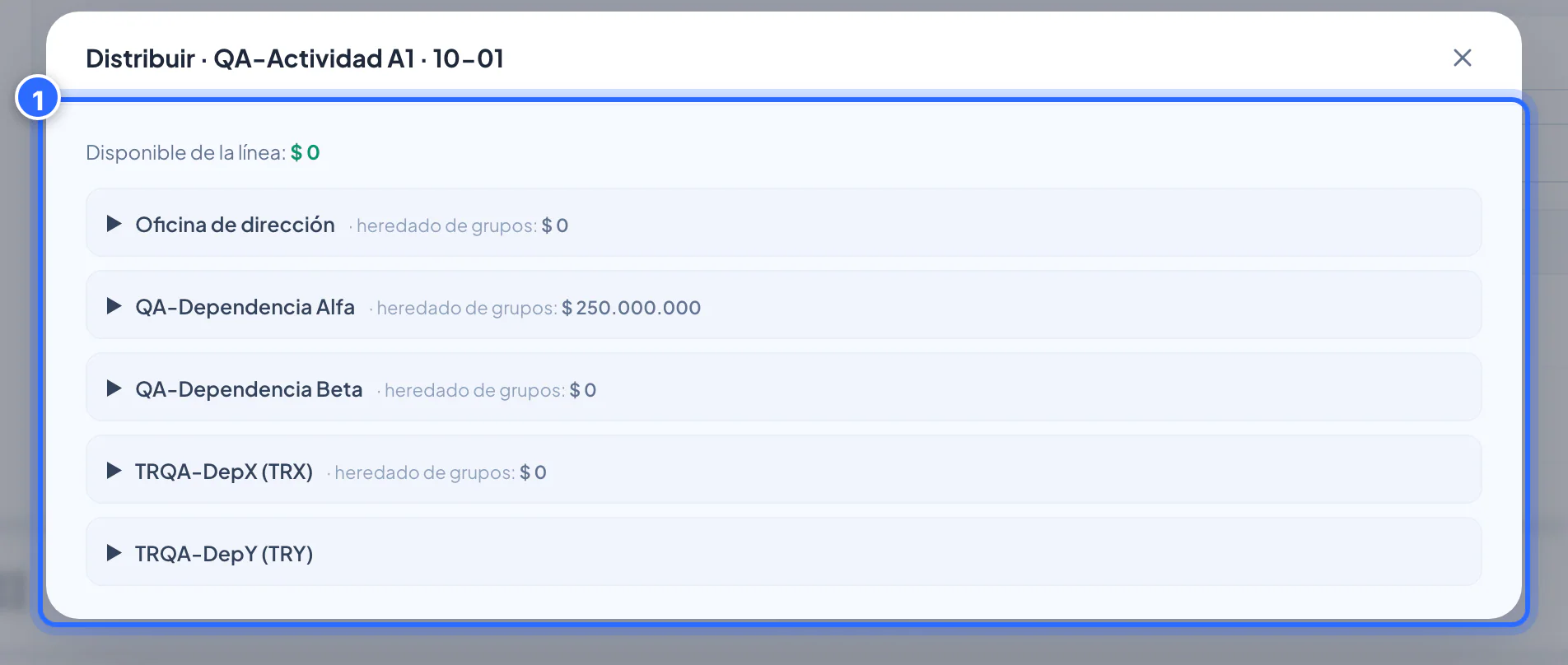
- «Disponible de la línea» y el árbol de dependencias y grupos: abre una dependencia, elige el grupo y digita su monto.
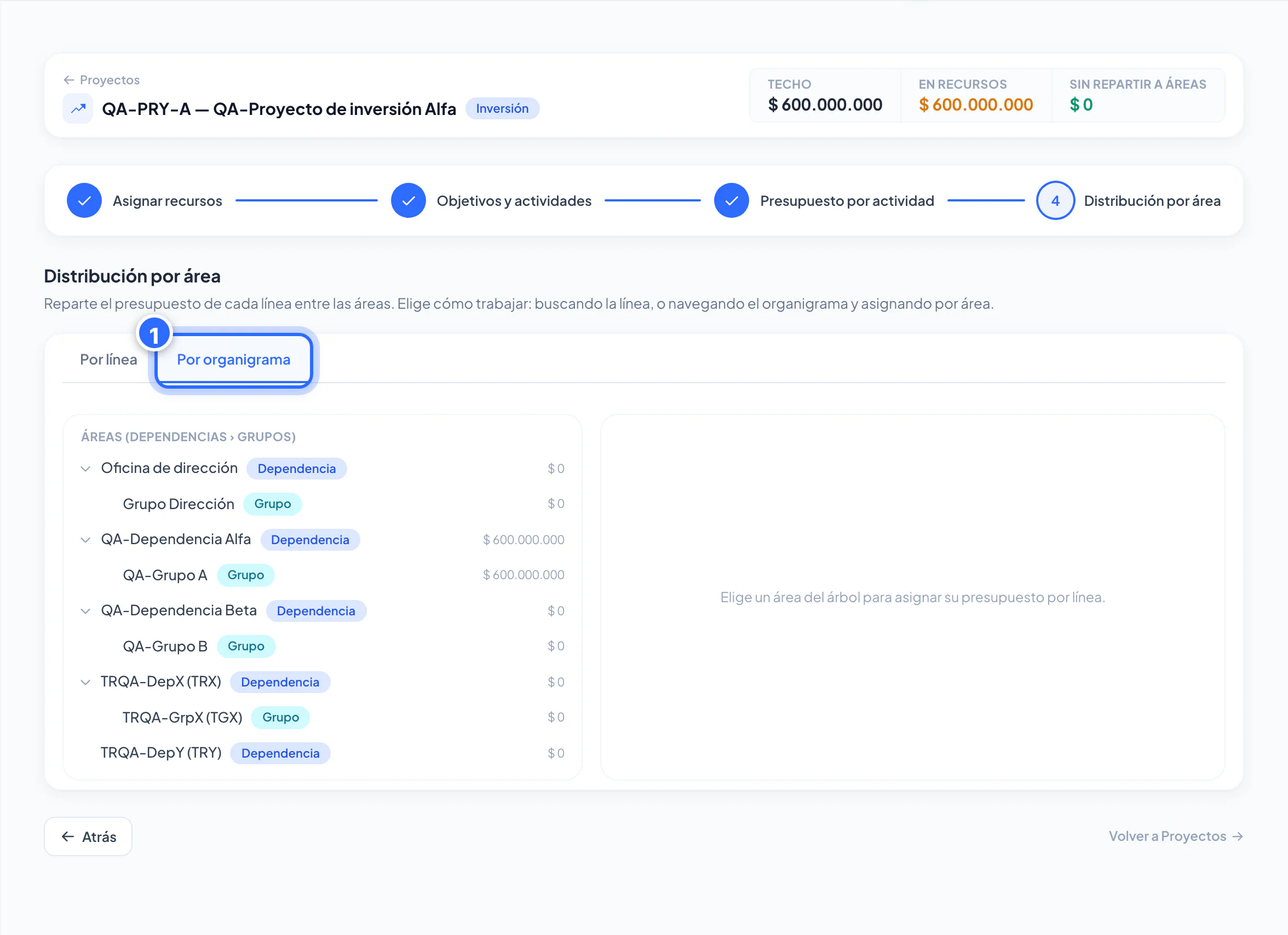
- Pestaña «Por organigrama»: navegas el organigrama y asignas el presupuesto área por área.
9. Planificar un proyecto de funcionamiento
Menú Presupuesto → Proyectos → Abrir planificación en un proyecto de tipo Funcionamiento. También son cuatro pasos, pero se programa por rubros: Asignar recursos → Rubros a usar → Presupuesto por rubro → Distribución por área.
- Asignar recursos: igual que en inversión (Agregar recurso, Asignar).
- Rubros a usar: «Elige los rubros del catálogo que usará el proyecto esta vigencia». Pulsa Agregar rubros y marca los rubros (por ejemplo «FUN-01 Servicios personales»).
- Presupuesto por rubro: «Busca el rubro y captura su monto por recurso». Pulsa Presupuestar en cada rubro.
- Distribución por área: igual que en inversión (Distribuir).
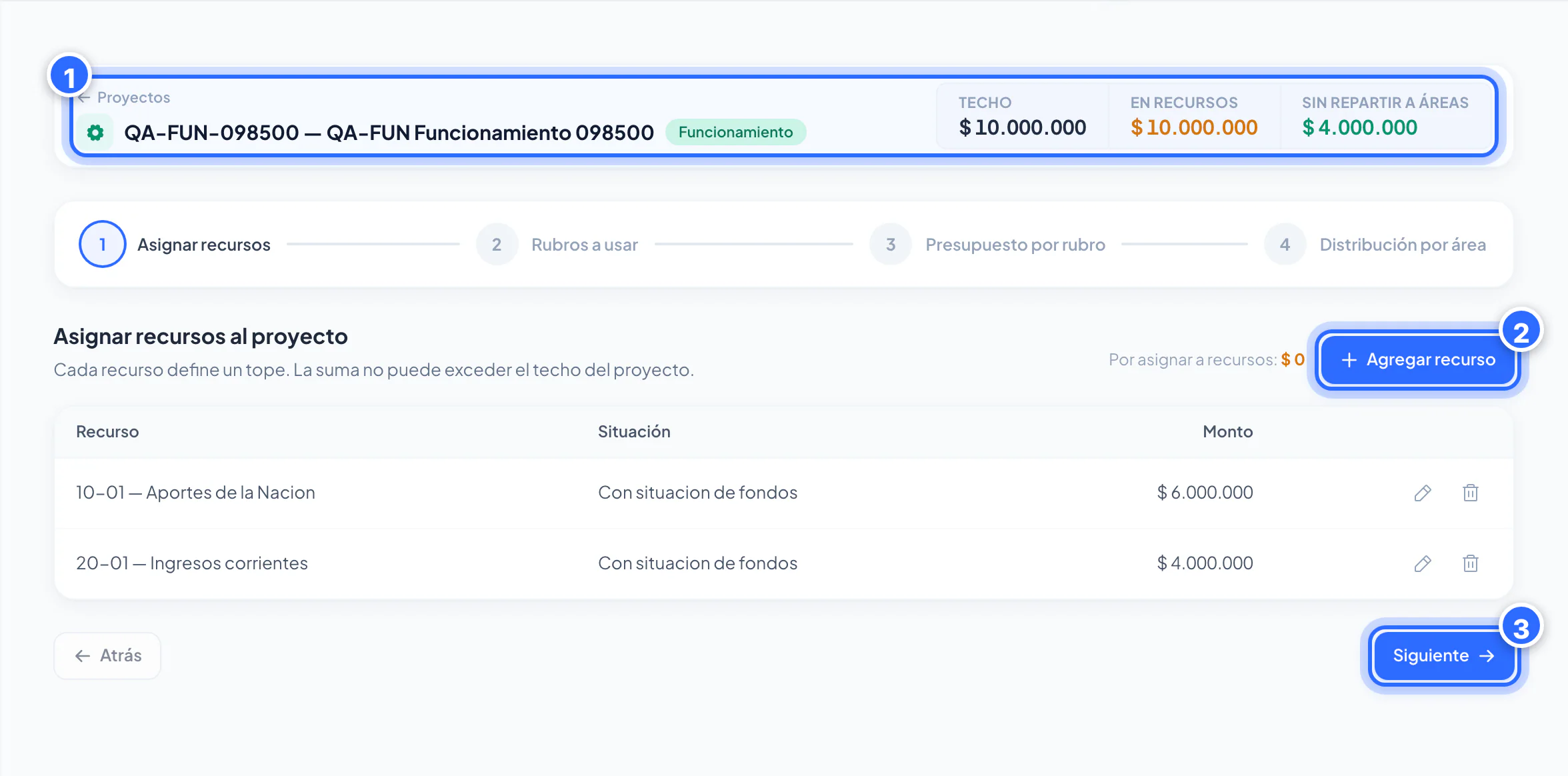
- Franja de cifras del proyecto de funcionamiento.
- Botón «Agregar recurso»: igual que en un proyecto de inversión.
- Botón «Siguiente»: pasa a «Rubros a usar».
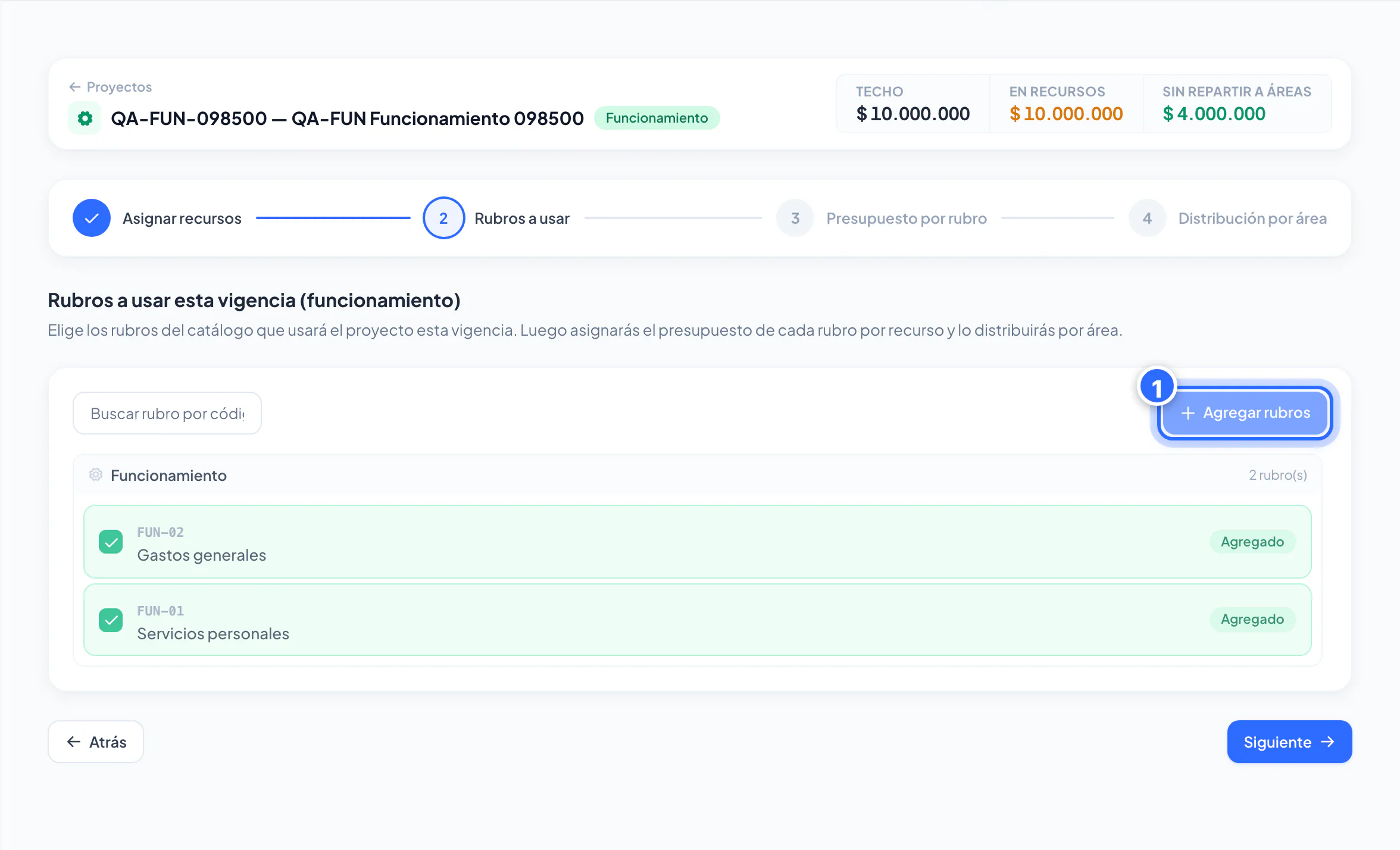
- Botón «Agregar rubros»: marca los rubros del catálogo que usará el proyecto esta vigencia.
10. Variables presupuestales: qué es cada una y quién las administra
Menú Presupuesto → Variables Presupuestales. Son los catálogos base del presupuesto. Cada uno es su propio menú y su propio permiso: alguien puede editar «Fuentes» y no «Rubros». Quien no tiene permiso de edición los ve en Solo lectura. Los administra el aprobador de Presupuesto (Financiera) o el administrador del módulo.
Los catálogos del menú Variables Presupuestales son:
- Organigrama: dependencias y grupos de la vigencia (ver sección 12).
- Permisos por usuario: sobre qué áreas opera cada persona (sección 12).
- Códigos UNSPSC: clasificador de bienes y servicios que se asocia a cada línea del PAA.
- Fuentes: origen general del dinero (ej. «10 Recursos de la Nacion»).
- Recursos: detalle de cada fuente (ej. «10-01 Aportes de la Nacion»).
- Situaciones: con situación de fondos (CSF) o sin ella (SSF).
- Vigencias: los años presupuestales: estado (abierta o cerrada), Bloqueada, Pública, Control de topes y las fechas de las ventanas del PAA (sección 13).
- Ventanas de programación: cuándo cada dependencia o grupo puede crear y editar líneas del PAA (sección 13). Solo la ven y la administran los administradores de la plataforma (SUPER_ADMIN o CLIENTE).
- Tipos de proyecto: COOP, FUN, INV y REG; definen si se programa por actividades o por rubros.
- Rubros: rubros de funcionamiento, con su tipo de rubro y si «Usa recursos».
- Clasificaciones e Ítems de clasificación: listas de apoyo para clasificar contratos y contratistas.
- Conceptos de gasto: conceptos POSPRE que se asocian a las líneas del PAA.
En cada catálogo de Variables Presupuestales el manejo es igual: buscas, filtras por Activos / Inactivos / Todos, creas con el botón «Nuevo …», editas con el lápiz y desactivas con la papelera (se puede reactivar).
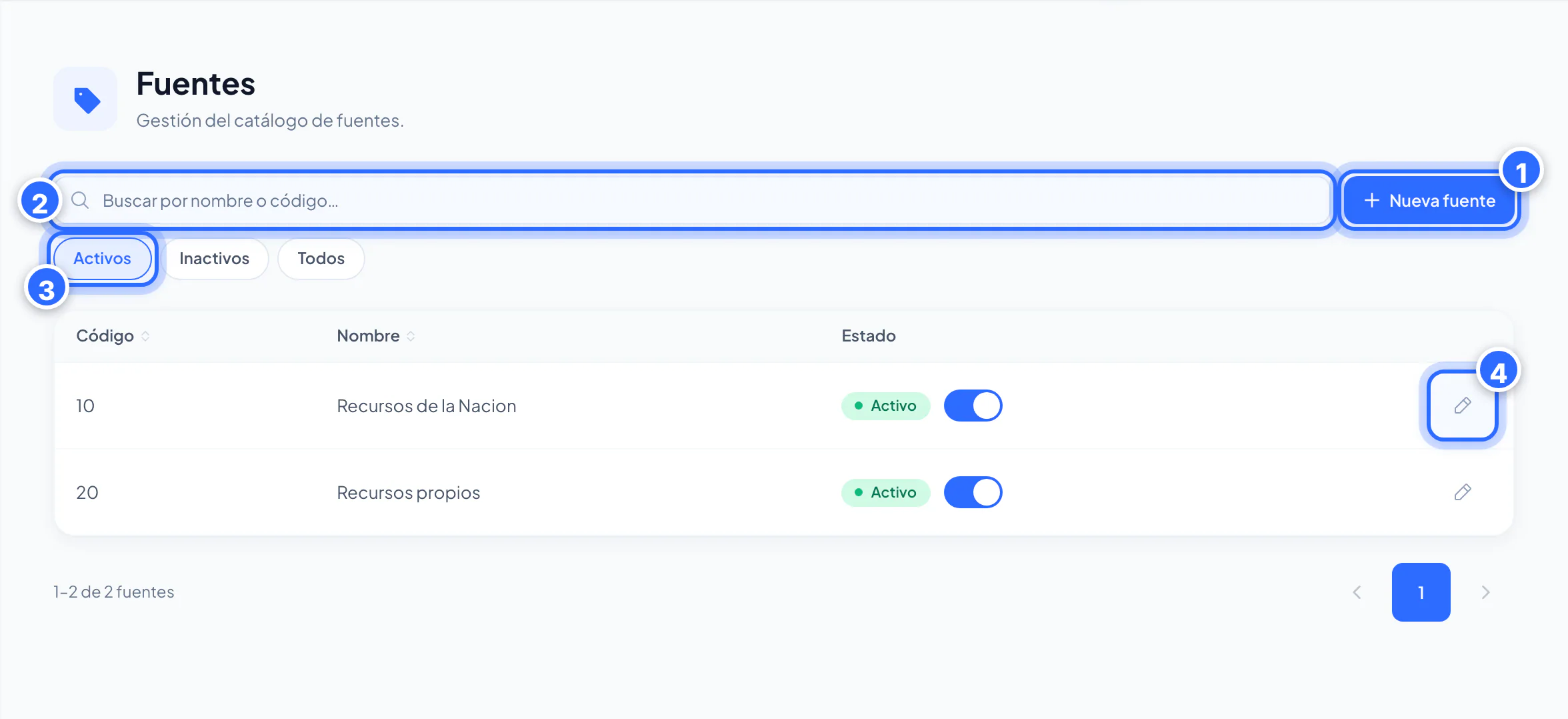
- Botón «Nueva fuente» (en cada catálogo dice «Nuevo …»).
- Buscador por nombre o código.
- Pestañas «Activos», «Inactivos» y «Todos».
- Lápiz «Editar» (la papelera desactiva; se puede reactivar).
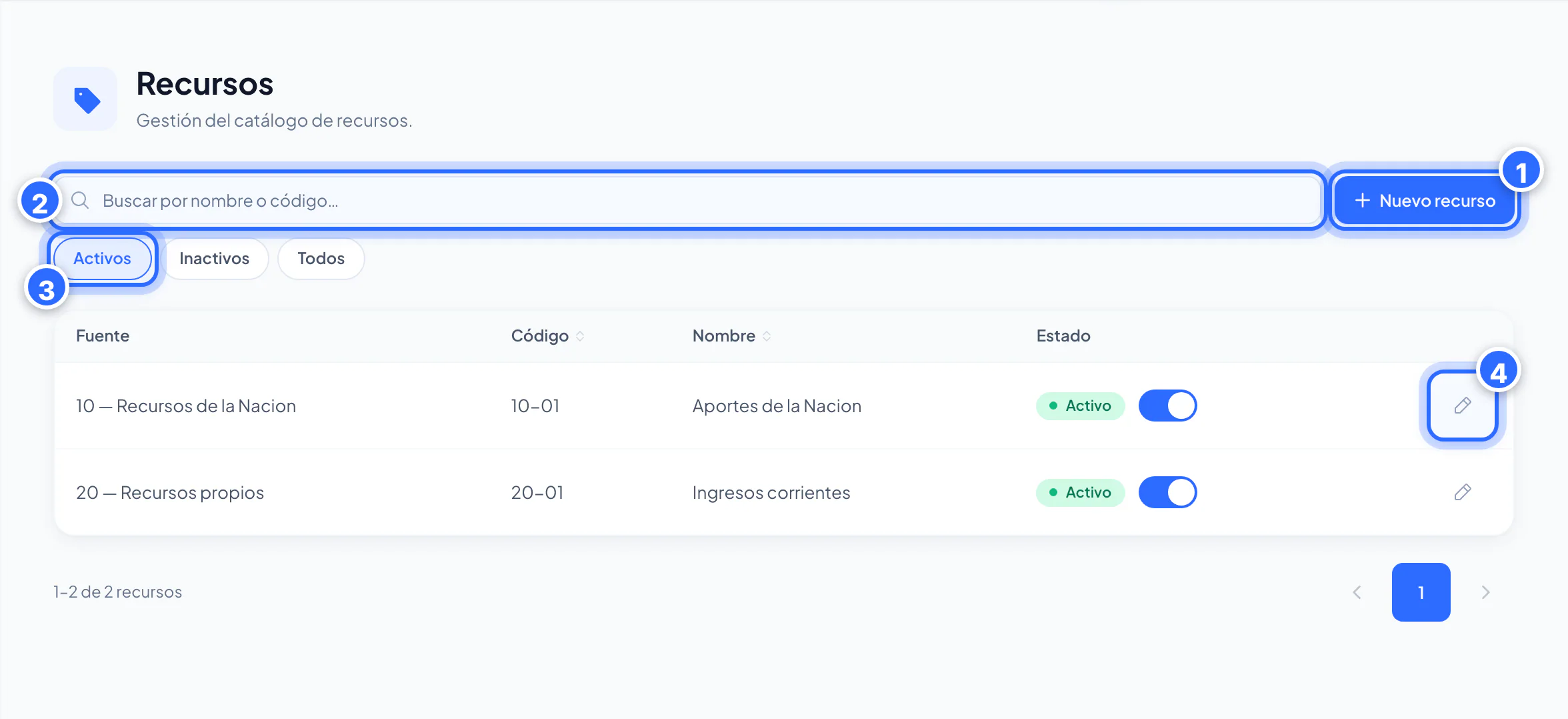
- Botón «Nuevo recurso».
- Buscador por nombre o código.
- Pestañas «Activos», «Inactivos» y «Todos».
- Lápiz «Editar».
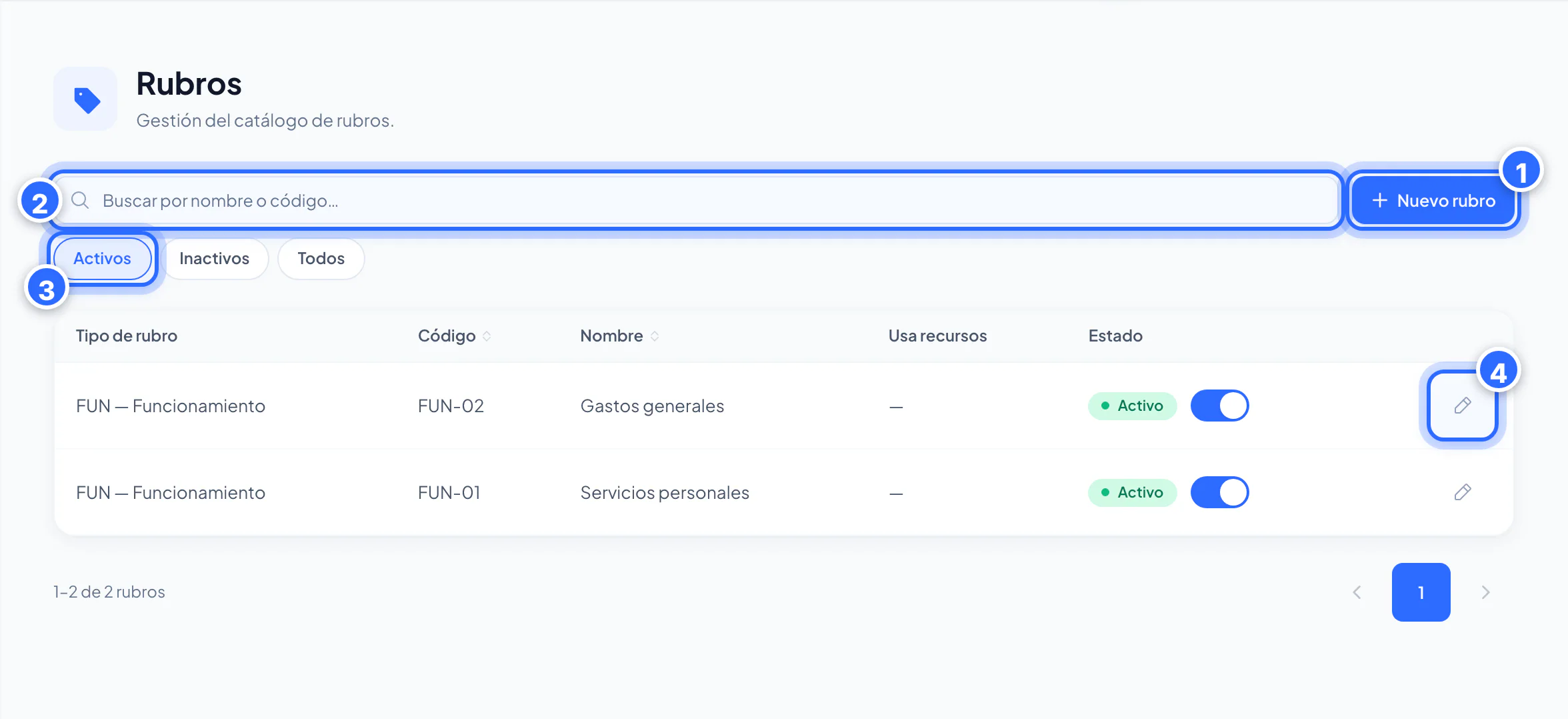
- Botón «Nuevo rubro».
- Buscador por nombre o código.
- Pestañas «Activos», «Inactivos» y «Todos».
- Lápiz «Editar».
Solo administradores
Los catálogos de Variables Presupuestales los edita el aprobador de Presupuesto (Financiera) o el administrador del módulo. Quien no tiene permiso de edición los ve en Solo lectura.
11. Variables de planificación: qué es cada una
Menú Presupuesto → Variables de planificación. Son las listas que llenan los campos del formulario de la línea del PAA. Las administra el mismo rol que las variables presupuestales.
- Tipos de documento: cédula, NIT, pasaporte… del contratista.
- Unidades de medida: unidad del contrato.
- Modalidades de selección: forma de contratar (por ejemplo concurso de méritos, contratación directa).
- Tipos de contrato: prestación de servicios, convenio, etc.
- Clasificaciones de adquisición: clasificación de la compra en el PAA.
- Tipos de programación, Estados de vigencia futura y Estados de PAA: listas de apoyo del PAA.
- Elementos PEP: elementos del plan que pueden financiar una línea.
Si una opción no aparece en el formulario del PAA, pide al administrador que la cree o la active en el catálogo correspondiente.
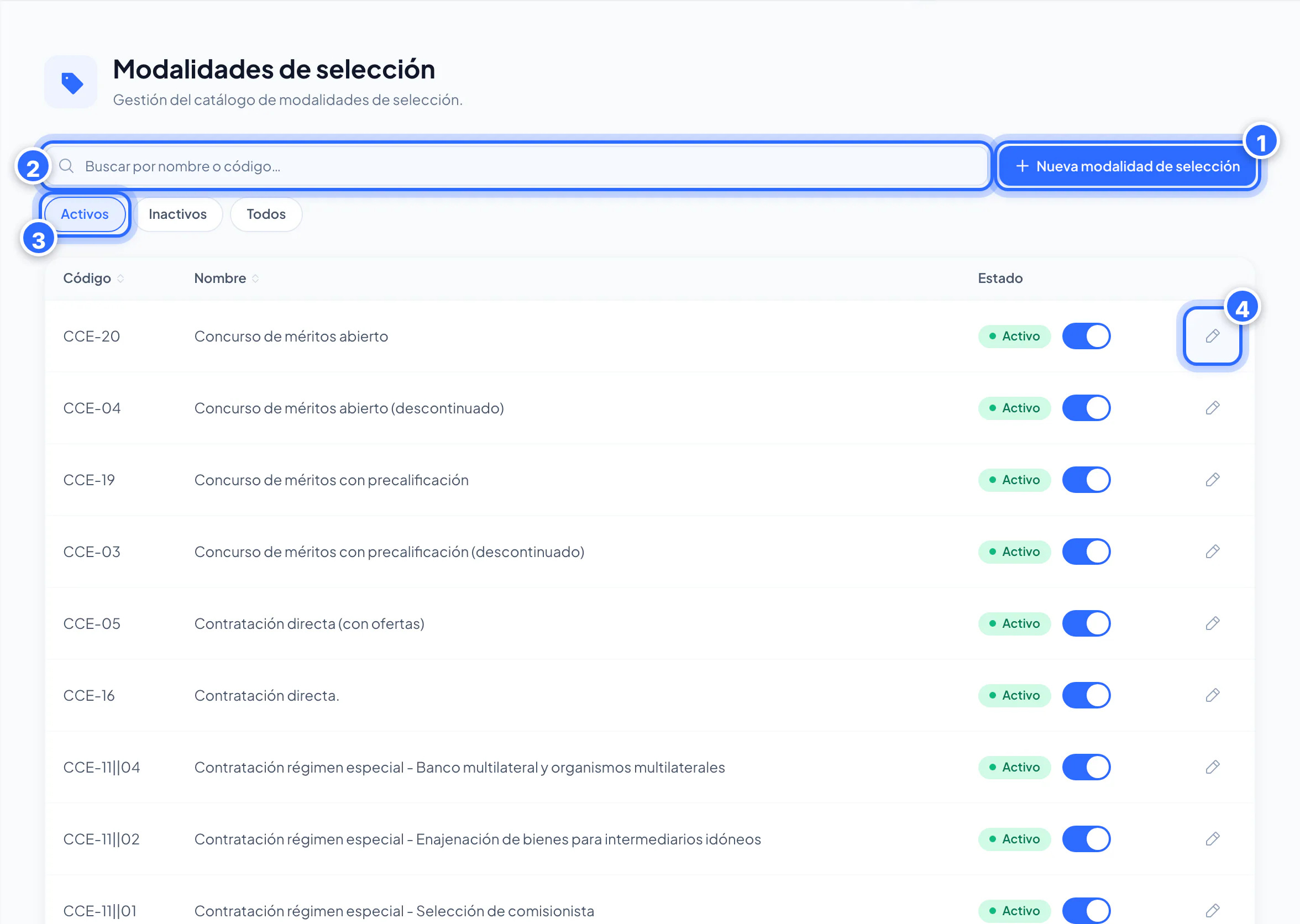
- Botón «Nueva modalidad».
- Buscador por nombre o código.
- Pestañas «Activos», «Inactivos» y «Todos».
- Lápiz «Editar».
12. Organigrama y permisos por usuario
Menú Presupuesto → Variables Presupuestales → Organigrama. Muestra el árbol de dependencias y grupos de la vigencia activa. Cada área conserva su identidad entre vigencias aunque cambie de nombre. Arriba tienes Clonar organigrama (copia la estructura de un año a otro) y Nueva dependencia (nombre obligatorio; sigla, código SIIF y orden son opcionales). En cada nodo: Agregar grupo, Editar, Permisos y Desactivar. Hay un buscador por nombre, sigla o código SIIF.
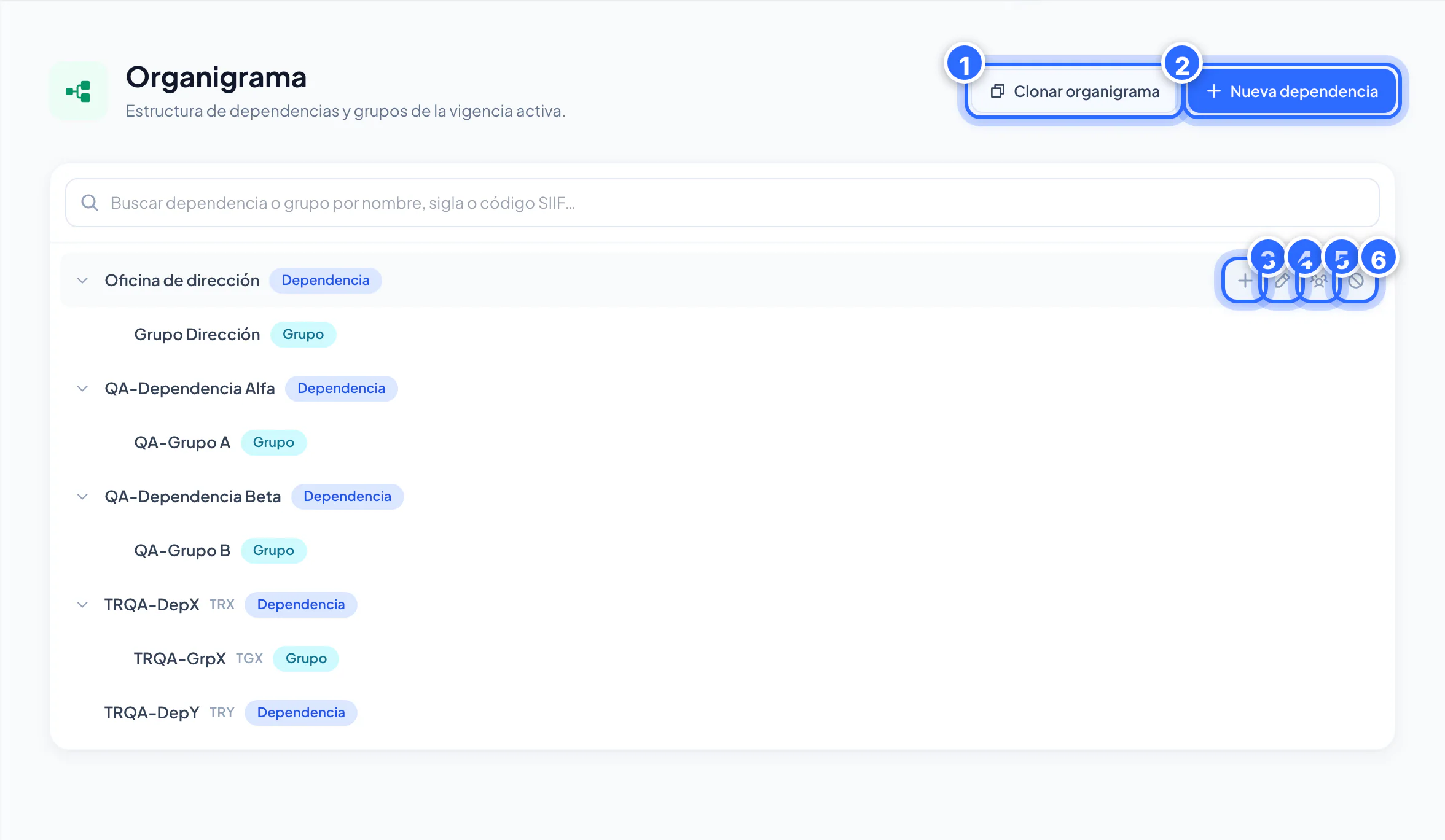
- Botón «Clonar organigrama»: copia la estructura de un año a otro.
- Botón «Nueva dependencia».
- Icono «Agregar grupo» (aparece al pasar el cursor por la dependencia).
- Icono «Editar» del nodo.
- Icono «Permisos»: quién puede operar esa área.
- Icono «Desactivar» (se puede reactivar).
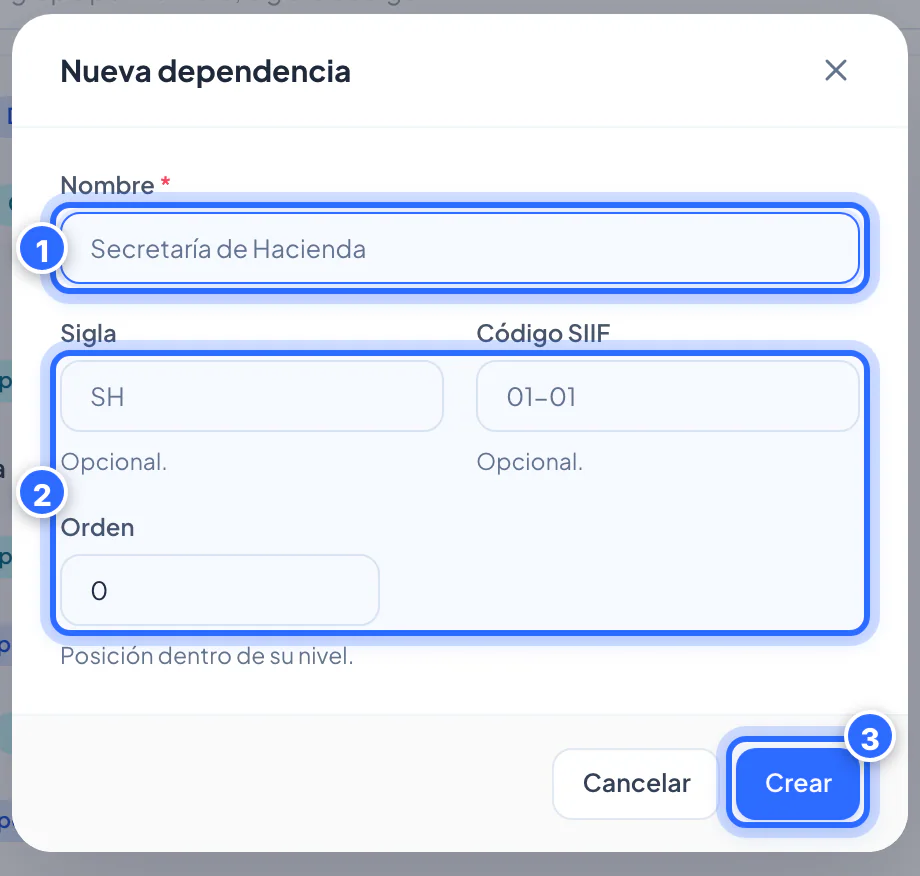
- Nombre de la dependencia (obligatorio).
- Sigla, código SIIF y orden (opcionales).
- Botón «Crear».
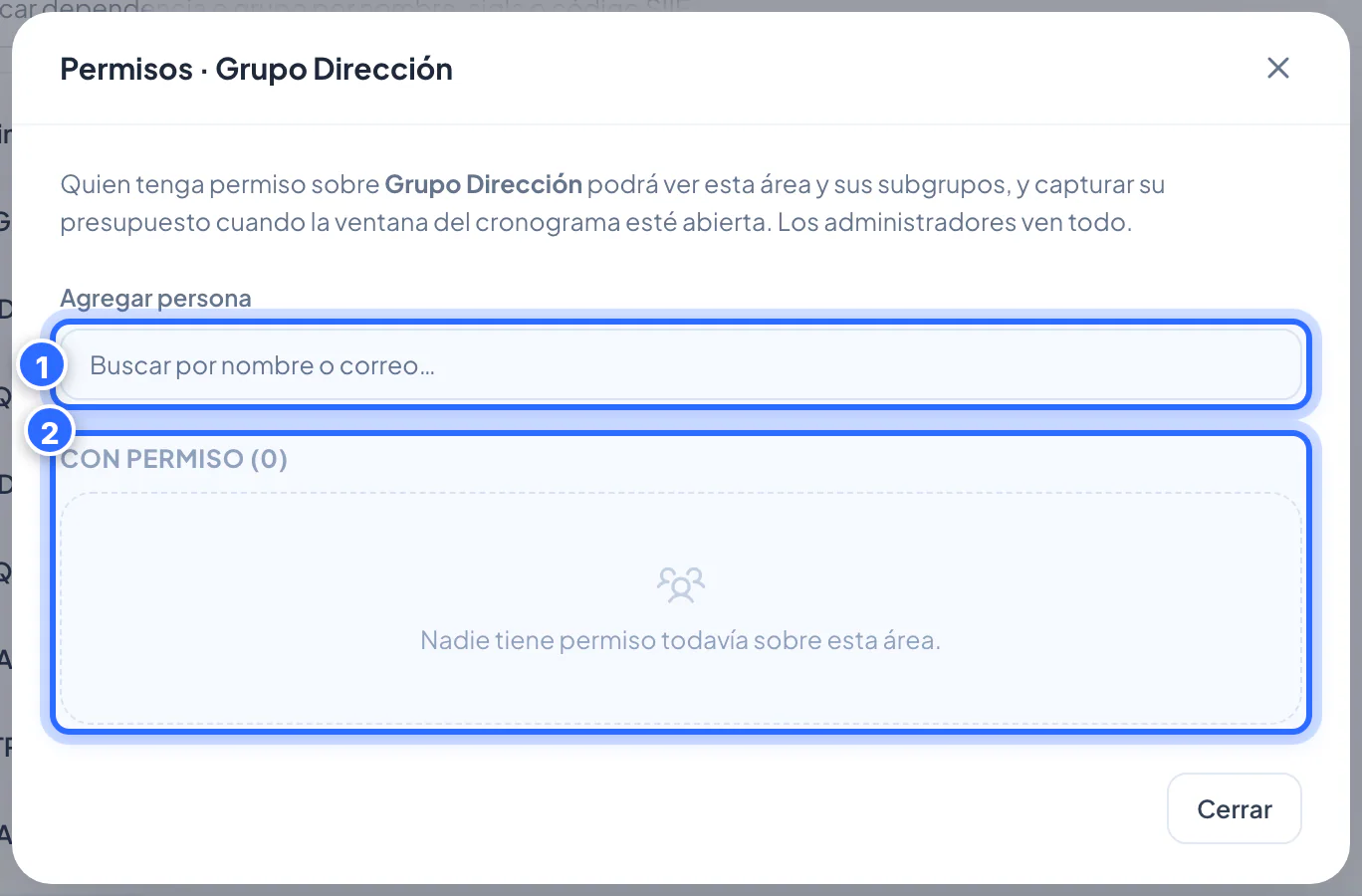
- Buscador para agregar personas (por nombre o correo).
- Lista «Con permiso»: las personas que ya operan esa área.
Hay dos formas de dar permisos sobre las áreas:
- Por área: en el nodo, botón Permisos → Agregar persona. Quien tenga permiso ve esa área y sus subgrupos y captura su presupuesto cuando la ventana del cronograma esté abierta. Los administradores ven todo.
- Por usuario: menú Presupuesto → Variables Presupuestales → Permisos por usuario. Escribe al menos 2 caracteres del nombre o correo, elige a la persona, marca las dependencias y grupos y pulsa Guardar cambios. Con Marcar todas o Ninguna cambias todo de una vez, y Cambiar usuario vuelve al buscador.
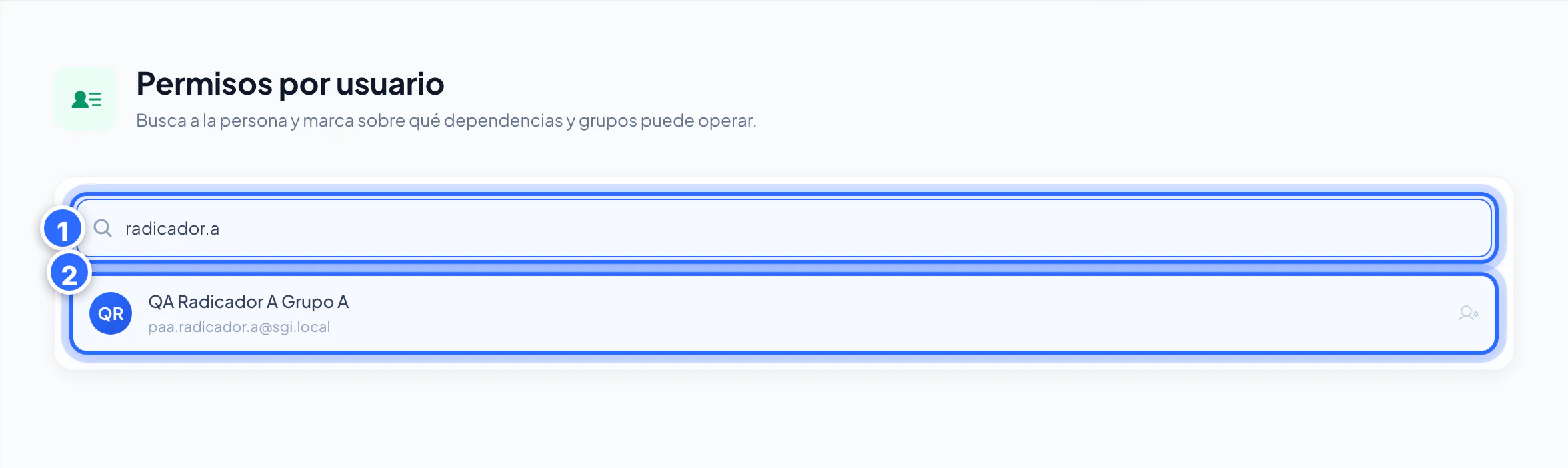
- Buscador: escribe al menos 2 caracteres del nombre o del correo.
- La persona encontrada: púlsala para ver y cambiar sus áreas.
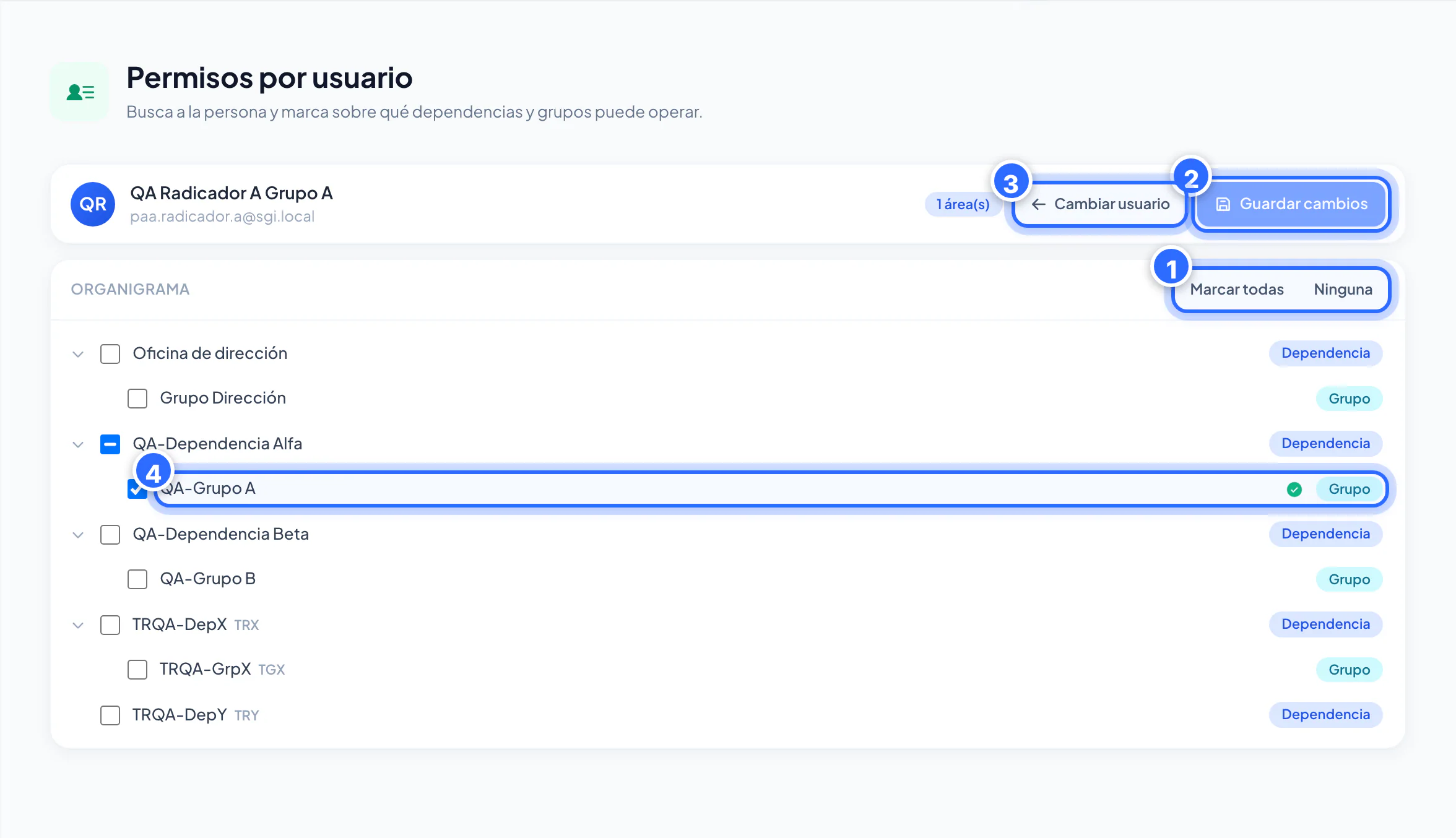
- «Marcar todas» y «Ninguna»: cambian todas las áreas de una vez.
- Botón «Guardar cambios».
- Botón «Cambiar usuario»: vuelve al buscador.
- Casilla de un grupo: marcada, la persona opera esa área.
13. Ventanas de programación: qué son, quién las abre y cuál manda
Una ventana es un rango de fechas durante el cual se puede hacer algo. Hay dos clases de ventana y las define el administrador:
- Ventana de planificación (Programación del PAA): en Variables Presupuestales → Vigencias, campos Inicio de planificación y Fin de planificación. Habilita la pantalla Plan Anual de Adquisiciones → Programación.
- Ventana de modificación: campos Inicio de modificación y Fin de modificación en la misma vigencia. Habilita Plan Anual de Adquisiciones → Modificación.
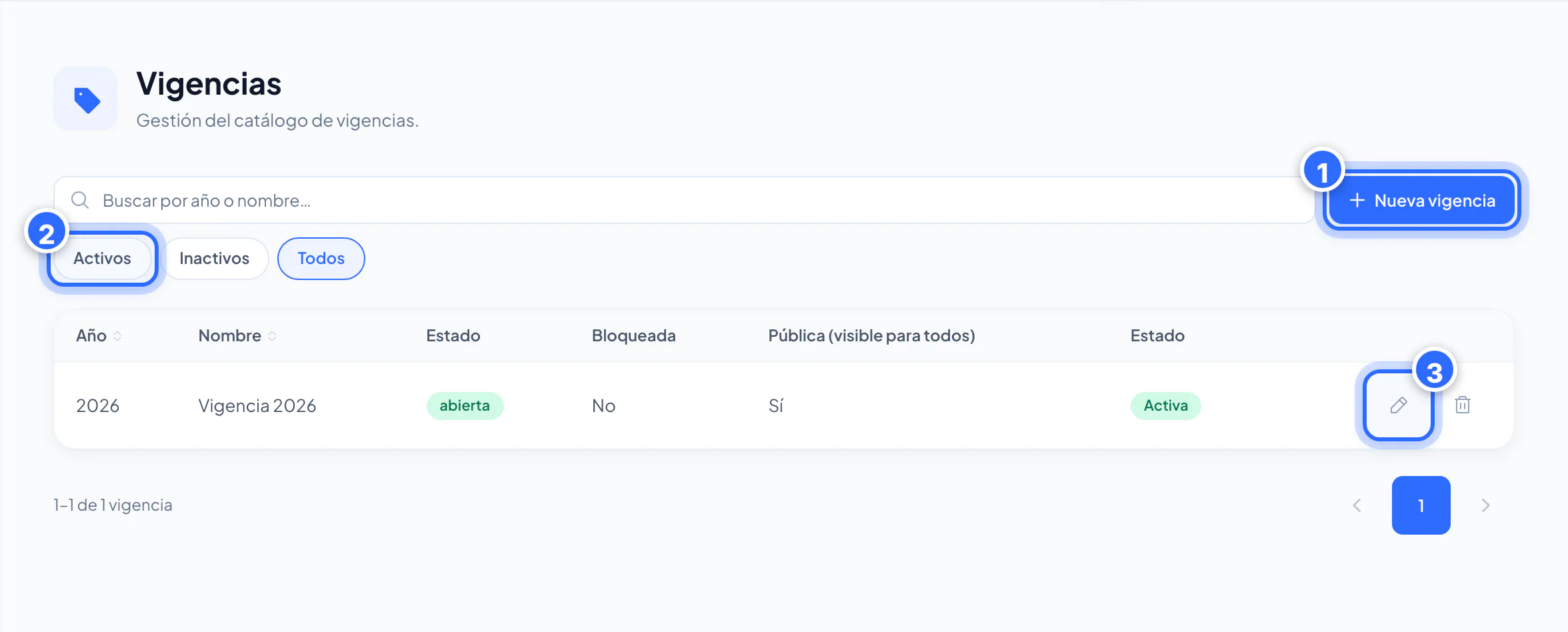
- Botón «Nueva vigencia».
- Pestañas «Activos», «Inactivos» y «Todos».
- Lápiz «Editar»: abre el formulario de la vigencia.
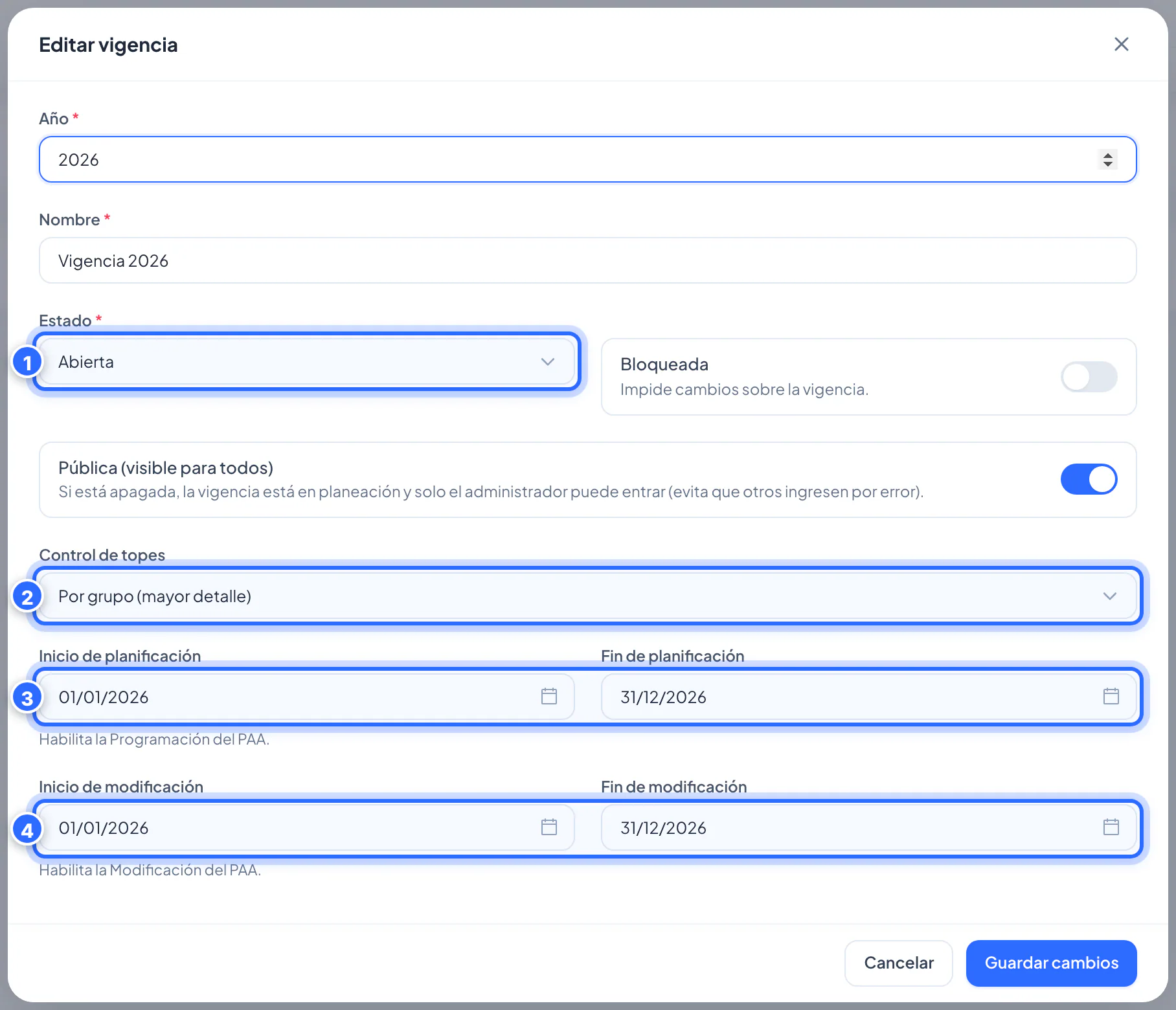
- Estado de la vigencia: abierta o cerrada.
- Control de topes: «Por dependencia (nivel superior)» o «Por grupo (mayor detalle)».
- Inicio de planificación y Fin de planificación: la ventana que habilita la Programación del PAA.
- Inicio de modificación y Fin de modificación: la ventana que habilita la Modificación del PAA.
Qué ventana manda: propia, de la dependencia o general
Cada dependencia y cada grupo puede tener su propia ventana. Cuando un grupo intenta programar, el sistema busca la ventana que le corresponde en este orden:
- Ventana propia del grupo (la manda sobre todas las demás).
- Si no tiene, la de su dependencia.
- Si tampoco, la ventana general de la vigencia.
| Orden | Ventana | Cuándo se usa |
|---|---|---|
| 1 | Ventana propia del grupo | Si el grupo la tiene, manda sobre las demás |
| 2 | De su dependencia | Si el grupo no tiene propia, pero su dependencia sí |
| 3 | Ventana general de la vigencia | Si ninguna de las dos existe |
Por eso una ventana propia puede abrirse aunque la general esté cerrada (una extensión para un grupo que se atrasó) o cerrarse aunque la general esté abierta. En la antesala «Programar el PAA» cada tarjeta dice de dónde viene la ventana: «Ventana propia», «De <dependencia>» o «Ventana general» (sección 14).
Las fechas valen por día completo, en hora de Colombia, y el día final está incluido. Si la vigencia está cerrada o bloqueada, nadie programa. El administrador puede trabajar aunque la ventana esté cerrada (queda auditado). Si no hay fechas configuradas, la Programación aparece como «Programación no disponible» y la Modificación se oculta del menú.
Cuando un grupo está fuera de fechas, el sistema lo avisa al guardar: «La ventana de programación de esta área está cerrada hoy: no se pueden crear ni editar líneas del PAA».
La pantalla «Ventanas de programación»
Menú Presupuesto → Variables Presupuestales → Ventanas de programación. Reúne en un solo lugar la ventana general y la de cada dependencia y grupo.
Solo administradores
Esta pantalla es solo para los administradores de la plataforma (SUPER_ADMIN o CLIENTE). Quien llegue por enlace sin ese rol ve «Esta pantalla no está disponible para tu perfil» y un botón Ir a Programación. Tu grupo trabaja con la ventana que le corresponda: la ves en Programación.
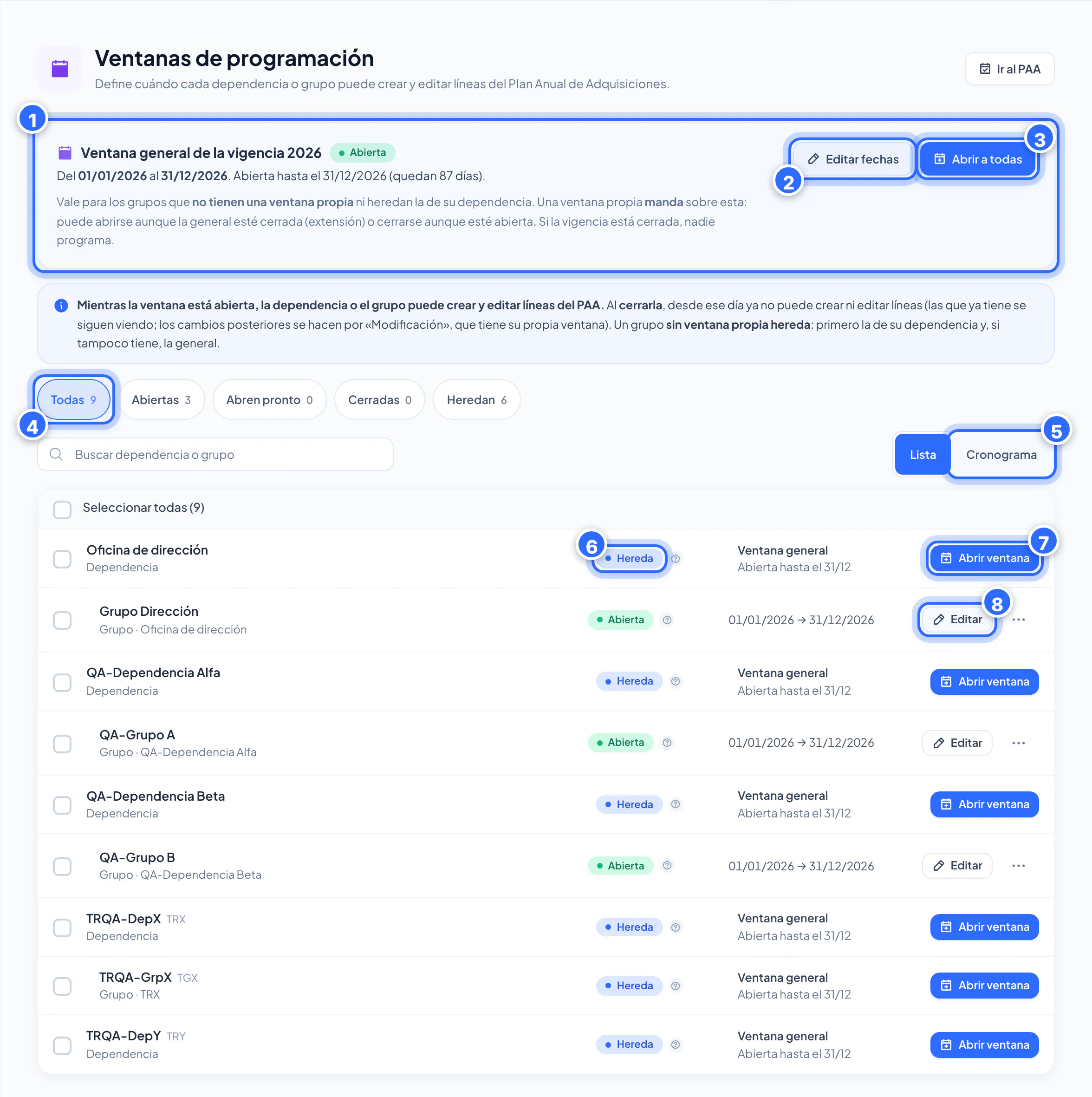
- Tarjeta de la ventana general de la vigencia, con sus fechas y los días que quedan.
- Botón «Editar fechas»: cambia la ventana general.
- Botón «Abrir a todas»: abre la misma ventana para todas las dependencias y grupos.
- Chips para filtrar por estado: Todas, Abiertas, Abren pronto, Cerradas y Heredan.
- Botones «Lista» y «Cronograma»: cambian la forma de ver las ventanas.
- Etiqueta «Hereda»: esa dependencia o grupo no tiene ventana propia y usa la de su dependencia o la general.
- Botón «Abrir ventana»: le da una ventana propia a esa fila.
- Botón «Editar»: cambia las fechas de la ventana propia.
La vista Lista muestra una fila por dependencia o grupo, con su estado: Abierta, Abre pronto, Cerrada o Hereda (no tiene ventana propia y usa la de su dependencia o la general). Arriba hay chips para filtrar (Todas, Abiertas, Abren pronto, Cerradas, Heredan) y un buscador por dependencia o grupo. Con Cronograma ves las mismas ventanas como barras sobre los doce meses del año, con una línea roja en el día de hoy.
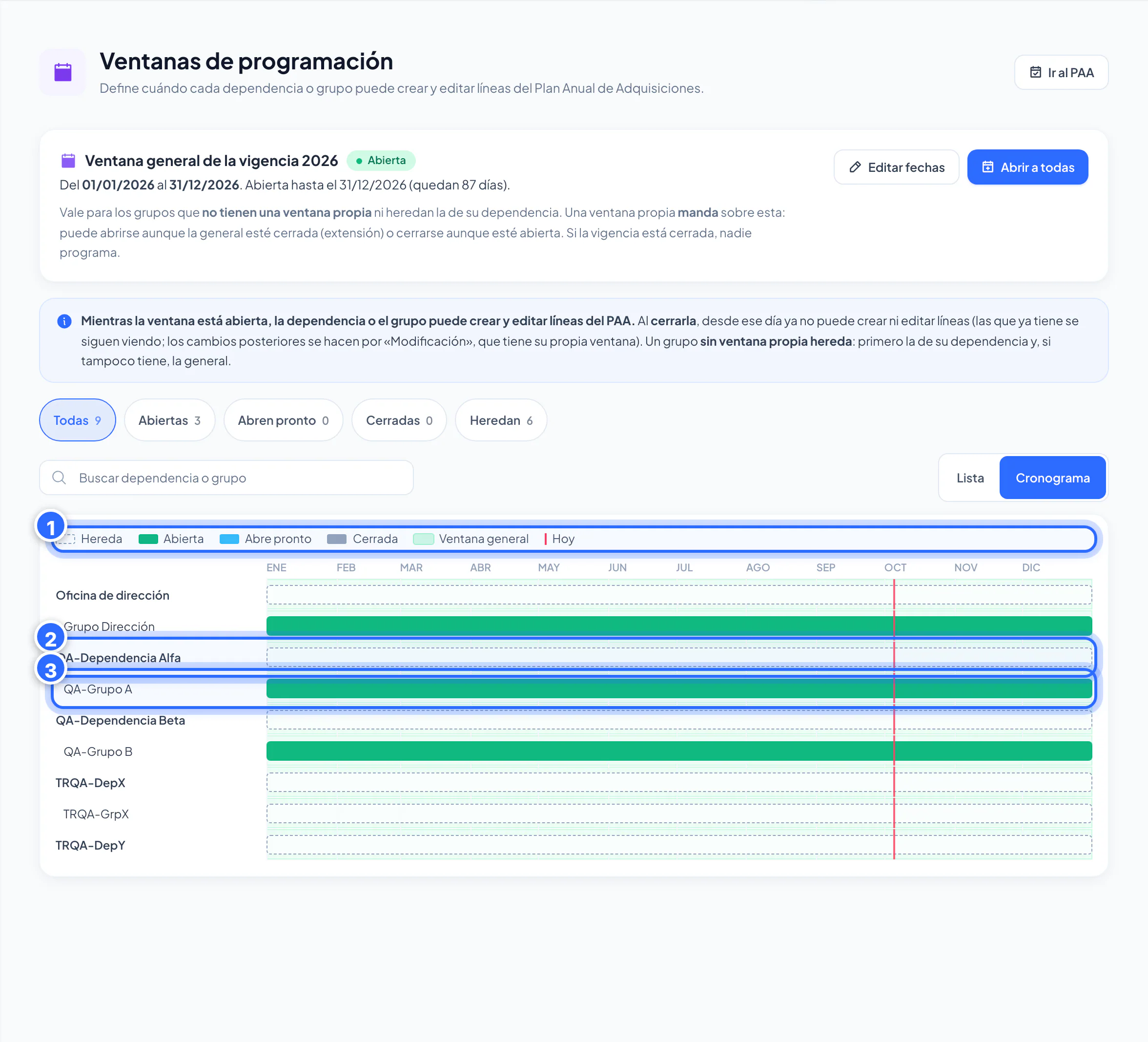
- Leyenda de colores: Hereda, Abierta, Abre pronto, Cerrada, Ventana general y la línea roja de «Hoy».
- Dependencia que hereda: su barra va con borde punteado (usa la ventana general).
- Grupo con ventana propia: su barra va en verde, con las fechas de su ventana.
Para abrir la ventana de una dependencia o un grupo:
- En Variables Presupuestales → Ventanas de programación, busca la fila (vista Lista).
- Pulsa Abrir ventana.
- Elige Desde y Hasta (incluido), y pulsa Abrir ventana.
- Verás «Ventana abierta» y la fila pasa a Abierta (o Abre pronto si empieza más adelante).
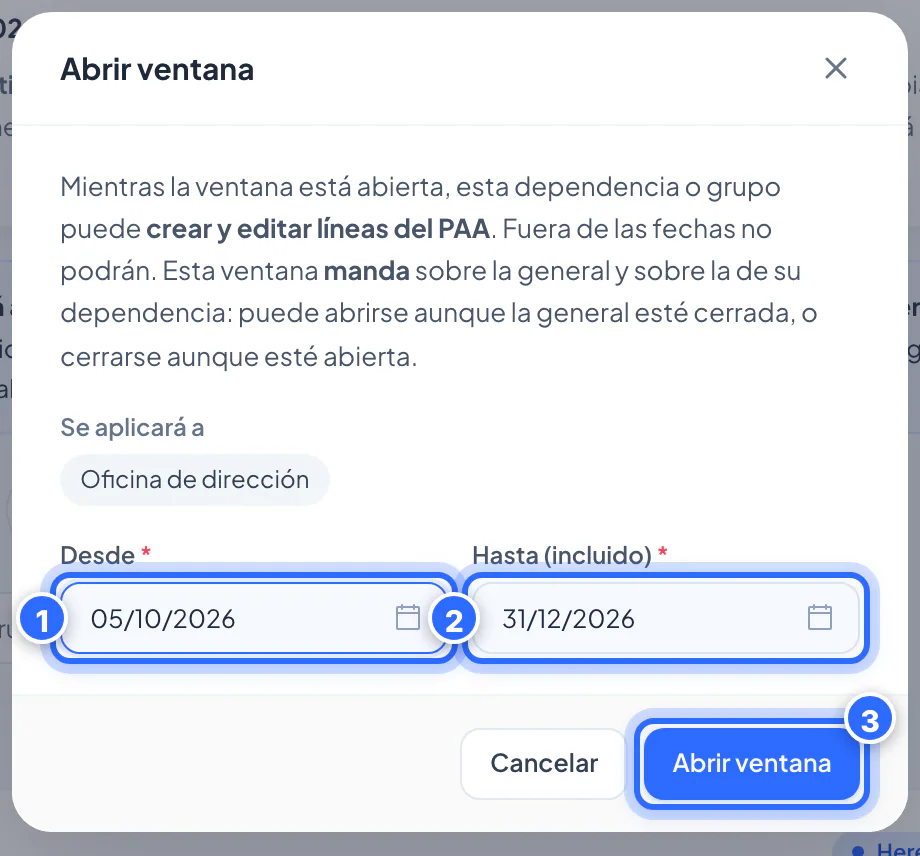
- «Desde»: primer día de la ventana.
- «Hasta (incluido)»: último día de la ventana.
- Botón «Abrir ventana».
Para cambiar las fechas de una ventana propia, usa Editar en la fila (si ya venció, el botón dice Reabrir). En el menú de tres puntos de cada fila también están Editar fechas, Cerrar ahora y Quitar ventana propia (vuelve a heredar).
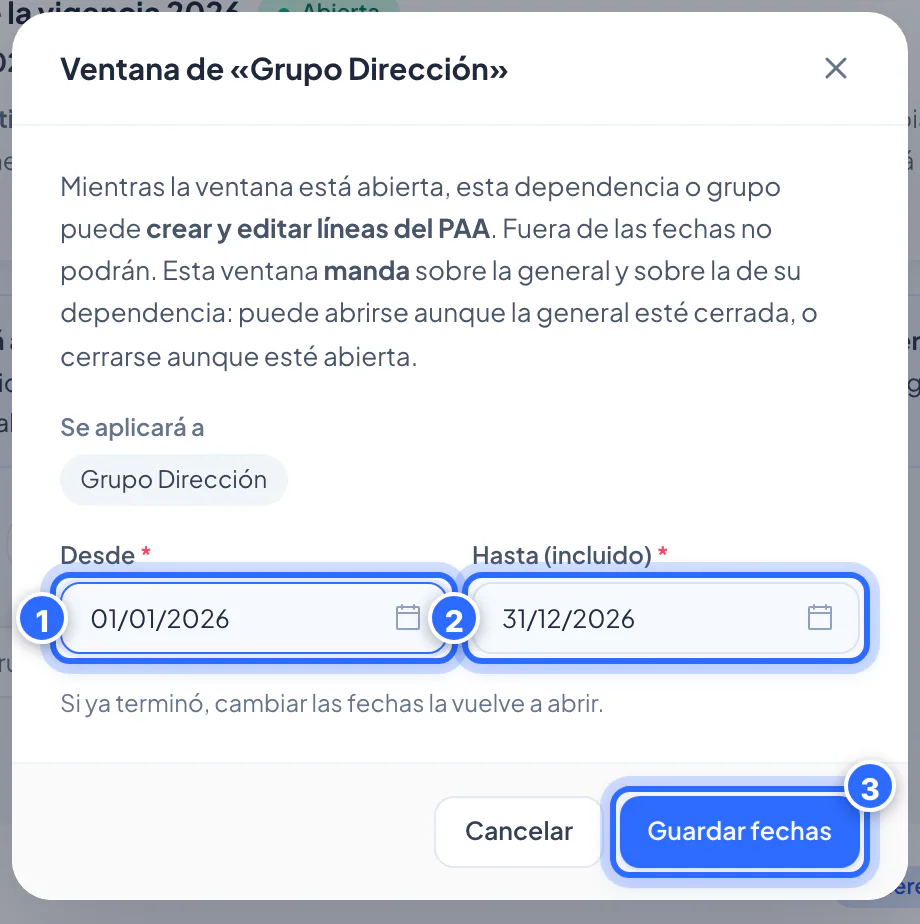
- «Desde»: primer día de la ventana.
- «Hasta (incluido)»: último día de la ventana.
- Botón «Guardar fechas».
Para varias dependencias o grupos a la vez, marca sus casillas: abajo aparece una barra con Abrir ventana para los seleccionados, Cerrar, Quitar ventana propia y Limpiar selección. Abrir a todas abre la misma ventana para todos de una vez.
Para cambiar la ventana general de la vigencia, pulsa Editar fechas en la tarjeta de arriba. Son las mismas fechas de Inicio de planificación y Fin de planificación del catálogo Vigencias.
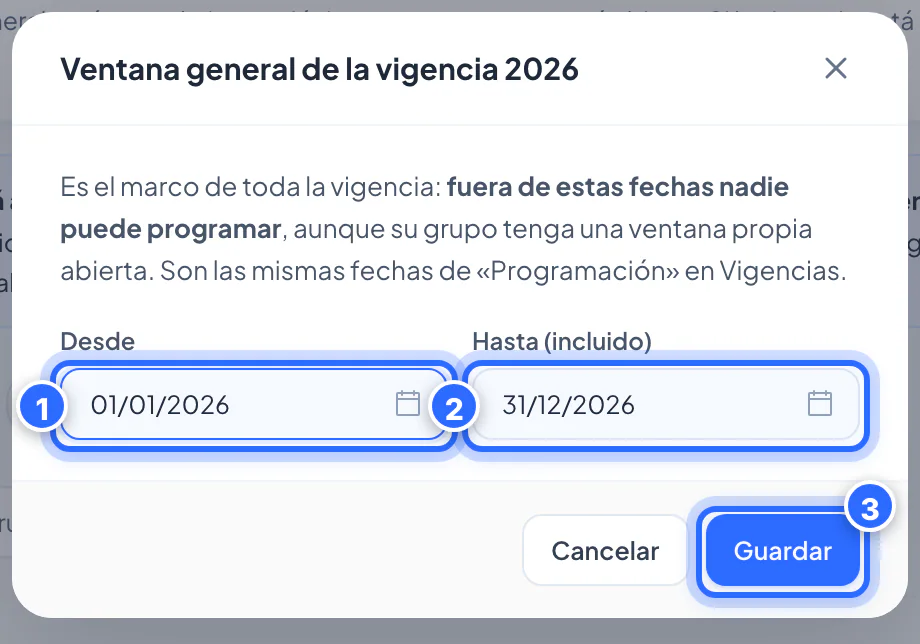
- Inicio de la ventana general.
- Fin de la ventana general.
- Botón «Guardar».
Consejo
Si un grupo te dice que «no puede programar» y la ventana general está abierta, revisa en esta pantalla si ese grupo (o su dependencia) tiene una ventana propia ya cerrada: la propia siempre manda.
14. Programar por grupo: la antesala «Programar el PAA»
Menú Presupuesto → Plan Anual de Adquisiciones → Programación. El PAA siempre se trabaja dentro de un grupo: no existe una vista que mezcle todos. Por eso, al entrar, lo primero que ves es la antesala «Programar el PAA»: una tarjeta por cada grupo tuyo, para que elijas con cuál vas a trabajar y veas si hoy puede programar y por qué.
Arriba de las tarjetas, una línea te resume la situación: la Vigencia, la Ventana general y cuántos de tus grupos pueden programar hoy («Hoy pueden programar 3 de 4»). Si ninguno puede, aparece el aviso «Hoy no puedes crear líneas», con el motivo; aun así puedes consultar con Ver líneas.
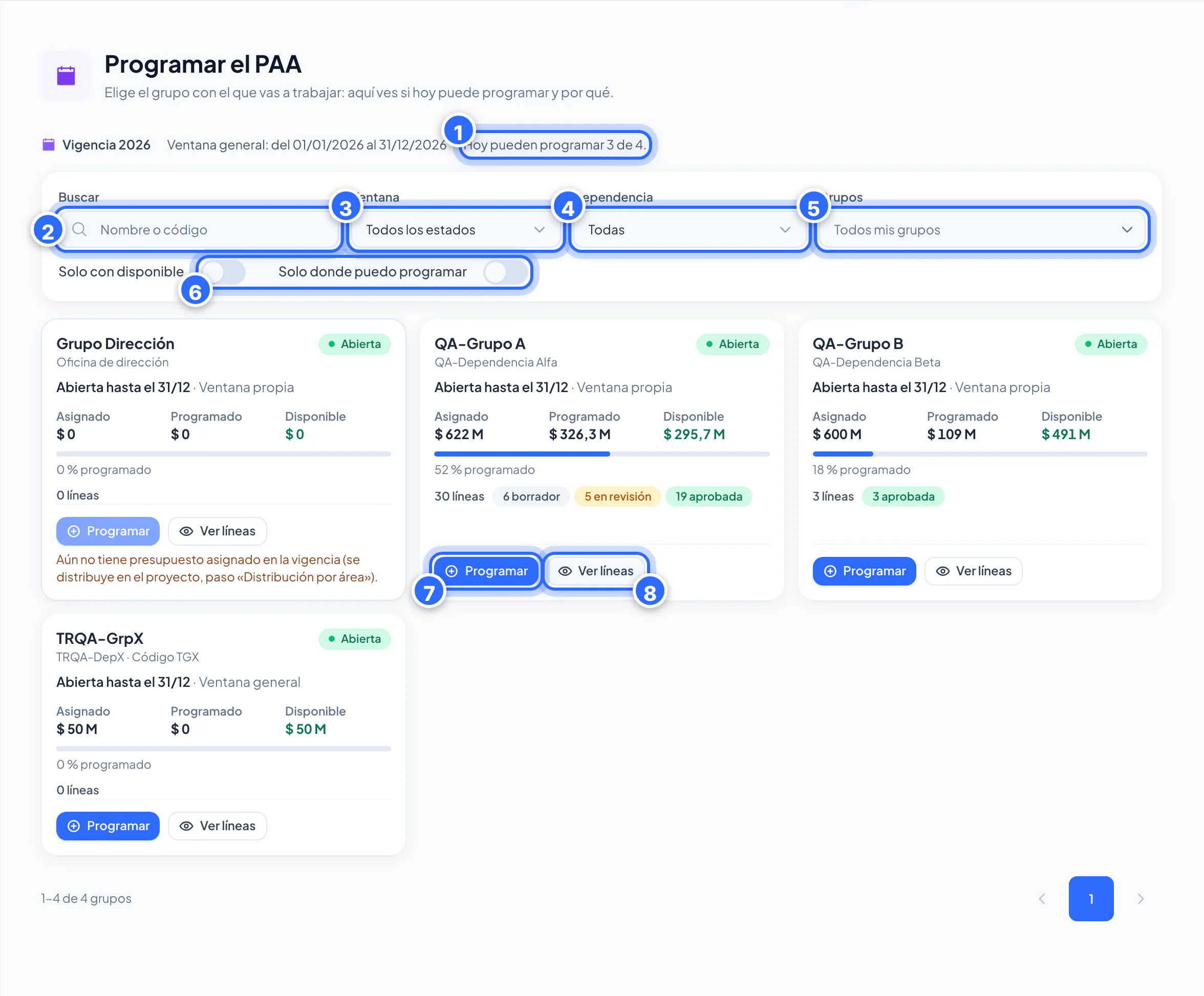
- Resumen: cuántos de tus grupos pueden programar hoy.
- Buscador por nombre o código del grupo.
- Filtro «Ventana»: abierta, cerrada o abre pronto.
- Filtro «Dependencia».
- Filtro «Grupos» (selección múltiple).
- Interruptores «Solo con disponible» y «Solo donde puedo programar».
- Botón «Programar»: entra al PAA del grupo y abre «Nueva línea».
- Botón «Ver líneas»: entra al PAA del grupo solo para consultar.
Filtros de la antesala
Si tienes más de un grupo, la antesala trae filtros:
- Buscar: por nombre o código del grupo.
- Ventana: Todos los estados, Abierta, Cerrada o Abre pronto.
- Dependencia: deja solo los grupos de esa dependencia.
- Grupos: selección múltiple para quedarte con unos pocos (si eliges una dependencia, solo ofrece sus grupos).
- Solo con disponible y Solo donde puedo programar: interruptores para ocultar los grupos sin saldo o con la ventana cerrada.
- Quitar filtros: aparece cuando hay algún filtro puesto.
Las tarjetas se muestran de 12 en 12 («1–12 de 40 grupos»). Si tienes un solo grupo, la antesala sale compacta y ofrece el interruptor Ir directo al PAA: al activarlo, la próxima vez te lleva directo al PAA de ese grupo mientras su ventana esté abierta.
Qué dice cada tarjeta
Cada tarjeta cuenta, de arriba abajo: el nombre del grupo y su dependencia, el estado de la ventana (Abierta, Cerrada, Abre pronto o Sin límite), la ventana que le rige, su presupuesto y sus líneas por estado.
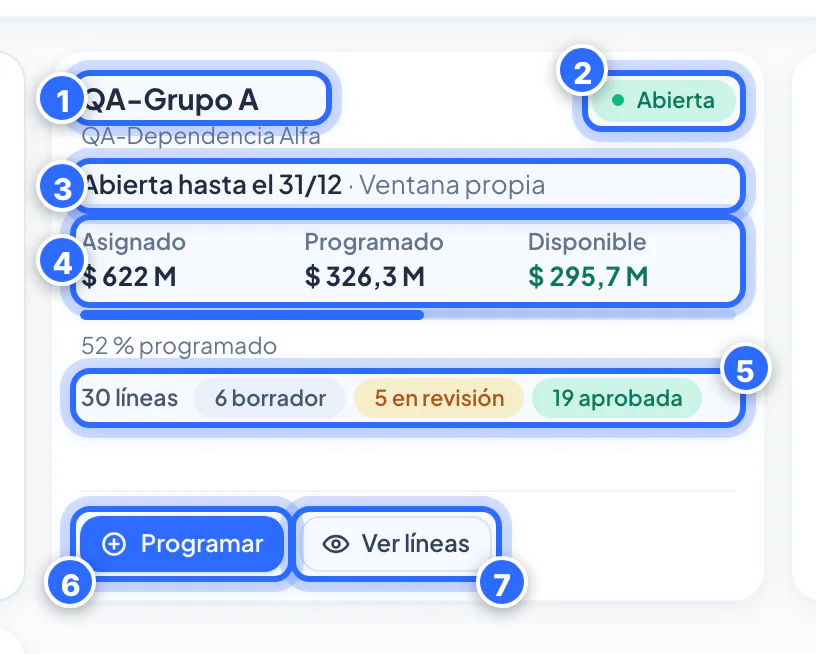
- Nombre del grupo y su dependencia.
- Estado de la ventana hoy: Abierta, Cerrada, Abre pronto o Sin límite.
- Ventana que le rige («Abierta hasta el 31/12») y de dónde viene («Ventana propia»).
- Presupuesto: Asignado, Programado y Disponible, con la barra de % programado.
- Líneas del grupo por estado.
- Botón «Programar».
- Botón «Ver líneas».
«Programar» frente a «Ver líneas»
- Programar: entra al PAA del grupo y abre de una vez el formulario Nueva línea con el grupo ya fijado. Solo está activo si hoy la ventana del grupo está abierta; si no, el botón aparece apagado y, debajo, la tarjeta dice el motivo.
- Ver líneas: entra al PAA del grupo solo para ver y dar seguimiento a sus líneas. Siempre está disponible, también con la ventana cerrada.
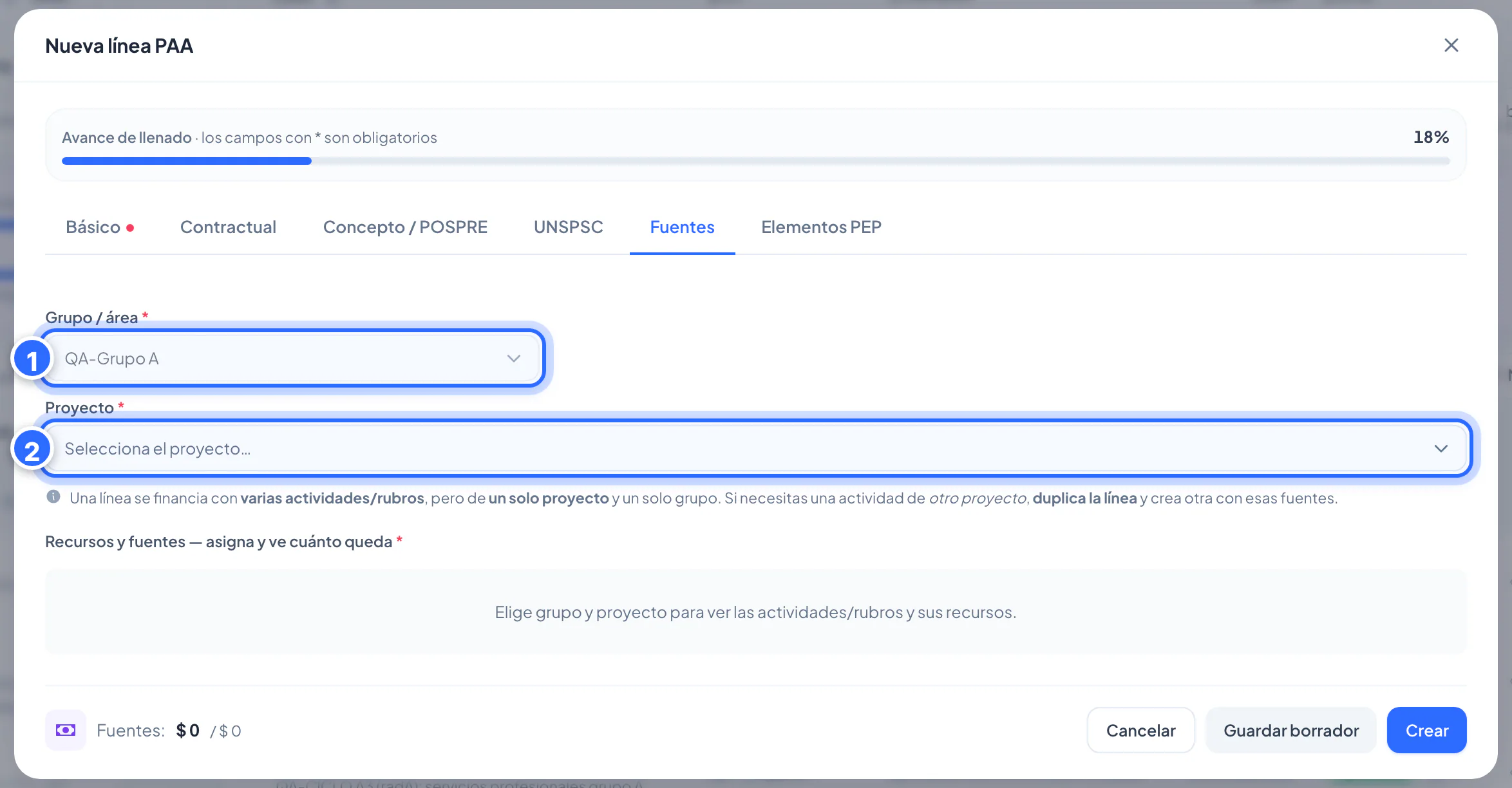
- Grupo / área: ya viene elegido (el de la tarjeta) y no se puede cambiar.
- Proyecto: eliges uno de los proyectos con recursos asignados a ese grupo.
Ventana heredada
Si el grupo no tiene ventana propia, la tarjeta lo dice: «Ventana general» (o «De <dependencia>» cuando hereda la de su dependencia). Es normal: significa que se rige por las fechas generales de la vigencia (sección 13).
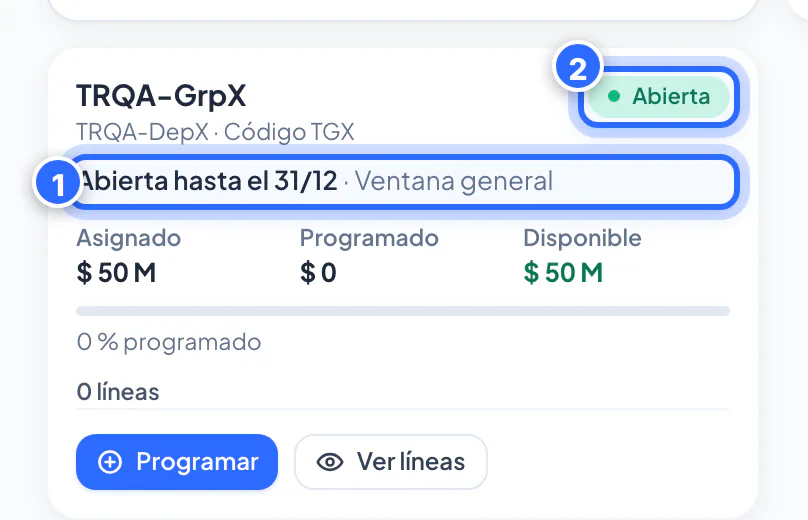
- Origen de la ventana: «Ventana general» (el grupo no tiene ventana propia ni de su dependencia).
- Estado de la ventana hoy.
Déficit y grupos sin presupuesto
- Déficit: si lo programado supera lo asignado, en lugar de «Disponible» la tarjeta muestra Déficit en rojo (con el valor de lo que se pasó), la barra se llena en rojo y debajo dice «Lo programado supera lo asignado». Avísale a quien planifica el proyecto para que reparta más presupuesto al grupo.
- Grupo sin presupuesto: si el grupo aún no tiene asignación en la vigencia, sus cifras salen en $ 0, el botón Programar queda apagado y la tarjeta explica por qué: «Aún no tiene presupuesto asignado en la vigencia (se distribuye en el proyecto, paso «Distribución por área»)». Ver líneas sigue disponible. Se resuelve en Proyectos → Abrir planificación, paso 4.
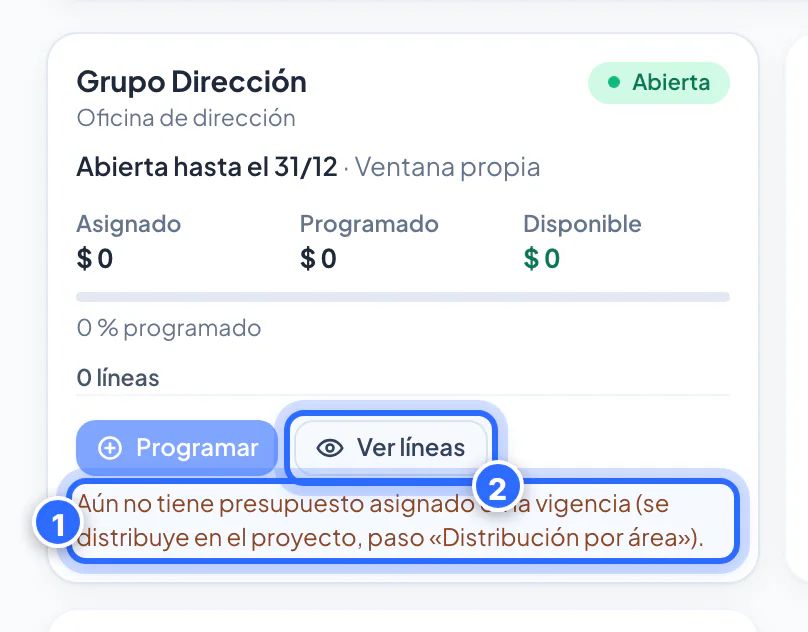
- Motivo por el que «Programar» está apagado: el grupo aún no tiene presupuesto asignado en la vigencia; se resuelve en el paso 4 del proyecto.
- Botón «Ver líneas»: sigue disponible aunque el grupo no tenga presupuesto.
Consejo
Para cambiar de grupo en cualquier momento, usa Cambiar grupo en el encabezado del PAA: te devuelve a la antesala.
Importante
Si no tienes ningún grupo asignado, la antesala dice «No tienes grupos asignados». Pide al administrador que te los asigne en Permisos por usuario. Si dice «No pudimos cargar tus grupos», pulsa Reintentar.
15. Plan Anual de Adquisiciones (PAA): ver mis líneas
Menú Presupuesto → Plan Anual de Adquisiciones → Programación, y en la antesala Programar o Ver líneas del grupo (sección 14). Cada fila es una línea del PAA: una compra que tu grupo planea hacer.
Arriba ves el botón Radicar CDP…, los botones Carga masiva (sección 18) y Nueva línea (mientras la ventana está abierta) y un aviso verde: «Programación abierta · quedan N días · cierra el …». Debajo, el encabezado fijo del grupo («Estás trabajando en»): su nombre, su ventana y su presupuesto (Asignado, Programado, Disponible). Con Cambiar grupo vuelves a la antesala. Luego están el buscador (por ID de línea, objeto o contratista), el botón Más filtros y los chips de estado: Todas, Borrador, En revisión, Devuelta, Aprobada y Rechazada (puedes marcar varios).
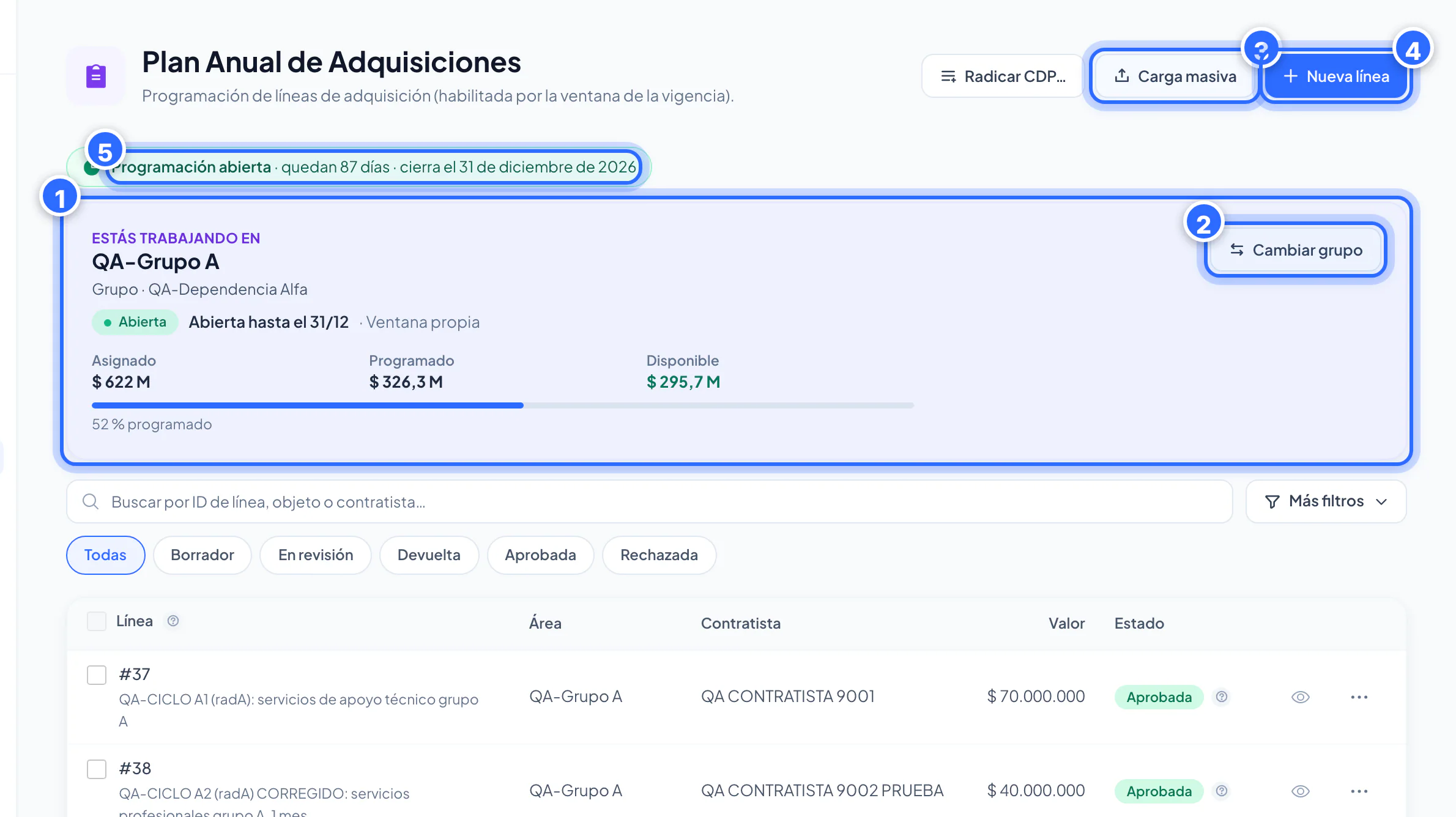
- Encabezado fijo del PAA: el grupo con el que trabajas, su ventana y su presupuesto.
- Botón «Cambiar grupo»: vuelve a la antesala.
- Botón «Carga masiva».
- Botón «Nueva línea».
- Aviso de programación abierta, con los días que quedan.
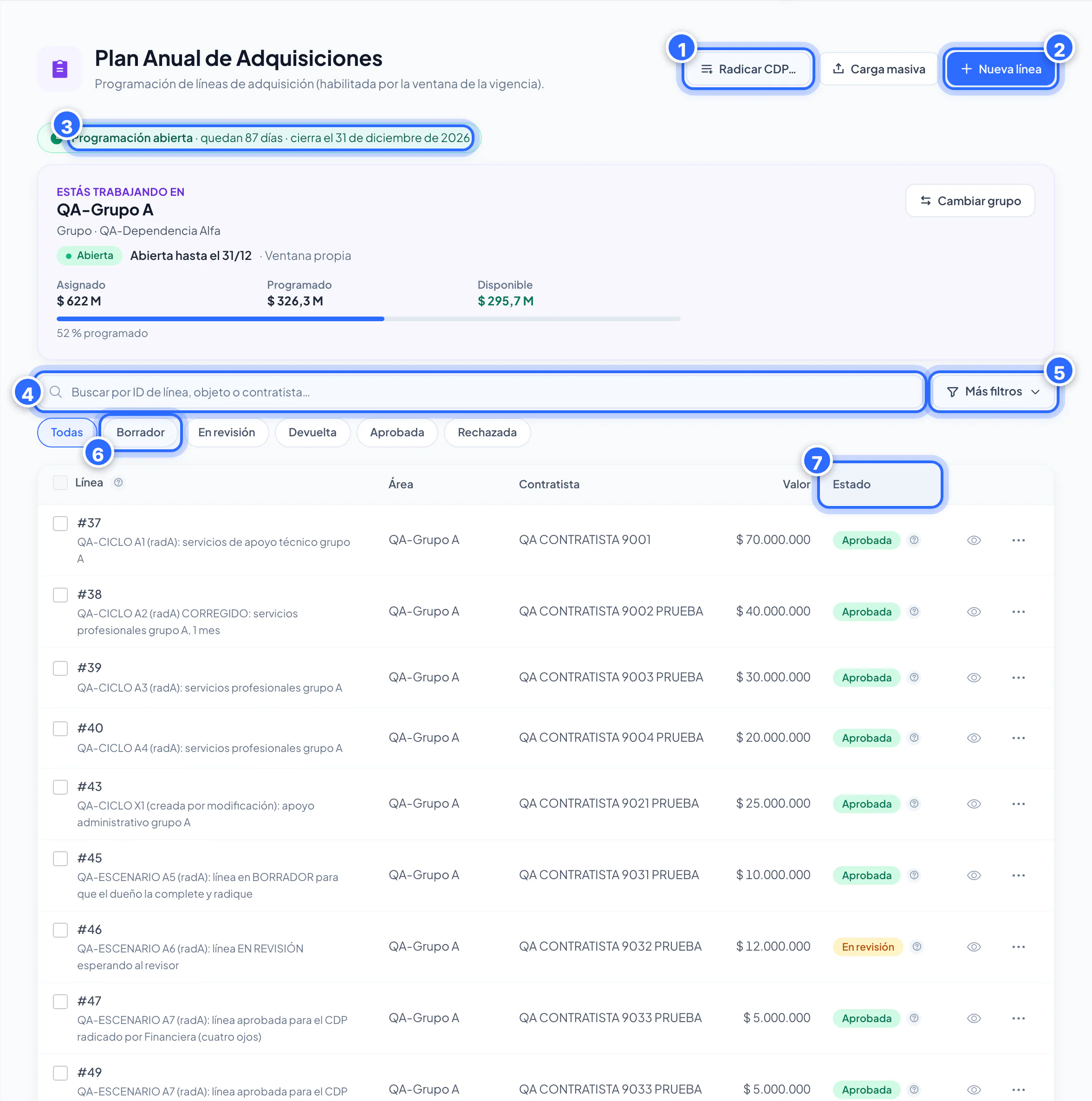
- Botón «Radicar CDP…»: pide el CDP de líneas aprobadas.
- Botón «Nueva línea».
- Aviso de programación abierta, con los días que quedan.
- Buscador por ID de línea, objeto o contratista.
- Botón «Más filtros».
- Chips de estado: Todas, Borrador, En revisión, Devuelta, Aprobada y Rechazada.
- Columna «Estado» de cada línea.
Estados de una línea:
| Estado | Qué significa | Qué sigue |
|---|---|---|
| Borrador | La estás armando | Completarla y Radicar |
| En revisión | Está en el flujo de aprobación | Esperar; puedes ver el seguimiento o cancelar |
| Devuelta | Un revisor pidió cambios | Editar y Reenviar |
| Aprobada | Lista | Pedir su CDP |
| Rechazada | El flujo no la aprobó | Corregir con Editar y volver a Radicar |
En los borradores, la columna Avance (visible en pantallas anchas) muestra el porcentaje de datos obligatorios completos; solo con Completo se puede radicar.
Las acciones de cada fila
Al final de cada fila hay hasta dos botones: la acción principal según el estado (por ejemplo Radicar en un borrador, Reenviar en una devuelta o Ir a la tarea si te toca decidir) o Ver seguimiento (el ojo), y el menú Más acciones (los tres puntos), con el resto: Radicar CDP, Editar, Duplicar, Eliminar, Mensajes / cancelar, Reabrir, Restaurar. Pasa el cursor sobre cada icono para ver su nombre.
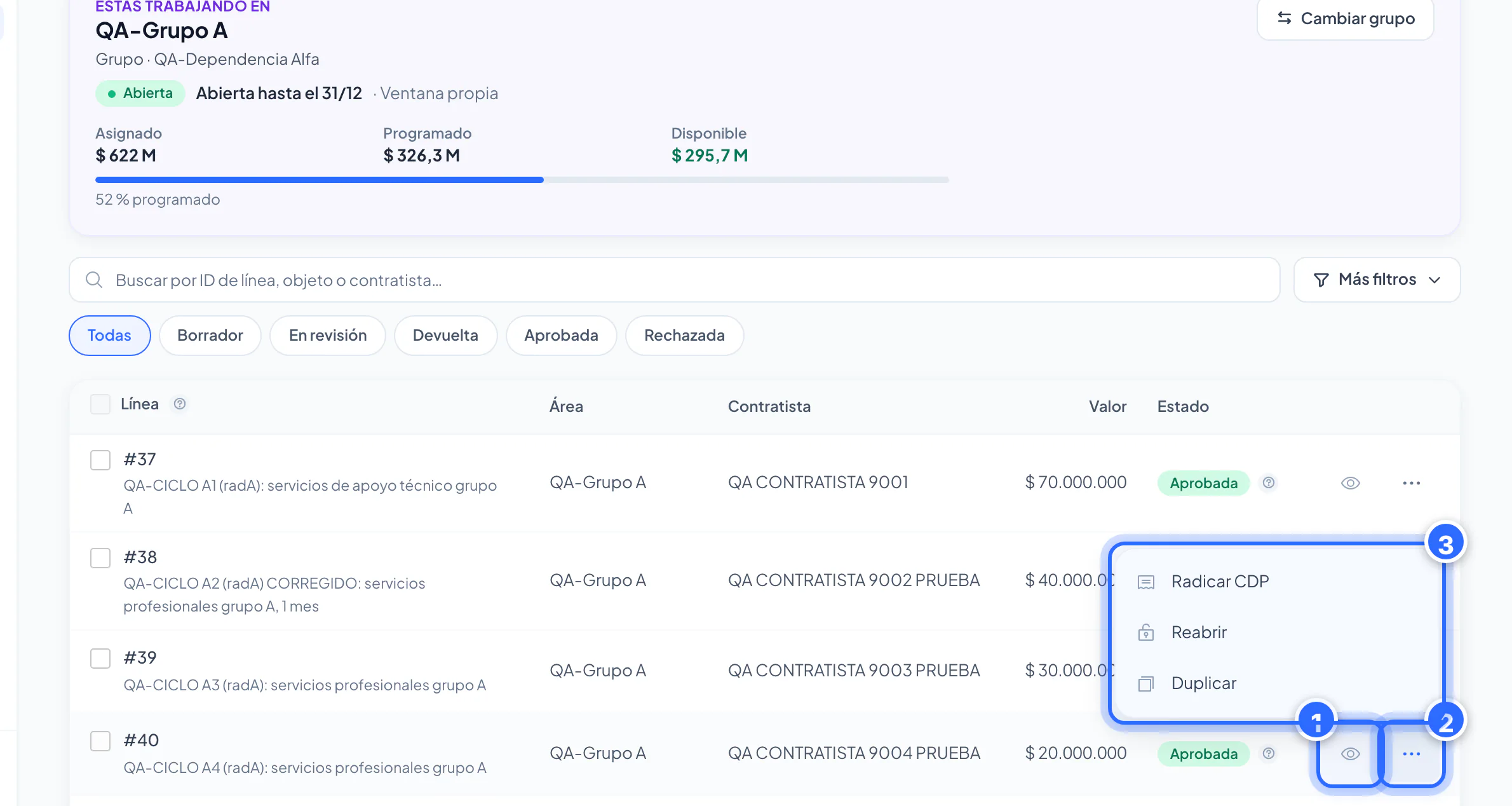
- Botón «Ver seguimiento» (el ojo): PDF, mensajes y etapa de la línea.
- Botón «Más acciones» (tres puntos).
- Menú abierto: Radicar CDP, Reabrir y Duplicar (esta línea no tiene CDP vigente).
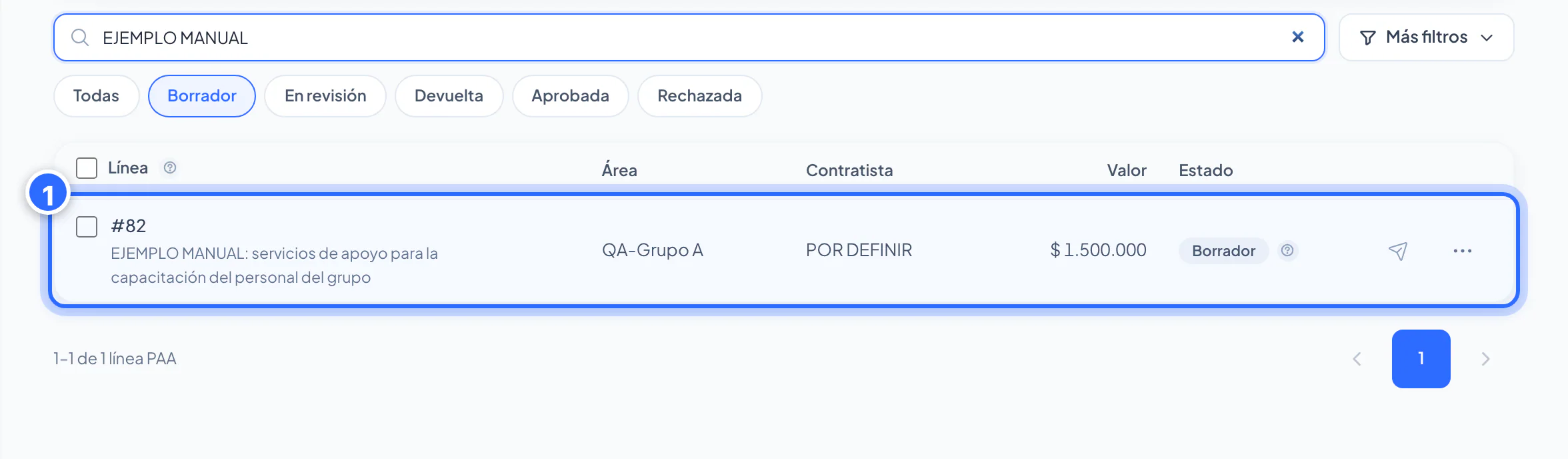
- Línea en estado Borrador, con su botón «Radicar» al final de la fila.
Consejo
El menú solo ofrece lo que puedes hacer con esa línea en ese estado. Si una acción no aparece (por ejemplo Reabrir en una línea que ya tiene CDP), es porque no corresponde.
16. Crear una línea del PAA
Menú Presupuesto → Plan Anual de Adquisiciones → Programación, dentro de tu grupo: botón Programar de la antesala o botón Nueva línea del PAA del grupo (se muestra mientras la ventana de programación está abierta; para guardar necesitas el permiso de editar el PAA, propio del rol Planificador o Radicador). Se abre el formulario «Nueva línea PAA» con una barra de Avance de llenado (los campos con asterisco son obligatorios) y seis pestañas.
Las seis pestañas del formulario «Nueva línea PAA», en orden:
- Básico: datos del contratista: Tipo de documento, Nº de documento y Nombre. Si aún no se sabe quién será, pulsa Marcar "Por definir".
- Contractual: Objeto, Modalidad de selección, Tipo de contrato, Clasificación de adquisición, Estado de vigencia futura, Fecha estimada de oferta, Fecha de inicio, Fecha de fin, el Modo de cálculo (Automático por días o Manual) y la Mensualidad. El Total del contrato se calcula solo.
- Concepto / POSPRE: agrega uno o varios conceptos de gasto buscando por código o nombre.
- UNSPSC: agrega uno o varios códigos del clasificador de bienes y servicios.
- Fuentes: el Grupo / área ya viene elegido (el grupo con el que trabajas) y no se cambia; elige el Proyecto y digita el monto de cada recurso. La tabla muestra Disponible, Queda y Monto.
- Elementos PEP: agrega elementos PEP o activa No aplica (N/A).
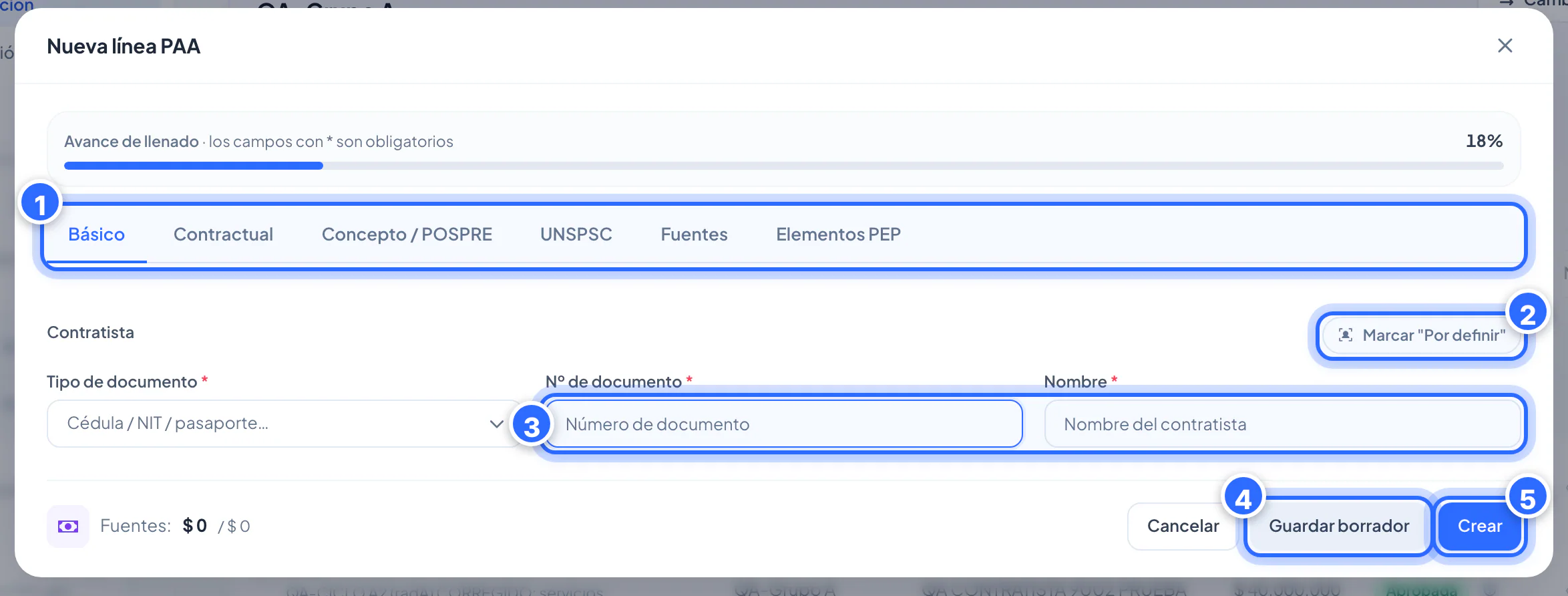
- Las seis pestañas del formulario.
- Botón «Marcar "Por definir"»: cuando aún no se sabe quién será el contratista.
- Tipo de documento, N° de documento y Nombre del contratista.
- Botón «Guardar borrador».
- Botón «Crear» (se activa cuando la línea está completa).
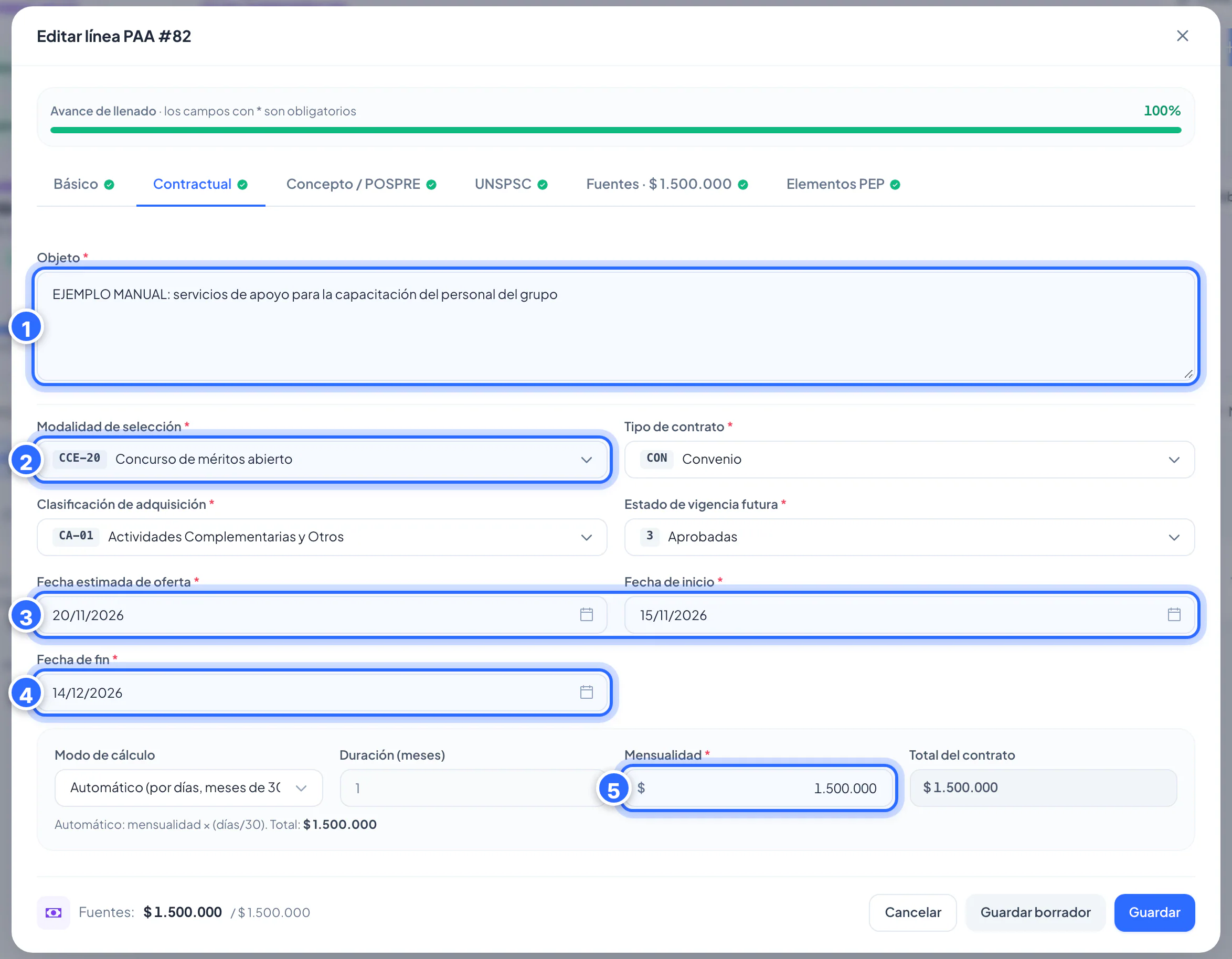
- Objeto de la contratación.
- Modalidad de selección (los catálogos los administra el administrador).
- Fecha estimada de oferta y fecha de inicio.
- Fecha de fin.
- Mensualidad: el total del contrato se calcula solo.
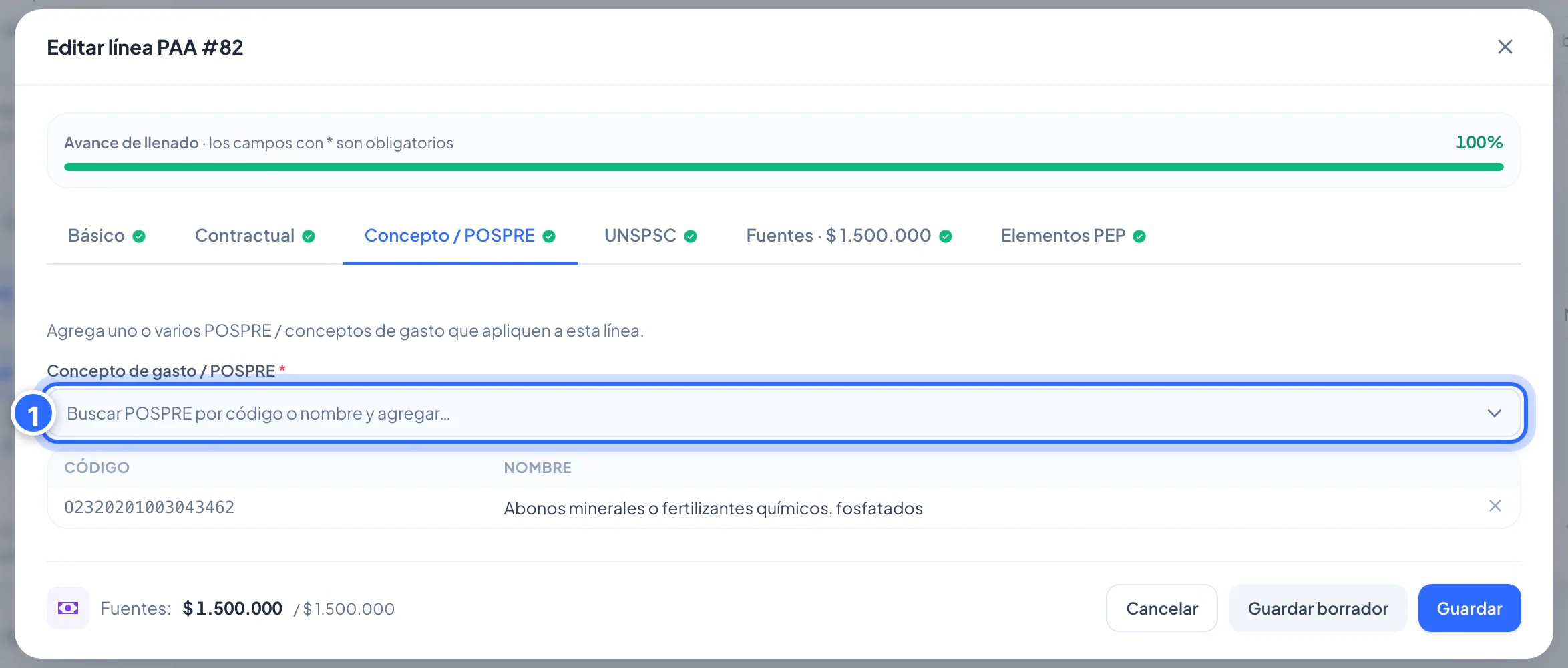
- Buscador de conceptos de gasto: escribe el código o el nombre y agrégalos.
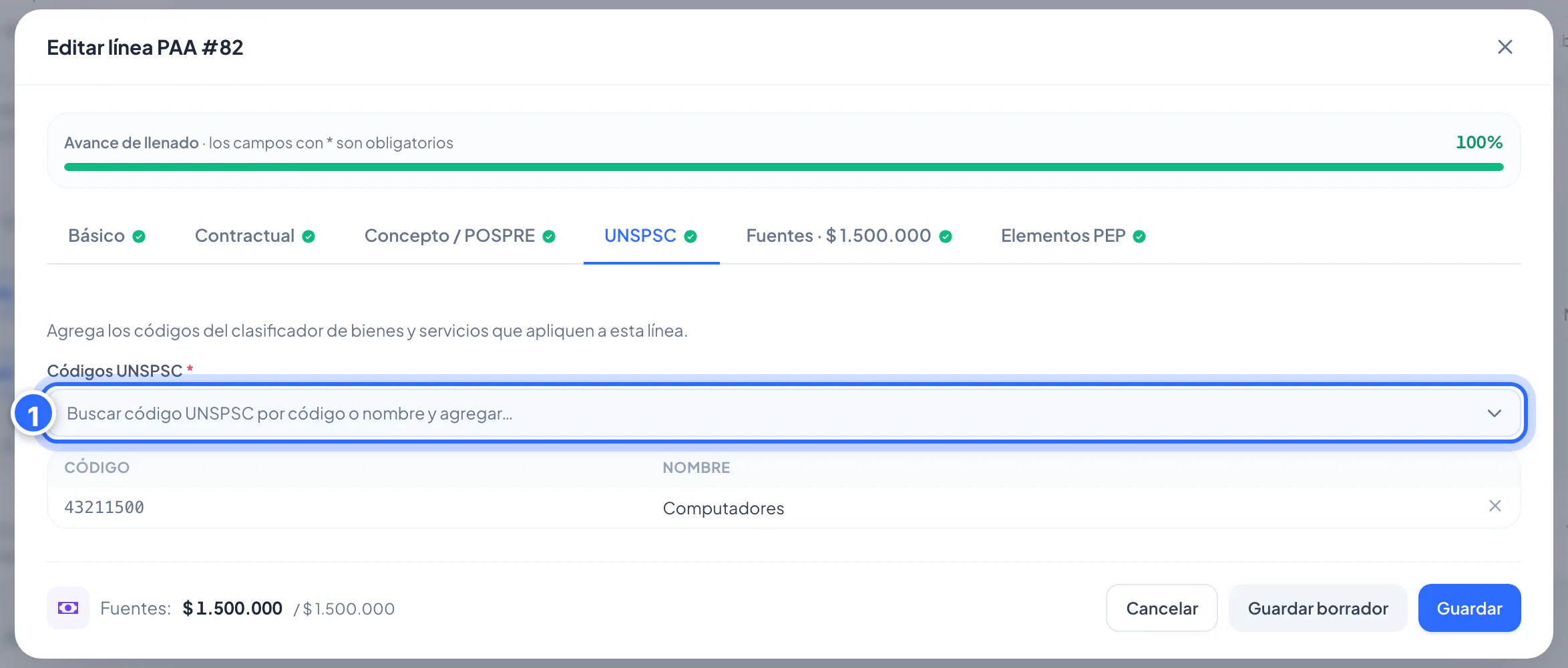
- Buscador de códigos UNSPSC: escribe el código o el nombre y agrégalos.
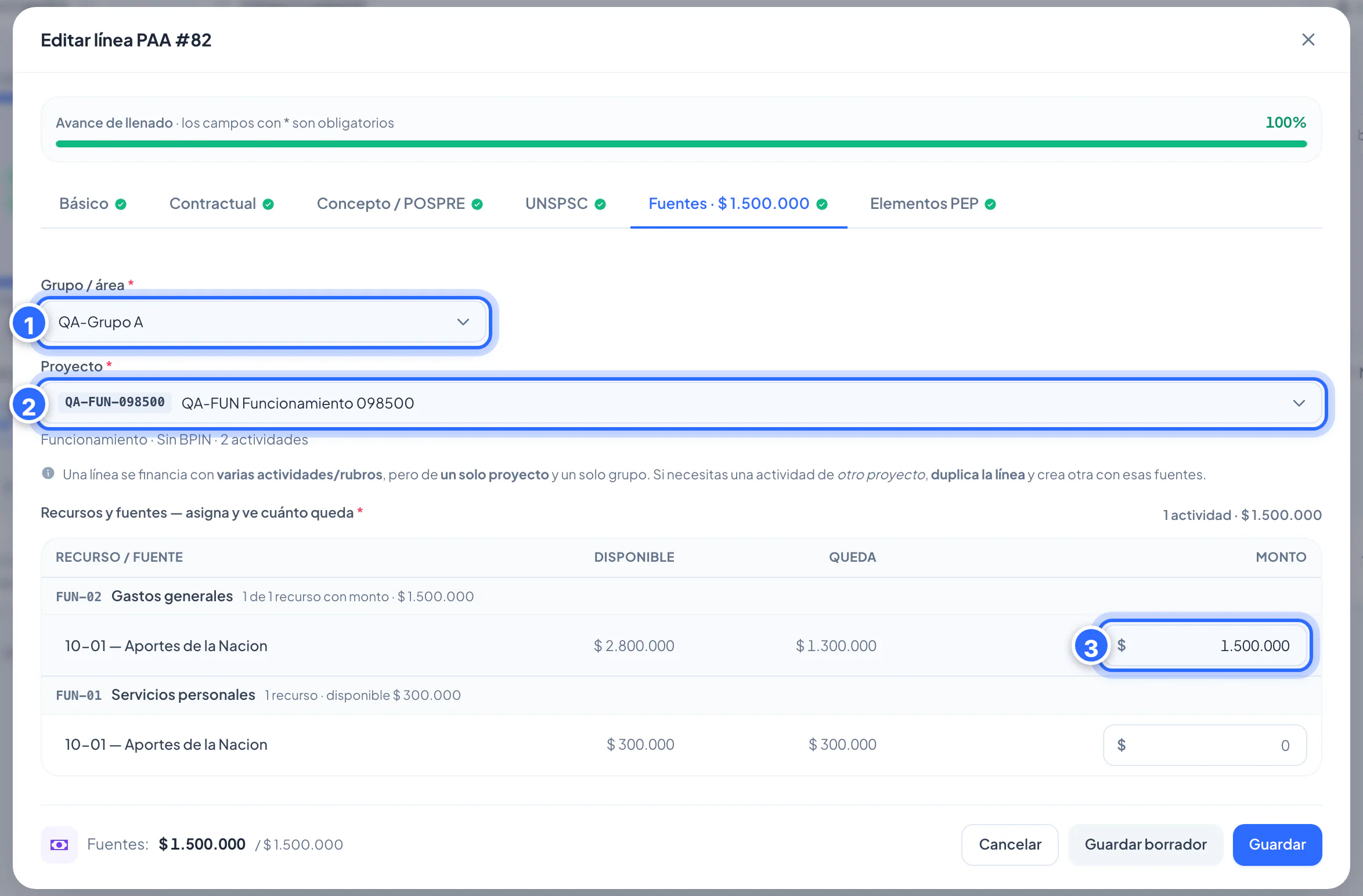
- Grupo / área (fijo).
- Proyecto que financia la línea.
- Monto de cada recurso; la tabla muestra Disponible, Queda y Monto.
Reglas que el formulario te exige
En el formulario «Nueva línea PAA» (Presupuesto → Plan Anual de Adquisiciones → Programación → Nueva línea):
- La suma de las Fuentes debe ser igual al Total del contrato (si no, ves «debe cuadrar con el total»). Lo mismo con los Elementos PEP.
- Una línea se financia con varias actividades o rubros, pero de un solo proyecto y un solo grupo. Si necesitas una actividad de otro proyecto, duplica la línea y crea otra con esas fuentes.
- Fechas: la fecha de fin no puede ser menor que la de inicio y la fecha estimada de oferta debe estar entre la de inicio (incluida) y la de fin (excluida). Si no, ves «Debe ser igual o posterior a la fecha de inicio» o «Debe ser anterior a la fecha fin».
- Ningún monto puede superar el Disponible de su fuente.
Guardar como borrador o crear
Al final del formulario «Nueva línea PAA» (Presupuesto → Plan Anual de Adquisiciones → Programación) pulsa Guardar borrador para seguir después («Borrador guardado. Puedes completarlo después»). Pulsa Crear (o Guardar, al editar) cuando esté completa: el avance llega al 100 % y aparece «Completo» en la lista. Para retomarla usa el icono Editar.
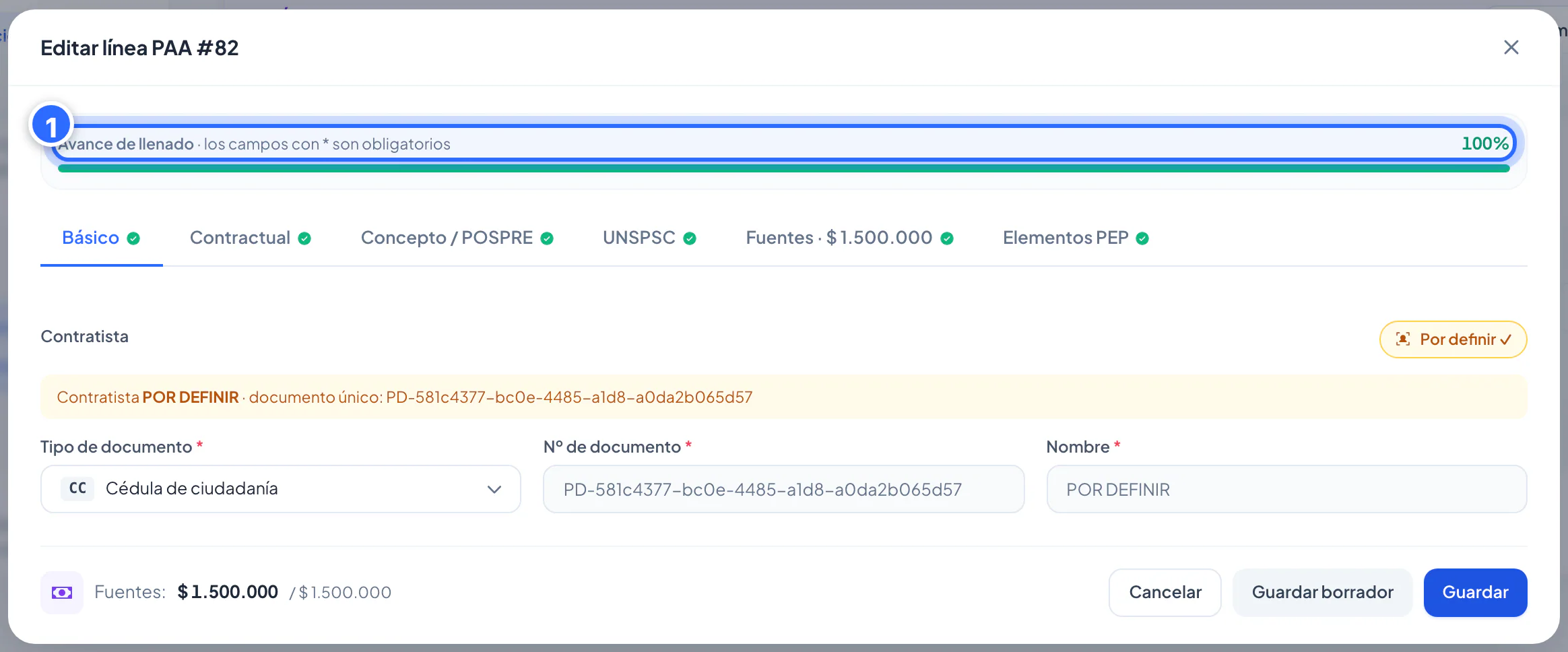
- Barra «Avance de llenado»: al 100 % la línea está completa y se puede crear o radicar.
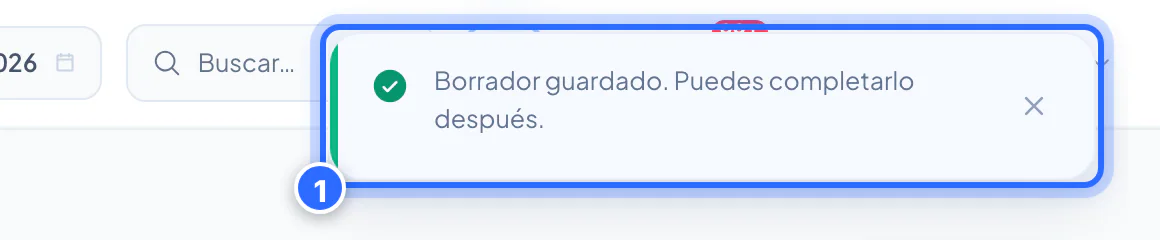
- Aviso «Borrador guardado. Puedes completarlo después».
Consejo
Guarda como borrador apenas tengas lo básico. Puedes volver en cualquier momento con Editar y completar lo que falte; el avance sube solo.
17. Si un monto supera el disponible
En la pestaña Fuentes de la línea, si digitas un monto mayor al Disponible de la fuente, el campo muestra «Supera el disponible ($ …)», la columna Queda se pone negativa y los botones Guardar borrador y Crear se deshabilitan. Debajo del formulario aparece el motivo: «El monto de «recurso» en actividad ($ …) supera su disponible ($ …). Ajusta el monto para poder guardar».
Para resolverlo: baja el monto hasta el disponible, o pide que se libere saldo (por ejemplo, que otra línea reduzca su valor o que el administrador reparta más presupuesto a tu grupo en el paso 4 del asistente del proyecto). El servidor también rechaza un monto mayor aunque lo intentes por otro camino, incluso en borrador.
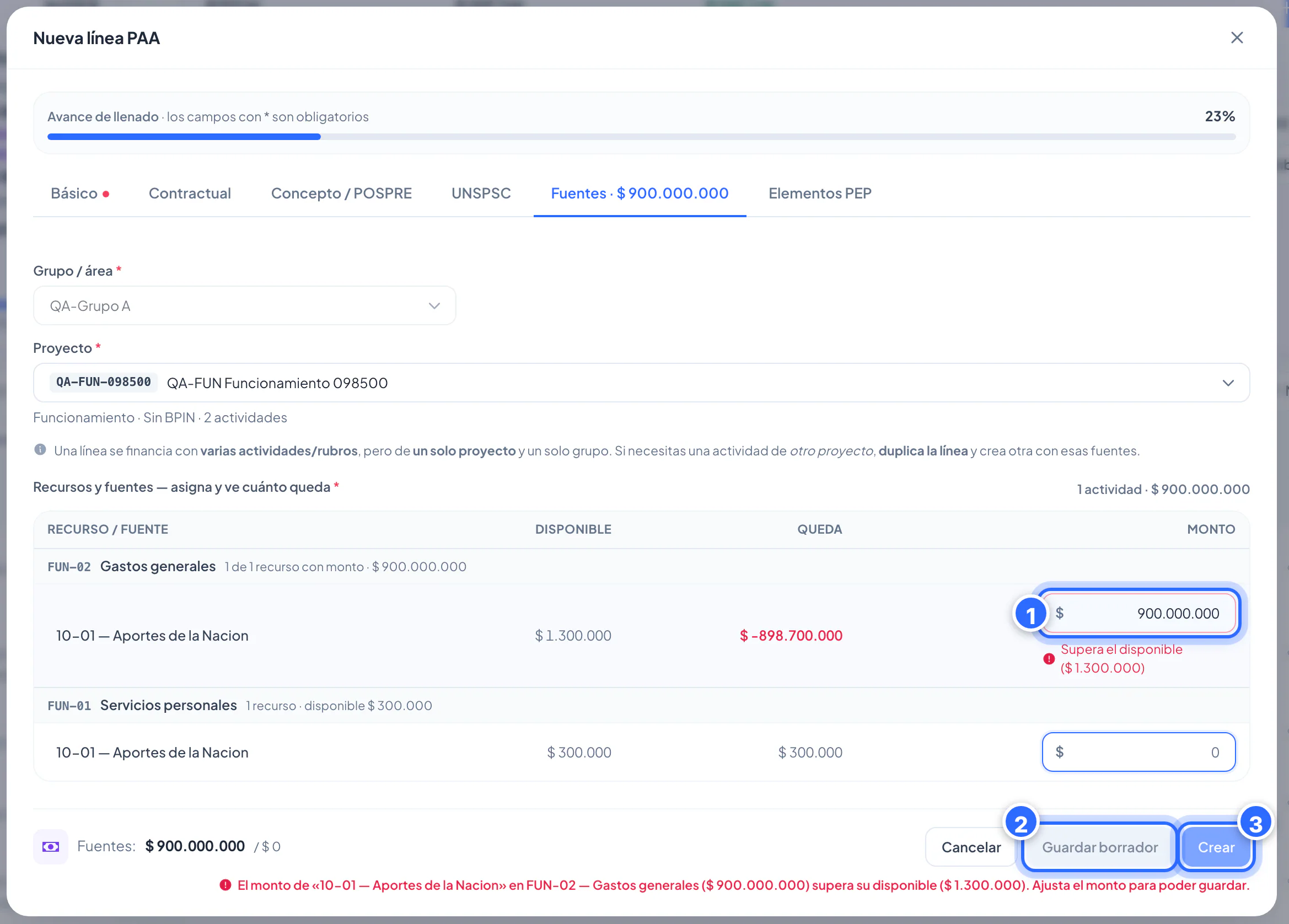
- Monto que supera el disponible: el campo se marca y «Queda» se pone negativa.
- Botón «Guardar borrador» (deshabilitado).
- Botón «Crear» (deshabilitado).
18. Carga masiva del PAA: crear varias líneas con un Excel
Menú Presupuesto → Plan Anual de Adquisiciones → Programación, dentro de tu grupo, botón Carga masiva. Sirve para crear hasta 50 líneas de una vez con un archivo de Excel. Todas quedan como borrador: para enviarlas a aprobación sigues el flujo normal (sección 19).
La carga masiva trabaja siempre dentro de un grupo: la plantilla y la validación quedan acotadas a ese grupo y una fila de otra área se marca con error. Para cargar en otro grupo, vuelve al PAA y usa Cambiar grupo. El botón se apaga cuando la ventana de programación del grupo está cerrada, y necesitas el permiso de gestionar el PAA.
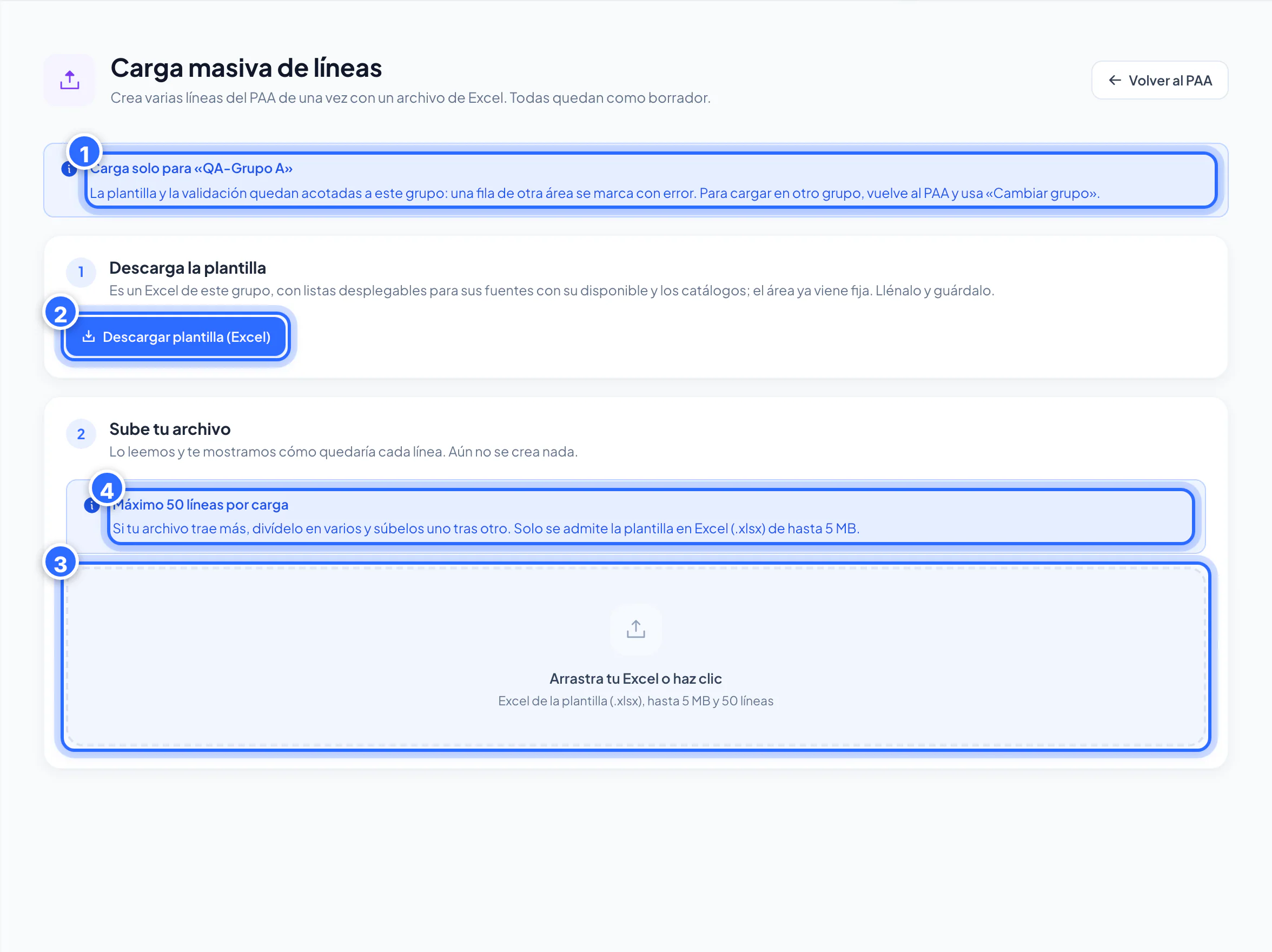
- Aviso: la carga queda acotada al grupo con el que trabajas.
- Botón «Descargar plantilla (Excel)».
- Zona para soltar o elegir tu archivo Excel (.xlsx).
- Límite de la carga: máximo 50 líneas y 5 MB.
Para cargar varias líneas:
- Pulsa Descargar plantilla (Excel). Es un Excel de tu grupo, con listas desplegables para sus fuentes (con su disponible) y los catálogos; el área ya viene fija.
- Llena una fila por línea y guarda el archivo como
.xlsx(máximo 5 MB y 50 líneas por carga; si tienes más, divídelo en varios). - Arrastra el archivo a la zona «Arrastra tu Excel o haz clic», o haz clic para elegirlo. Aún no se crea nada: la pantalla lee el archivo y te muestra cómo quedaría cada línea.
- En Revisa y corrige, cada fila dice si está lista (✓) o qué falla (✗), con las cifras Líneas válidas, Con errores y Valor de las válidas. Corrige en la tabla lo que tenga error y pulsa Validar de nuevo (no crea nada).
- Cuando todo esté bien, pulsa el botón de abajo, Crear N líneas válidas como borrador, y confirma en «Crear N líneas como borrador».
- En Resultado de la creación ves cada fila: «Creada como borrador» (con el enlace Ver línea #N) o «No se creó» con el motivo. Con Corregir las N que fallaron sigues con las pendientes; con Cargar otro archivo empiezas de nuevo; Ir al PAA te devuelve a la lista.
Las reglas son las mismas del formulario de Nueva línea (sección 16): las aplica el servidor fila por fila. Subir otro archivo descarta lo que ves en pantalla si aún no creaste nada.
Importante
Si el archivo no es de la plantilla o no es .xlsx, la pantalla lo rechaza («El archivo debe ser un Excel (.xlsx) de la plantilla»). No cambies los encabezados ni los nombres de las hojas de la plantilla.
Consejo
Descarga siempre la plantilla del día: trae el disponible actual de las fuentes de tu grupo, y así evitas filas que superen el saldo.
19. Radicar una línea (enviarla a aprobación)
Menú Presupuesto → Plan Anual de Adquisiciones → Programación. «Radicar» es enviar la línea al flujo de aprobación. Cada línea genera su propio tiquete (una línea = un tiquete) con número de radicado como PAA-2026-000015.
Una línea:
- Busca la línea (estado Borrador o Rechazada, avance Completo).
- Pulsa el icono Radicar de la fila.
- En «Flujo de la línea PAA» escribe una observación (opcional; queda como primer mensaje del chat) y pulsa Radicar.
Varias líneas a la vez:
- Marca los checks de las líneas. Solo se pueden marcar las radicables; en las demás el check está deshabilitado y al pasar el cursor dice por qué (por ejemplo «Incompleta: tipo de documento, datos contractuales, fechas…»).
- Arriba aparece «N línea(s) radicable(s) seleccionada(s)». Pulsa Radicar N.
- En «Radicar N líneas al flujo» agrega una observación opcional y pulsa Radicar N. Si son muchas, se envían por partes. Al terminar ves el resultado línea por línea, con el motivo de cada error.
Una línea rechazada se vuelve a radicar con su mismo tiquete: el flujo empieza desde la primera etapa y se conserva el historial.
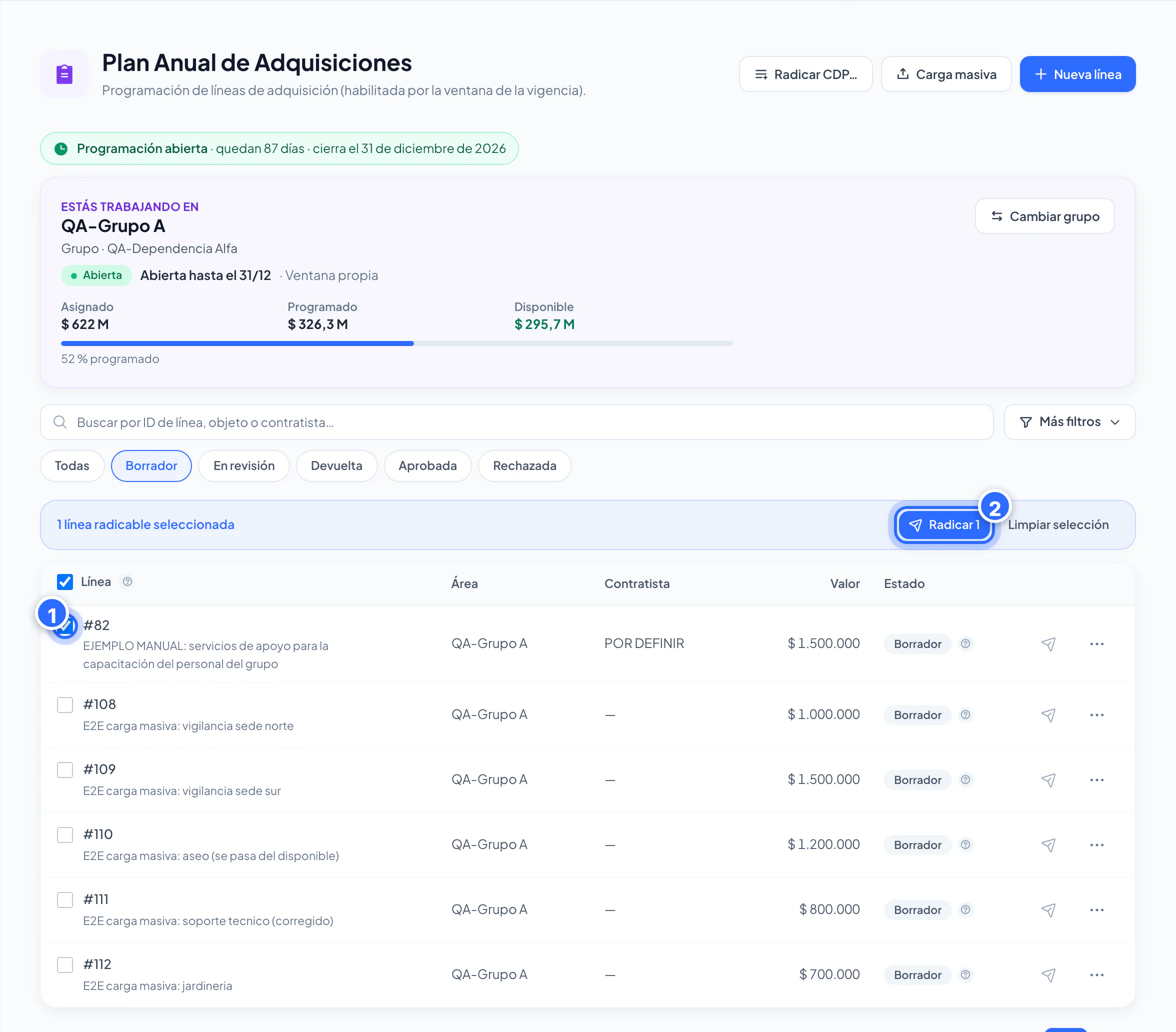
- Casilla de la línea: solo las radicables se pueden marcar.
- Botón «Radicar N»: envía todas las marcadas.
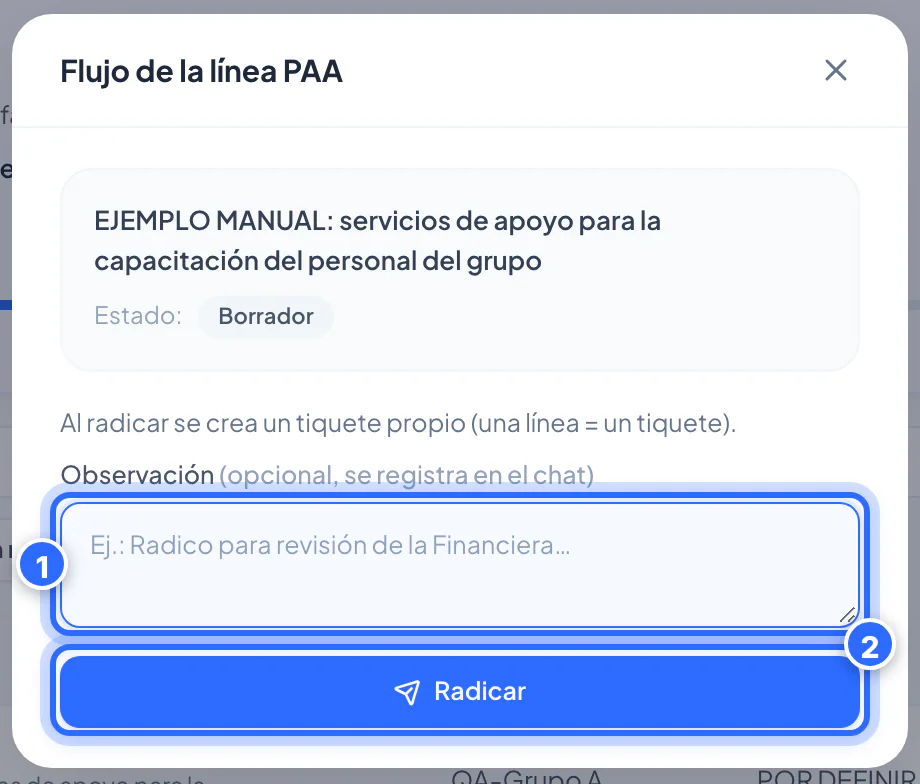
- Observación (opcional): queda como primer mensaje del chat del tiquete.
- Botón «Radicar»: envía la línea al flujo de aprobación.
20. Seguir una línea: «Ver seguimiento» y mensajes
Menú Presupuesto → Plan Anual de Adquisiciones → Programación, en tu grupo, botón Ver seguimiento (el ojo) de una línea en revisión o aprobada. Se abre el visor «Seguimiento · Ficha PAA #N» con el número de radicado y el estado. Arriba hay un aviso que dice en qué etapa va: «Va en la etapa «Revisión», pendiente de …». Con Historial ves el chat y las iteraciones del radicado, y con Descargar bajas el PDF con comentarios.
Mientras la línea está En revisión, la opción Mensajes / cancelar (en Más acciones) abre «Flujo de la línea PAA»: escribes en el chat del tiquete o pulsas Cancelar solicitud. Cancelar pide una observación obligatoria («Confirmar cancelación») y la línea vuelve a Borrador.
Si te corresponde decidir una etapa, la fila muestra Ir a la tarea: abre el radicado en Solicitudes. La decisión nunca se toma en esta pantalla.
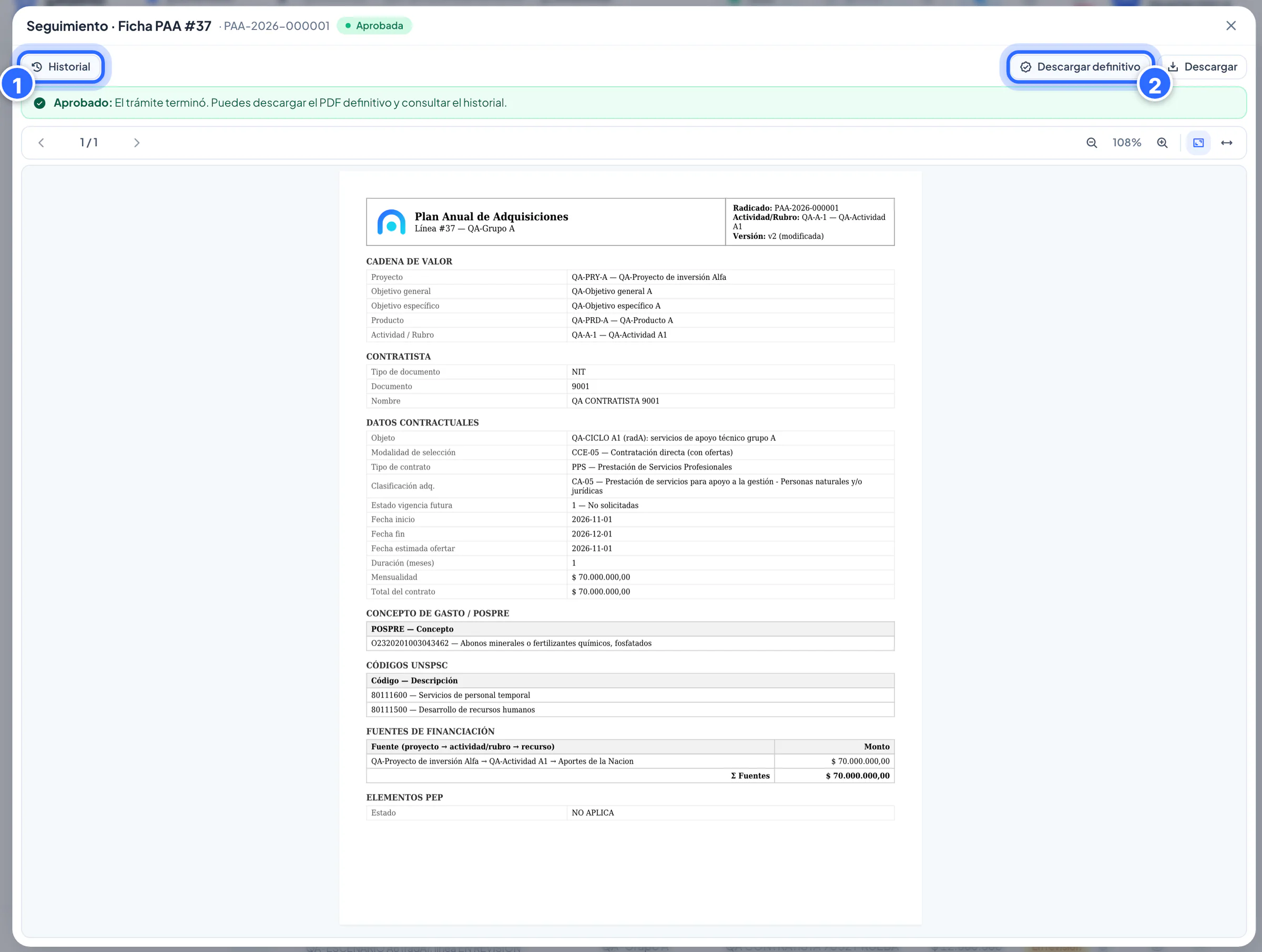
- Botón «Historial»: el chat y las iteraciones del radicado.
- Botón «Descargar definitivo»: el PDF con las firmas (solo en líneas aprobadas).
21. ¿Quién aprueba mi línea? Revisar, firmar, devolver y rechazar
La aprobación vive en Solicitudes → Bandeja de tareas, con el tipo de trámite Aprobación de línea PAA. En el entorno de pruebas el flujo tiene tres etapas:
| Etapa | Quién decide | ¿Firma? |
|---|---|---|
| Revisión | Rol Revisor PAA | No |
| Subdirección | Subdirección | Sí (imagen y segunda clave) |
| Dirección | Dirección | Sí (firma final) |
Tu entidad puede tener otras etapas: lo defines con el administrador de Solicitudes. En «Ver seguimiento» siempre ves en qué etapa va y quién la tiene. Quien aprueba en la última etapa deja la línea en Aprobada y se genera el PDF definitivo con las firmas.
Quien tiene la tarea la abre desde la bandeja (también desde Ir a la tarea en la fila del PAA) y pulsa Atender solicitud. En la sección «Tu decisión» hay tres botones:
- Avanzar: pasa a la siguiente etapa. En las etapas con firma el sistema pide Firmar: ubica tu firma sobre el documento y confirma con tu segunda clave. Ahí se lee «Para avanzar debes firmar: usa el botón «Firmar» sobre el documento».
- Devolver: regresa la línea a quien la radicó para que la corrija. Exige un comentario y no requiere firma.
- Rechazar: termina el trámite sin aprobar. Exige un motivo y no requiere firma.
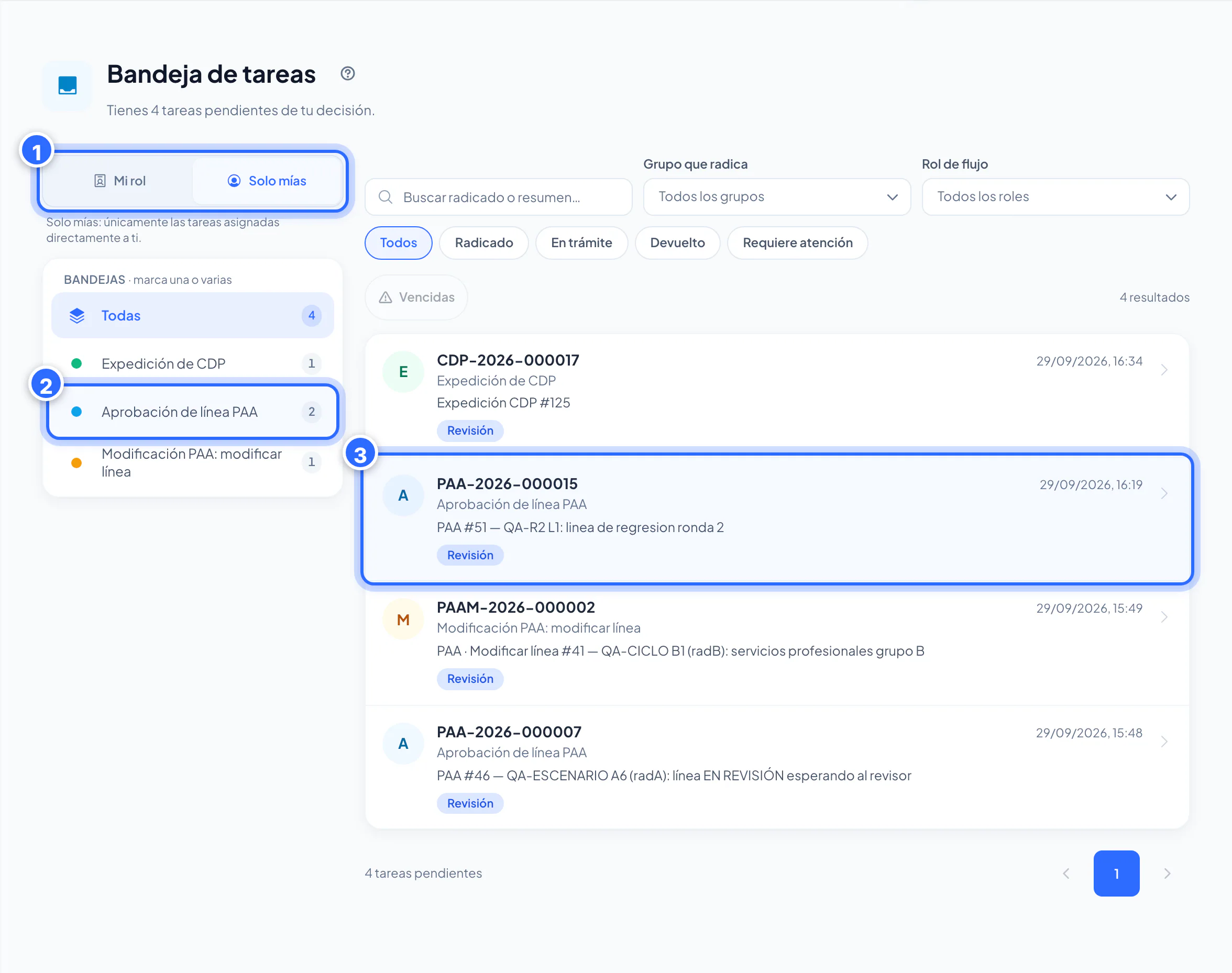
- Alcance de la bandeja: «Mi rol» o «Solo mías».
- Bandeja «Aprobación de línea PAA».
- Una tarea: el radicado, el trámite y la etapa en la que está.
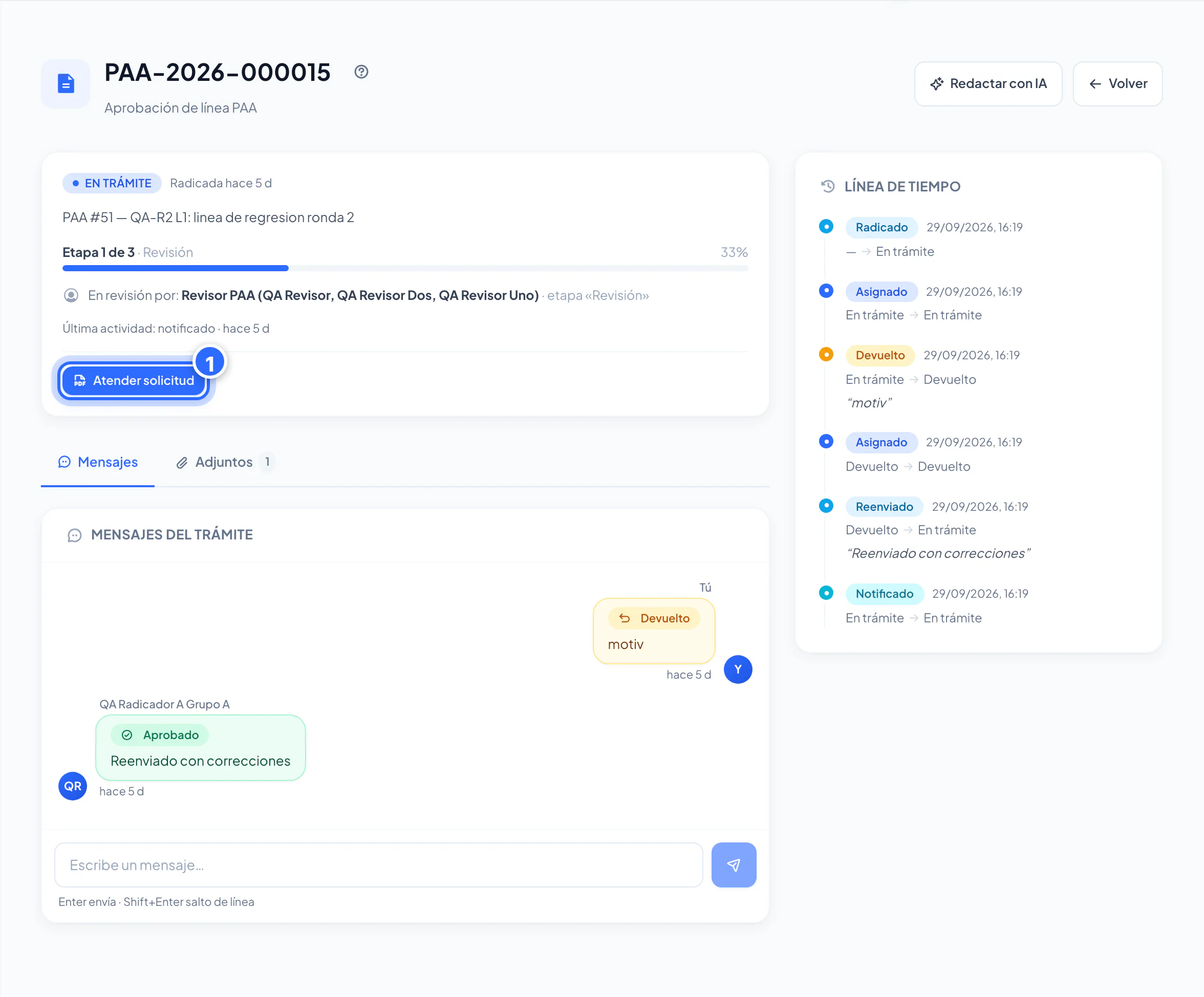
- Botón «Atender solicitud»: abre la decisión de tu etapa.
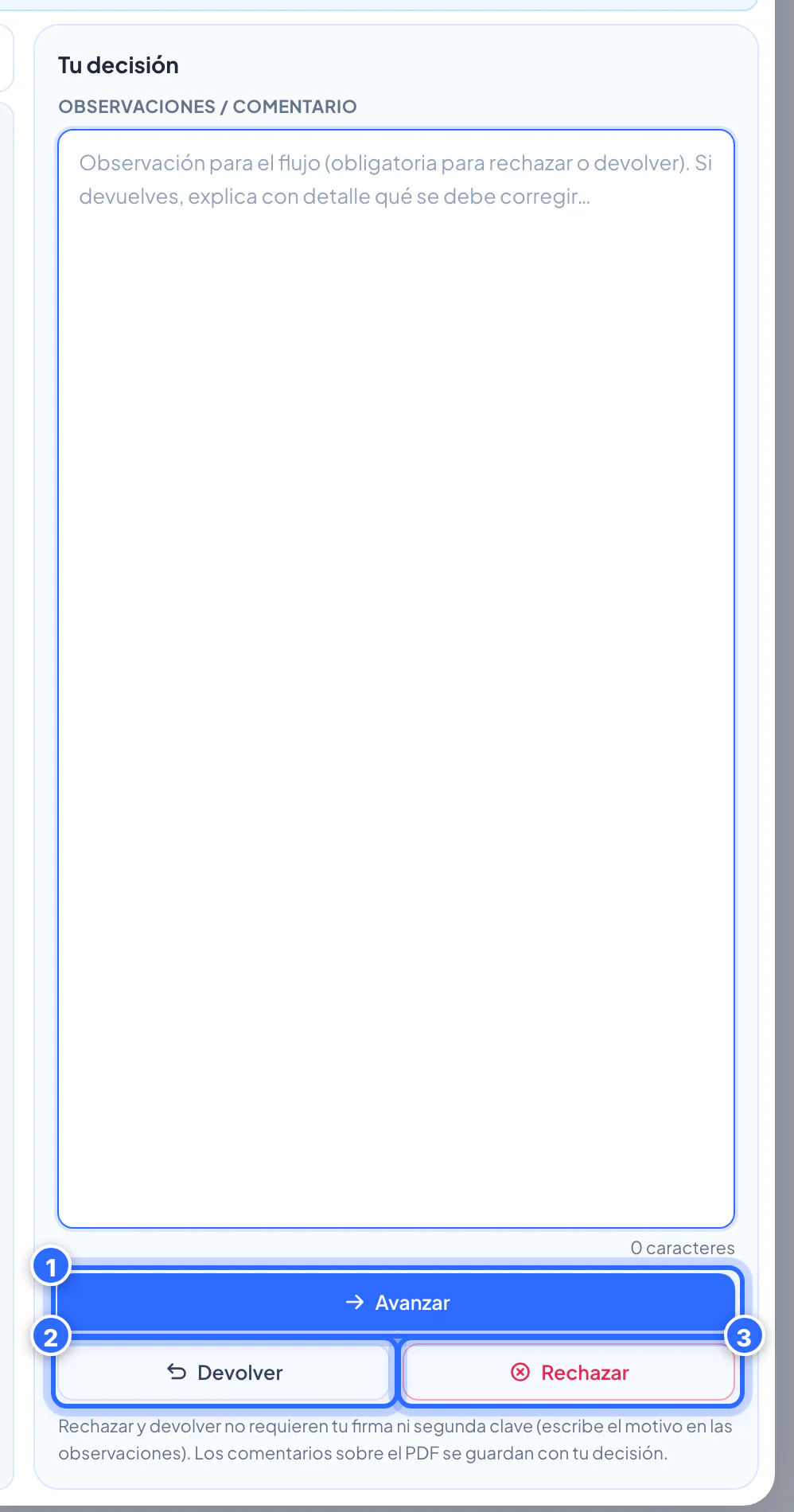
- Botón «Avanzar»: pasa a la siguiente etapa.
- Botón «Devolver»: regresa la línea a quien la radicó (exige comentario).
- Botón «Rechazar»: termina el trámite (exige motivo).
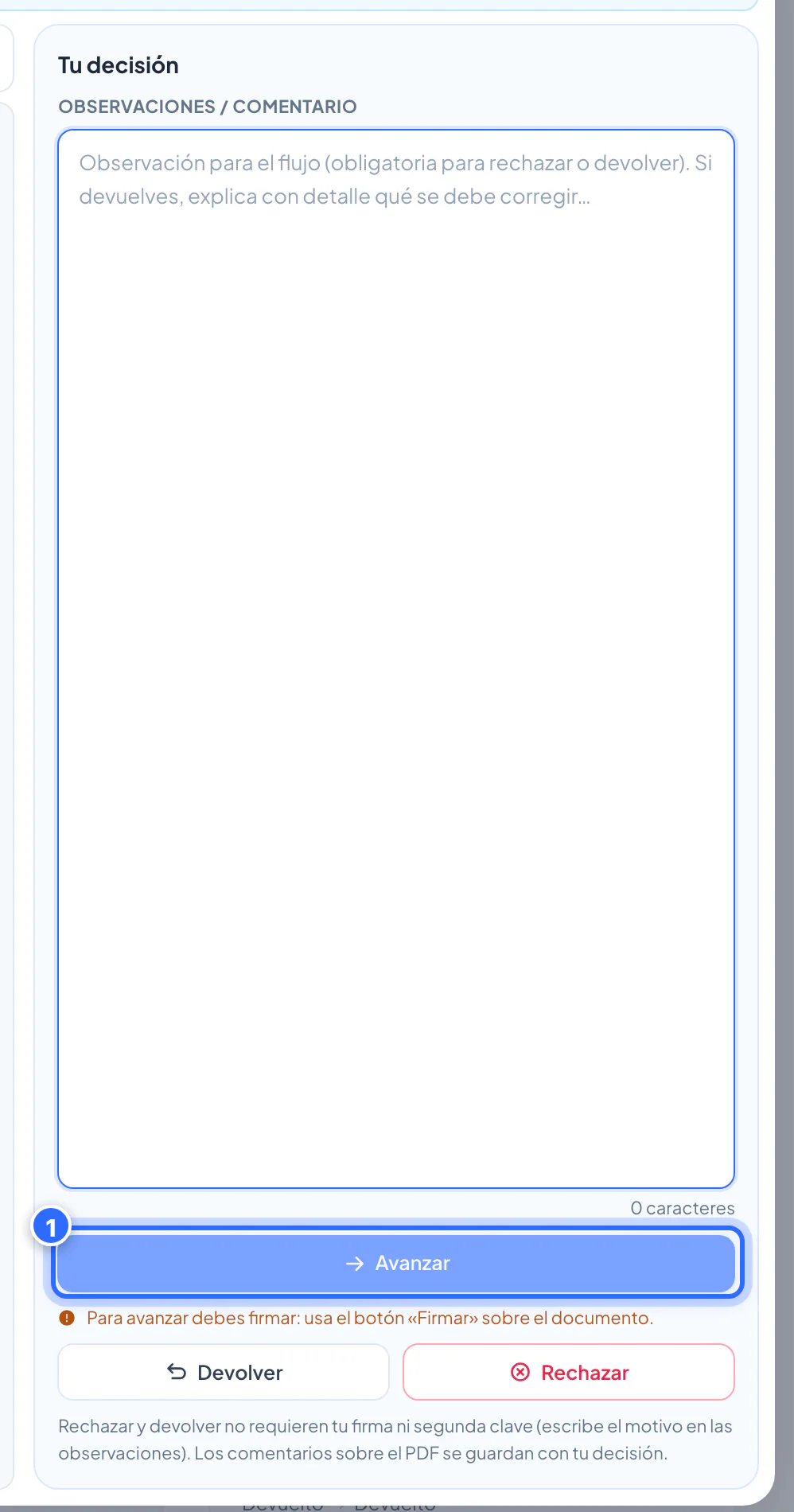
- «Avanzar» queda apagado hasta firmar: «Para avanzar debes firmar: usa el botón «Firmar» sobre el documento».
22. Línea devuelta o rechazada: corregir y reenviar
Menú Presupuesto → Plan Anual de Adquisiciones → Programación. Si tienes líneas devueltas, arriba aparece «Tienes N línea(s) devuelta(s) esperando tu corrección» con el botón Verlas.
Línea devuelta:
- Abre Ver seguimiento y lee el motivo y los comentarios sobre el PDF.
- En Más acciones elige Editar y corrige lo pedido.
- Pulsa Reenviar. En «Reenviar línea #N a revisión» verás el «Motivo de la devolución». Cuenta en «¿Qué corregiste?» (opcional) y pulsa Reenviar.
- Se regenera el PDF y el mismo tiquete vuelve al revisor.
Línea rechazada: corrígela con Editar y vuelve a radicarla con Radicar; mantiene su número de tiquete y su historial. En «Flujo de la línea PAA» (opción Mensajes / cancelar o Radicar) verás «Te pidieron cambiar: …» con el motivo.
23. Duplicar, eliminar y restaurar una línea
Menú Presupuesto → Plan Anual de Adquisiciones → Programación.
Duplicar (en el menú Más acciones de cualquier línea que no esté en revisión): abre «Duplicar línea #N» y pregunta el tipo:
- Nuevo contrato (independiente): una línea nueva sin vínculo con la original.
- Prórroga / adición: una línea hija ligada a la línea raíz, para llevar la continuidad del contrato.
Se copian el objeto, el contratista, lo contractual, UNSPSC, fuentes y PEP, y la copia nace en Borrador. Es también la salida cuando quieres financiar una línea con otro proyecto.
Eliminar (solo líneas en Borrador o Rechazada): usa Eliminar en el menú Más acciones. La línea se puede recuperar con el filtro «Registro: Eliminadas» (en Más filtros) y la acción Restaurar; al restaurarla se vuelve a validar contra el disponible actual.
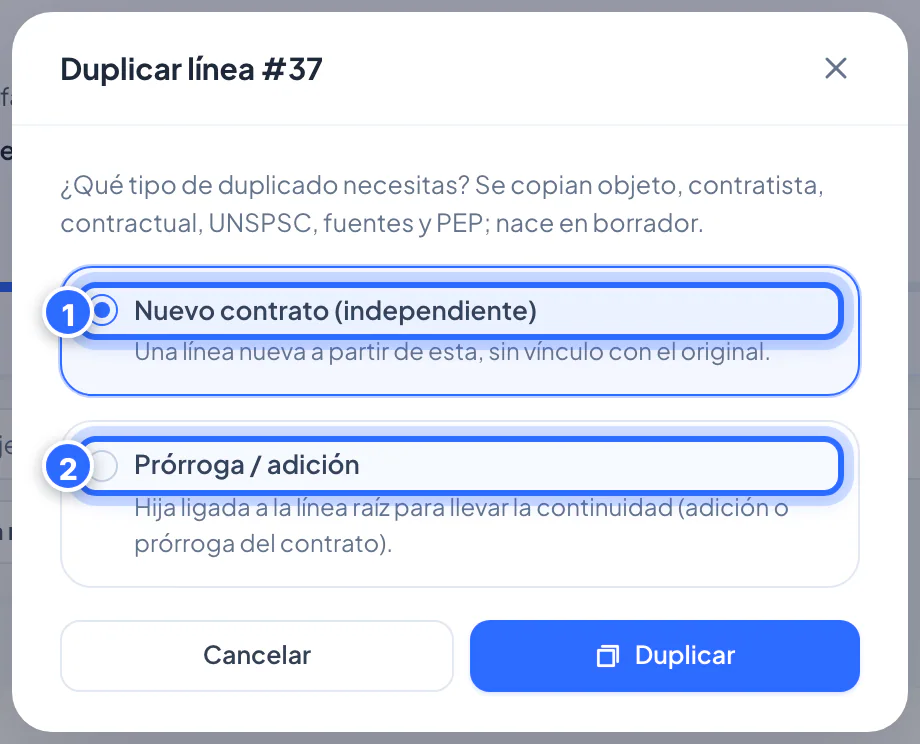
- Nuevo contrato (independiente): una línea nueva sin vínculo con la original.
- Prórroga / adición: una línea hija ligada a la línea raíz.
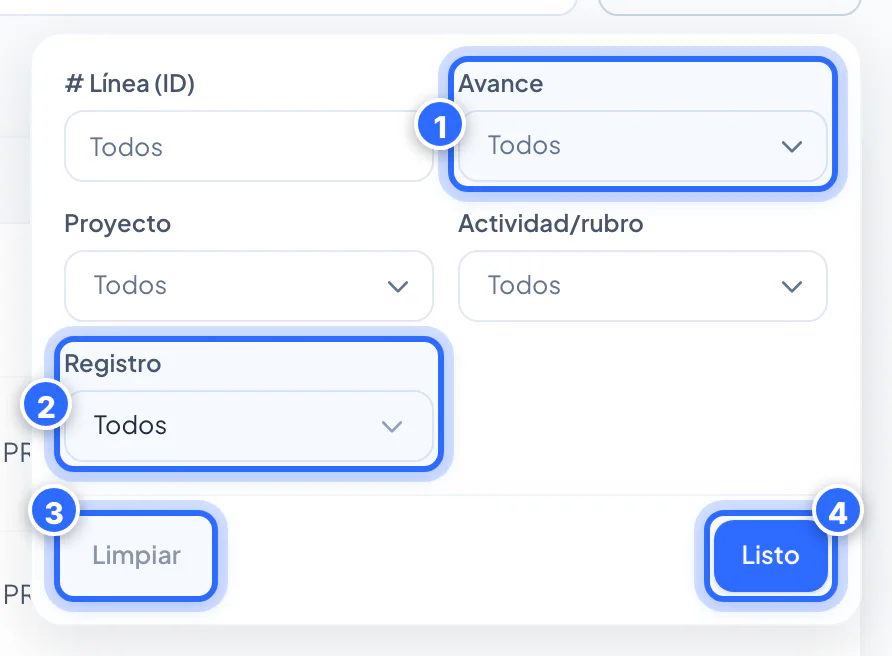
- Filtro «Avance»: listas para radicar, incompletas o en revisión.
- Filtro «Registro»: activas o eliminadas.
- Botón «Limpiar».
- Botón «Listo».
24. Reabrir una línea aprobada (solo si no tiene CDP)
Menú Presupuesto → Plan Anual de Adquisiciones → Programación, en tu grupo. Una línea Aprobada no se edita. Los cambios normales van por Modificación (sección 25). Si necesitas corregirla ahora, puedes reabrirla, pero solo si la línea no tiene un CDP vigente:
- En la fila de la línea aprobada, abre el menú Más acciones y elige Reabrir.
- En «Flujo de la línea PAA» pulsa Reabrir para editar.
- Lee la advertencia: la línea deja de estar aprobada y vuelve a Borrador, hay que radicarla y aprobarla de nuevo y no podrás pedir CDP hasta tener una nueva aprobación.
- Escribe el motivo (obligatorio) y pulsa Confirmar reapertura. Con Volver sales sin cambiar nada.
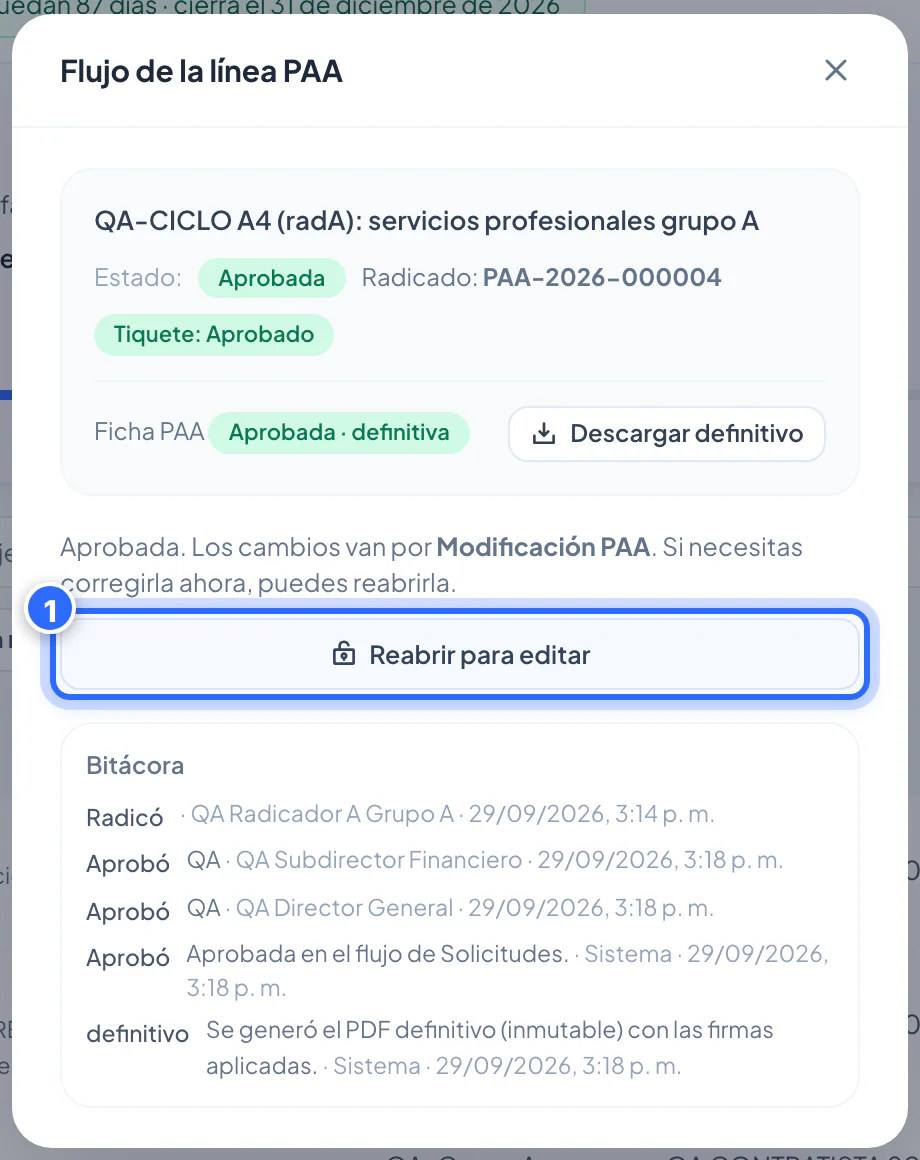
- Botón «Reabrir para editar».
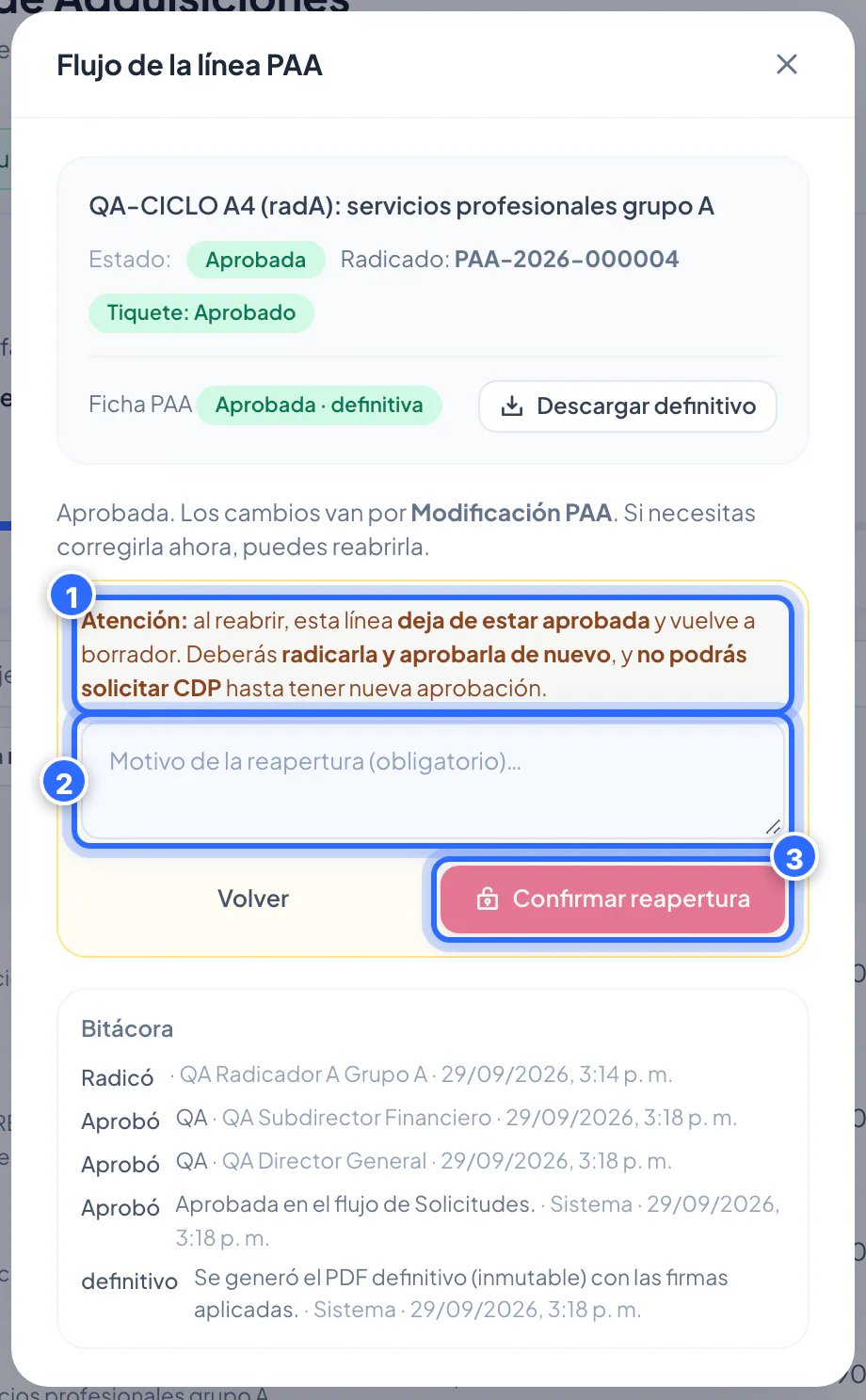
- Advertencia: la línea deja de estar aprobada y no podrás pedir CDP hasta nueva aprobación.
- Motivo de la reapertura (obligatorio).
- Botón «Confirmar reapertura».
Si la línea ya tiene CDP, «Reabrir» no aparece
El CDP certifica el valor aprobado de la línea; por eso, mientras exista un CDP vigente, el menú Más acciones no ofrece Reabrir (solo Radicar CDP y Duplicar). Para cambiar una línea con CDP usa Modificación, que ajusta el CDP por ti (sección 25). Si lo que quieres es empezar de cero, primero hay que anular el CDP en Mis CDP (sección 29) y esperar a que Financiera registre la anulación.
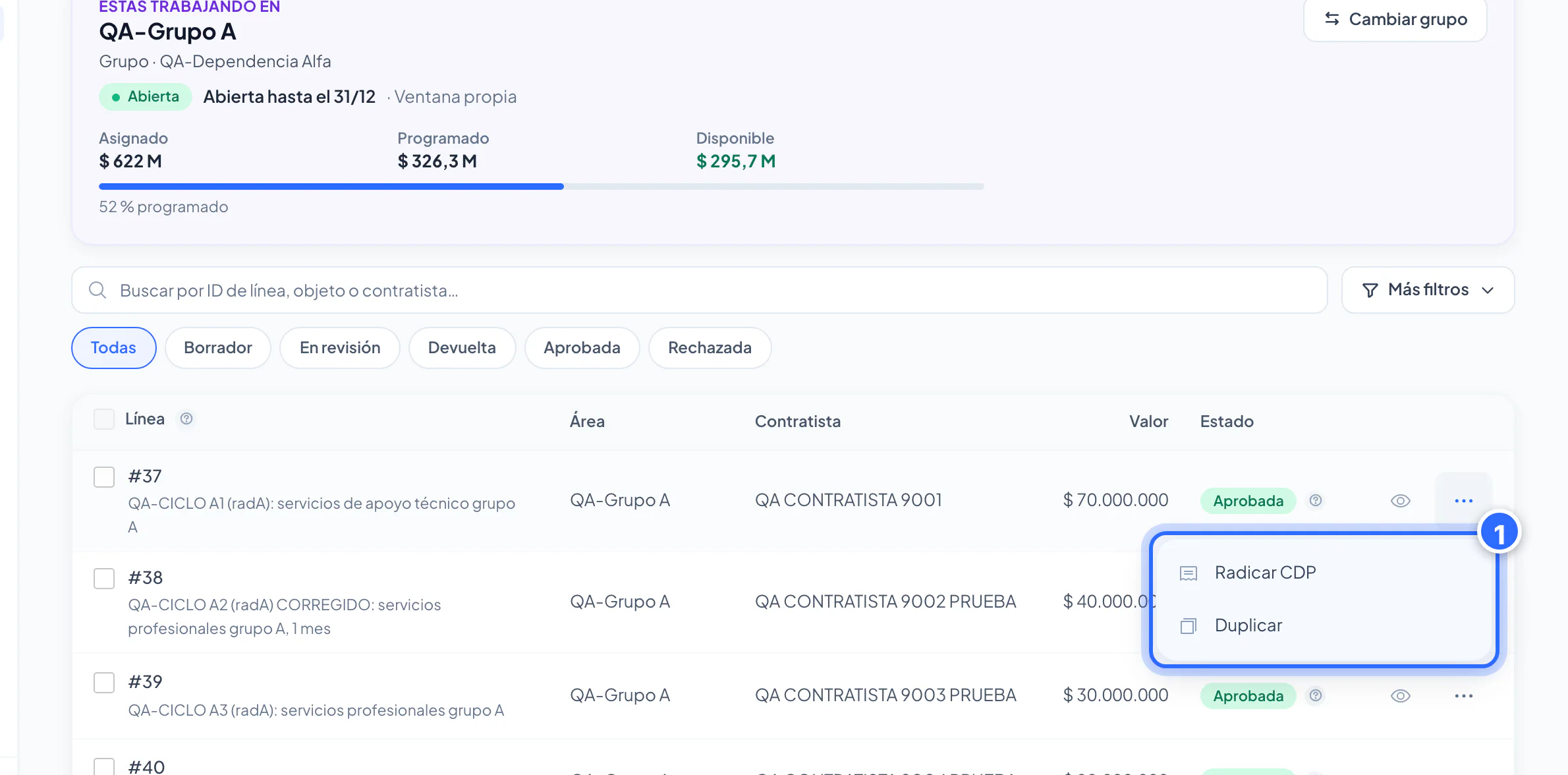
- Menú de una línea con CDP vigente: solo ofrece Radicar CDP y Duplicar; «Reabrir» no aparece.
Importante
En una vigencia cerrada o bloqueada tampoco se puede reabrir ni modificar (sección 2).
25. Modificación del PAA: cambiar, crear, eliminar o reactivar una línea aprobada
Menú Presupuesto → Plan Anual de Adquisiciones → Modificación. Aquí se proponen cambios a líneas ya aprobadas: nada cambia hasta que el flujo de aprobación lo aprueba. Arriba ves el aviso «Ventana de modificación abierta · quedan N días …». Si la ventana está cerrada, los botones se deshabilitan y al pasar el cursor dice el motivo (por ejemplo «La ventana de modificación cerró el …»). Si la ventana no está configurada, esta pantalla no aparece en el menú.
Tiene dos pestañas: Líneas aprobadas (con filtros por grupo, registro, CDP y cuadre) e Historial (todas las propuestas: tipo, línea, diferencia y estado).
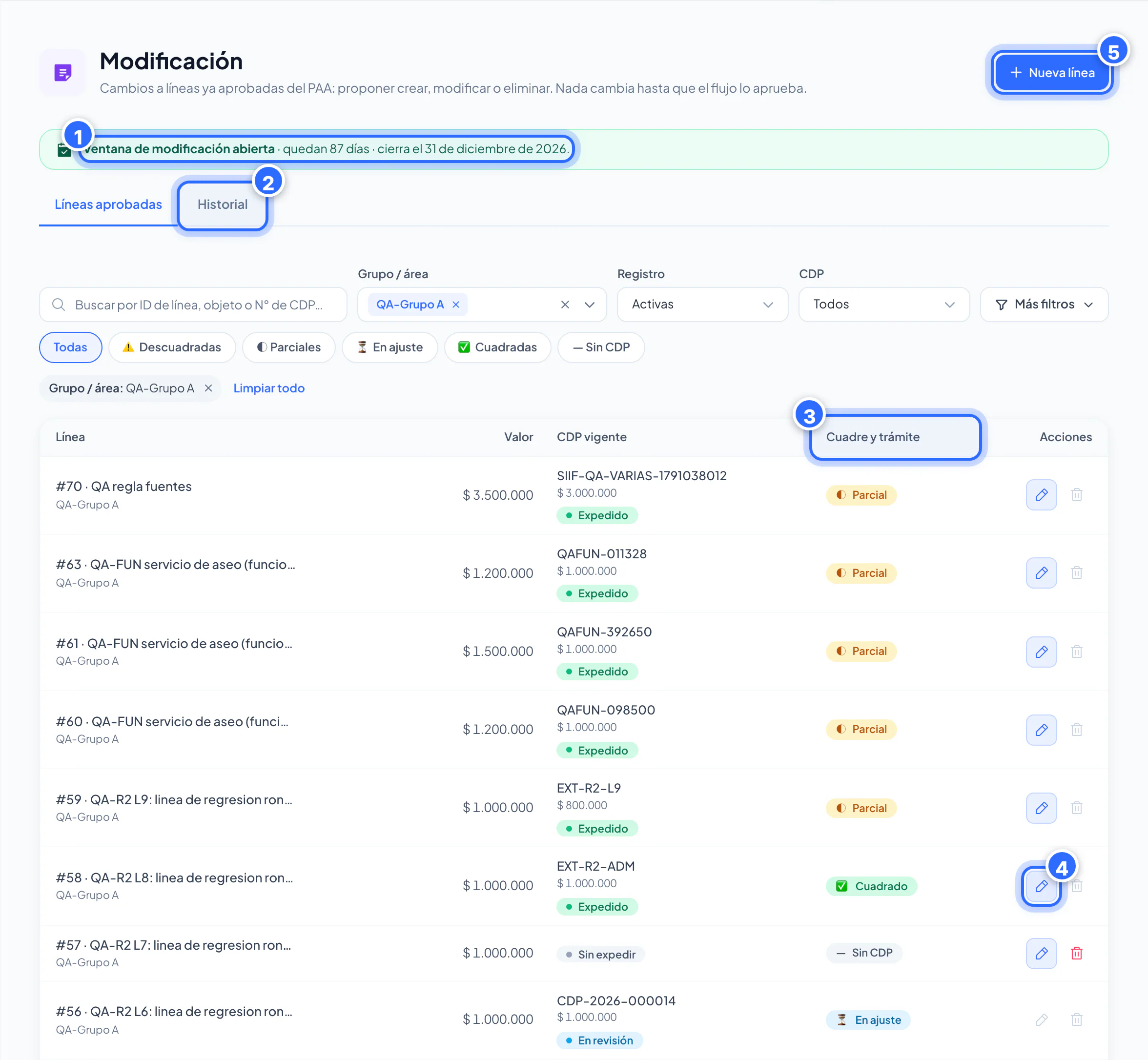
- Aviso de ventana de modificación abierta.
- Pestaña «Historial»: todas las propuestas.
- Columna «Cuadre y trámite»: cómo va el CDP frente a la línea.
- Botón «Modificar» de la línea.
- Botón «Nueva línea»: propone una línea nueva.
Modificar una línea aprobada
Menú Presupuesto → Plan Anual de Adquisiciones → Modificación.
- En Líneas aprobadas, pulsa Modificar en la fila.
- Se abre «Modificar línea PAA #N · propuesta». Cambia lo que necesites en las pestañas; lo cambiado se resalta en amarillo.
- Abre la pestaña Cambios y justificación: ves el antes y el después de cada fuente, y el efecto en el CDP si la línea ya tiene uno.
- Escribe la Justificación del cambio (obligatoria, mínimo 20 caracteres y máximo 4000; los aprobadores la leen en la ficha PDF). Puedes pedir ayuda con Redactar con IA (sección 36).
- Pulsa Enviar propuesta. Te lleva al seguimiento de la propuesta (radicado
PAAM-2026-…).
Si la propuesta no cambia nada, el sistema dice «La propuesta no cambia nada respecto de la línea vigente». Si aumenta el valor, reserva tope desde que la radicas y lo libera si la rechazan o la cancelas.
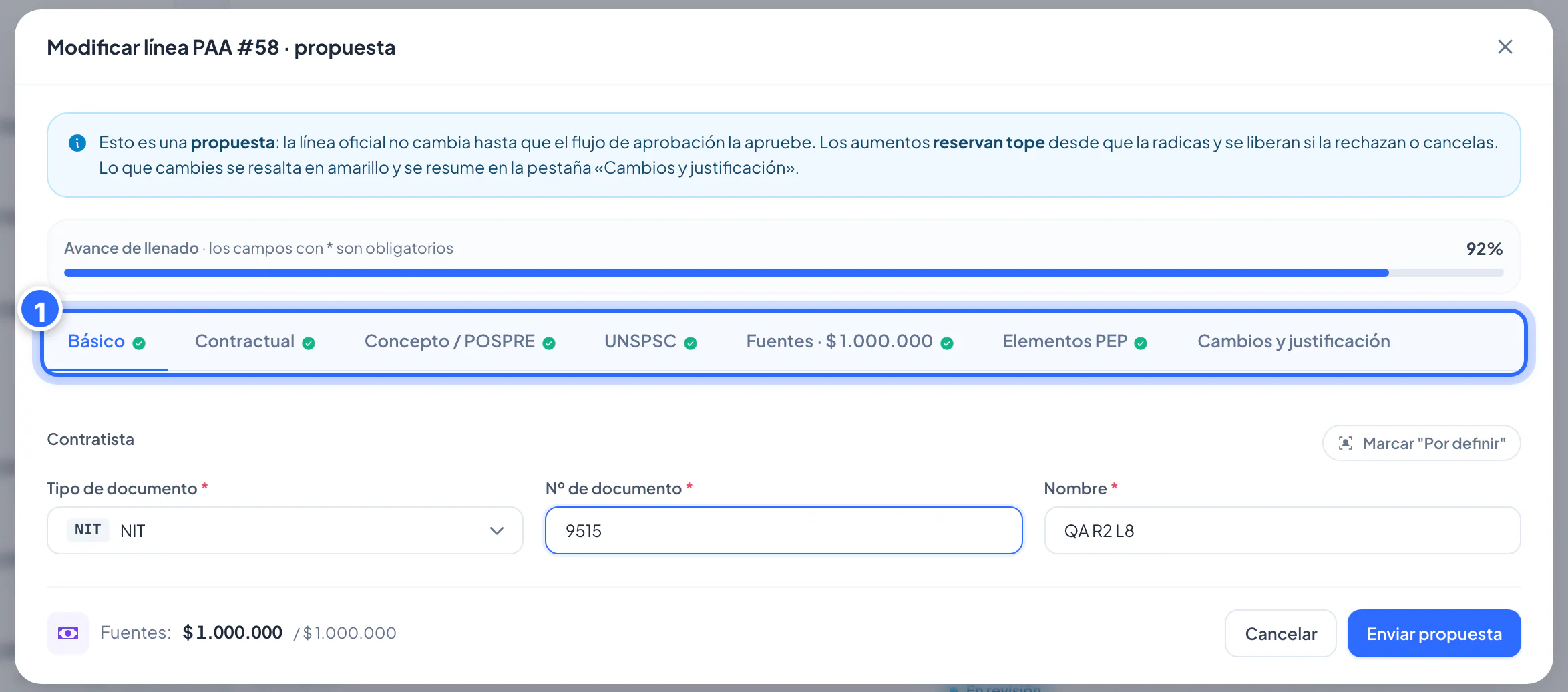
- Pestañas del formulario; lo que cambias se resalta, y «Cambios y justificación» resume el antes y el después.
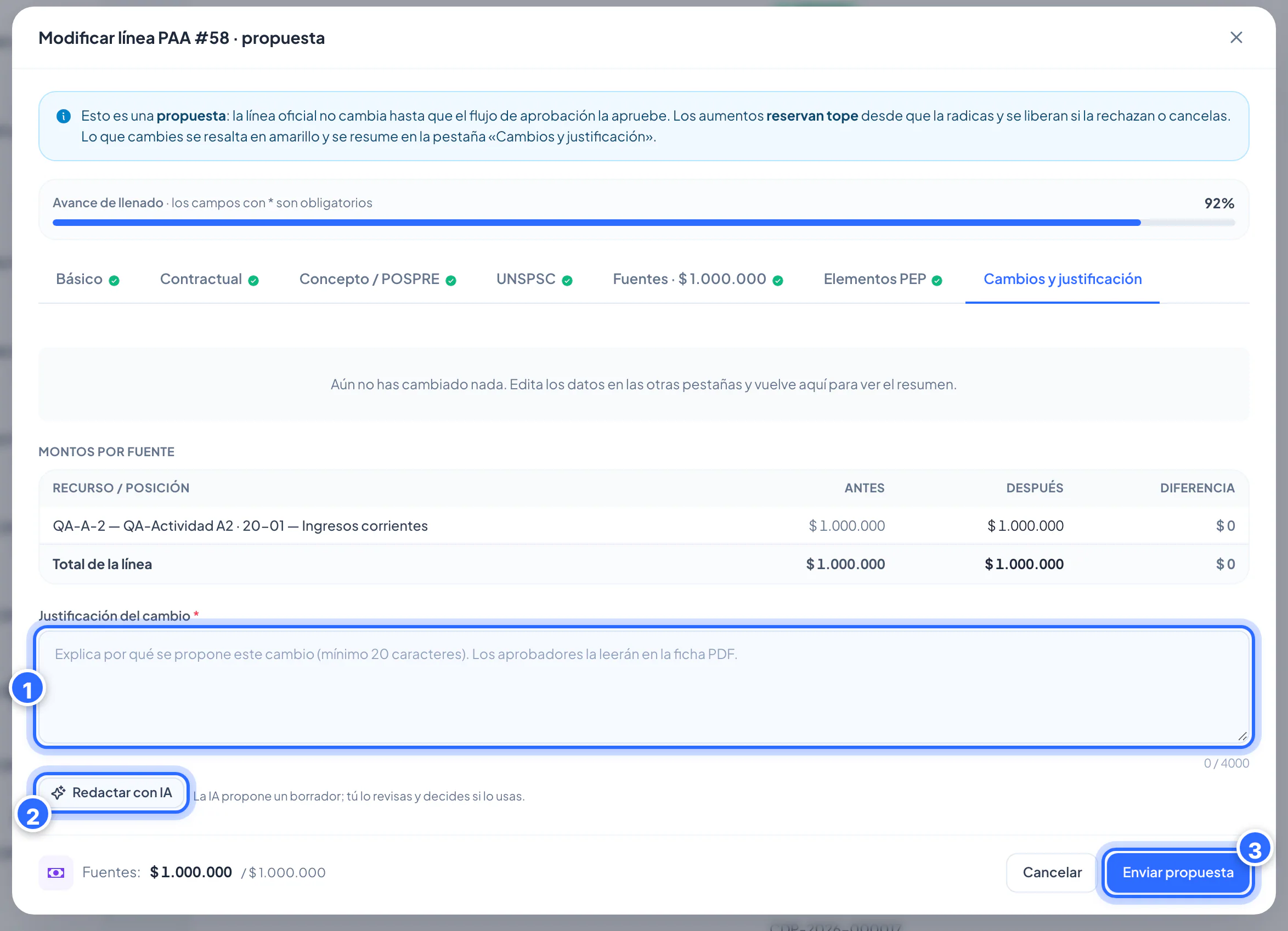
- Justificación del cambio (obligatoria, de 20 a 4000 caracteres).
- Botón «Redactar con IA»: propone un borrador que tú decides si usas.
- Botón «Enviar propuesta».
Qué pasa con el CDP, y las otras propuestas
Menú Presupuesto → Plan Anual de Adquisiciones → Modificación. Si la línea tiene CDP expedido y el valor cambia, al aprobarse la propuesta se radica sola la adición o reducción del CDP, que luego Financiera registra. La columna Cuadre y trámite te dice cómo va: Cuadrado (el CDP coincide con el valor de la línea), En ajuste (hay un ajuste del CDP en trámite), Parcial (el CDP cubre menos que la línea; no bloquea), Descuadrado (el CDP supera la línea o el ajuste automático falló) y Sin CDP. Pasa el cursor por la insignia para ver la fórmula «valor de la vigencia − CDP expedido».
En una línea descuadrada aparecen Reintentar ajuste y Revertir. Una línea sin CDP se puede Eliminar (se desactiva de inmediato y libera su presupuesto); con CDP vigente, primero hay que anularlo. Una línea eliminada se pide de vuelta con Solicitar reactivación: se le pide al administrador que la reactive. En Nueva línea (arriba) propones una línea nueva dentro del PAA.
Seguir y corregir una propuesta
Menú Presupuesto → Plan Anual de Adquisiciones → Modificación → Historial. Abre la propuesta para ver el antes y el después, el PDF y el estado: En revisión, Devuelta, Aprobada, Rechazada, Cancelada o Error al aplicar. Si fue devuelta, usa Corregir y reenviar o Reenviar sin cambios. Mientras está en revisión o devuelta puedes Cancelar propuesta.
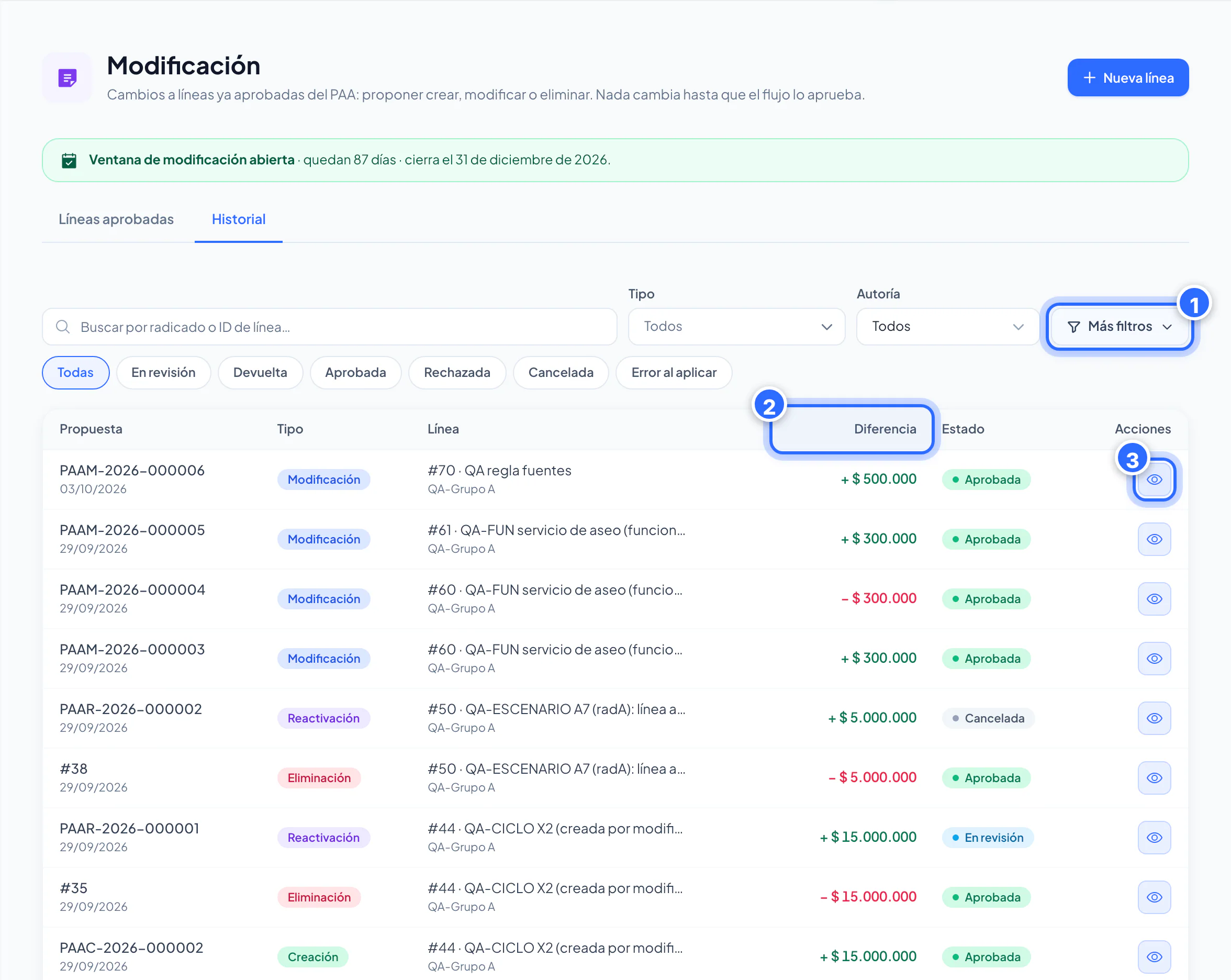
- Botón «Más filtros».
- Columna «Diferencia»: cuánto sube o baja la línea.
- Ojo: abre la propuesta para ver el antes y el después.
26. PDF de la línea, PDF definitivo y verificación de firma
Menú Presupuesto → Plan Anual de Adquisiciones → Programación → Ver seguimiento. Cada línea tiene una ficha PDF con la cadena de valor, el contratista, los datos contractuales, el concepto de gasto, los códigos UNSPSC, las fuentes de financiación y los elementos PEP.
- Descargar: baja el PDF de trabajo con los comentarios de los revisores y una marca de agua (sin firmas).
- Descargar definitivo: aparece cuando la línea está Aprobada. Es el PDF inmutable con las firmas (nombre, fecha y hora) y sin comentarios.
Las firmas llevan un código QR. Quien lo escanea llega a una página pública «Verificación de firma» (no pide iniciar sesión) que confirma si la firma es válida. Si dice «Firma no verificable», el documento no coincide con una firma registrada en Panteum.
27. Exportar el PAA en formato SECOP
Menú Presupuesto → Reportes → PAA (SECOP). Exporta el Plan Anual de Adquisiciones de la vigencia en el formato de la plantilla oficial del SECOP, listo para cargar.
- Entra a Reportes → PAA (SECOP). Verás «VIGENCIA» con el año de trabajo.
- Pulsa Descargar (Excel).
- Abre el archivo y revísalo antes de cargarlo en SECOP II.
Solo se incluyen las áreas y grupos que tienes asignados. Si necesitas el PAA de otra vigencia, cámbiala antes con el selector de vigencia (sección 2). Cada descarga queda auditada.
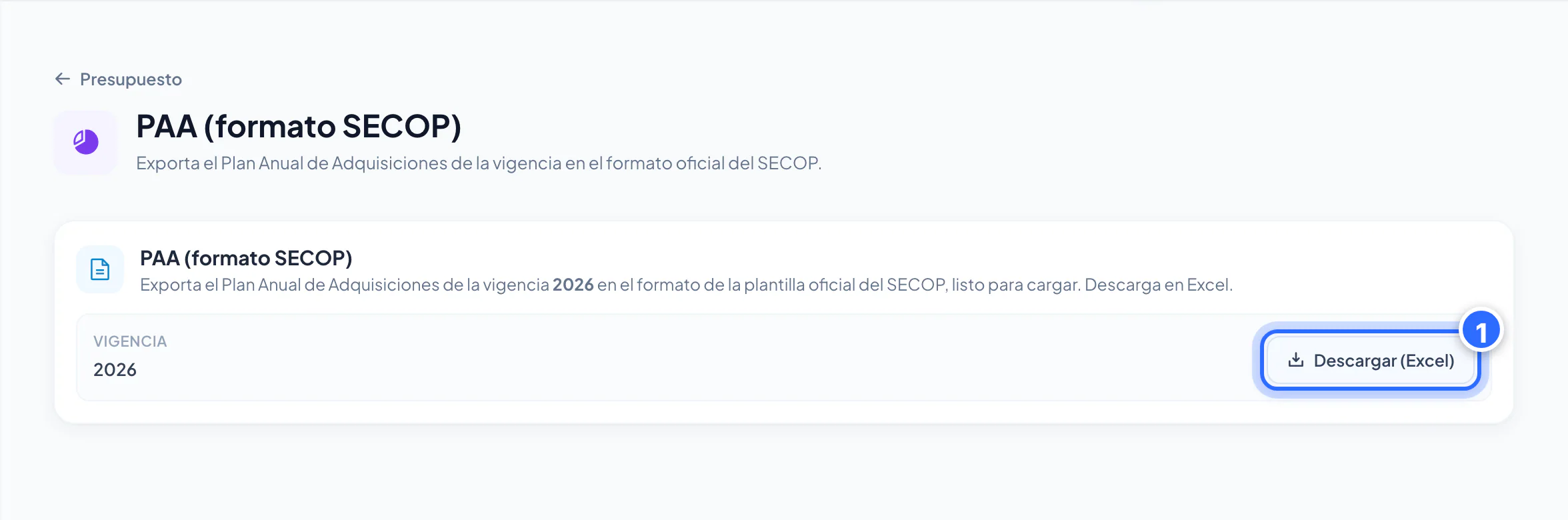
- Botón «Descargar (Excel)»: el PAA en el formato de la plantilla oficial del SECOP.
28. CDP: pedir el certificado de una línea aprobada
El CDP (Certificado de Disponibilidad Presupuestal) garantiza que hay dinero para una compra. Se pide sobre una línea del PAA aprobada y su valor es el valor aprobado de la línea. Hay dos caminos:
Desde Mis CDP: menú Presupuesto → Mis CDP, botón Radicar CDP · N (N es cuántas líneas aprobadas aún no tienen CDP o tienen saldo por certificar).
- La misma tabla pasa a «Líneas por radicar (N)».
- Pulsa el icono Radicar CDP (avión de papel) de una línea, o marca varias y radícalas en lote.
- En «Radicar CDP de N línea(s) aprobada(s)» agrega una observación opcional y pulsa Radicar CDP (N).
- Se crea un CDP y un tiquete por línea (nunca un CDP combinado) y el CDP queda En revisión.
- Volver a mis CDP te regresa a tu lista.
Desde el PAA: en Plan Anual de Adquisiciones → Programación, el botón Radicar CDP… (arriba) o la opción Radicar CDP del menú Más acciones de una línea aprobada abren el mismo procedimiento.
Solo se pueden radicar CDP de líneas Aprobadas; si una línea fue reabierta no puede pedir CDP hasta que se apruebe de nuevo.
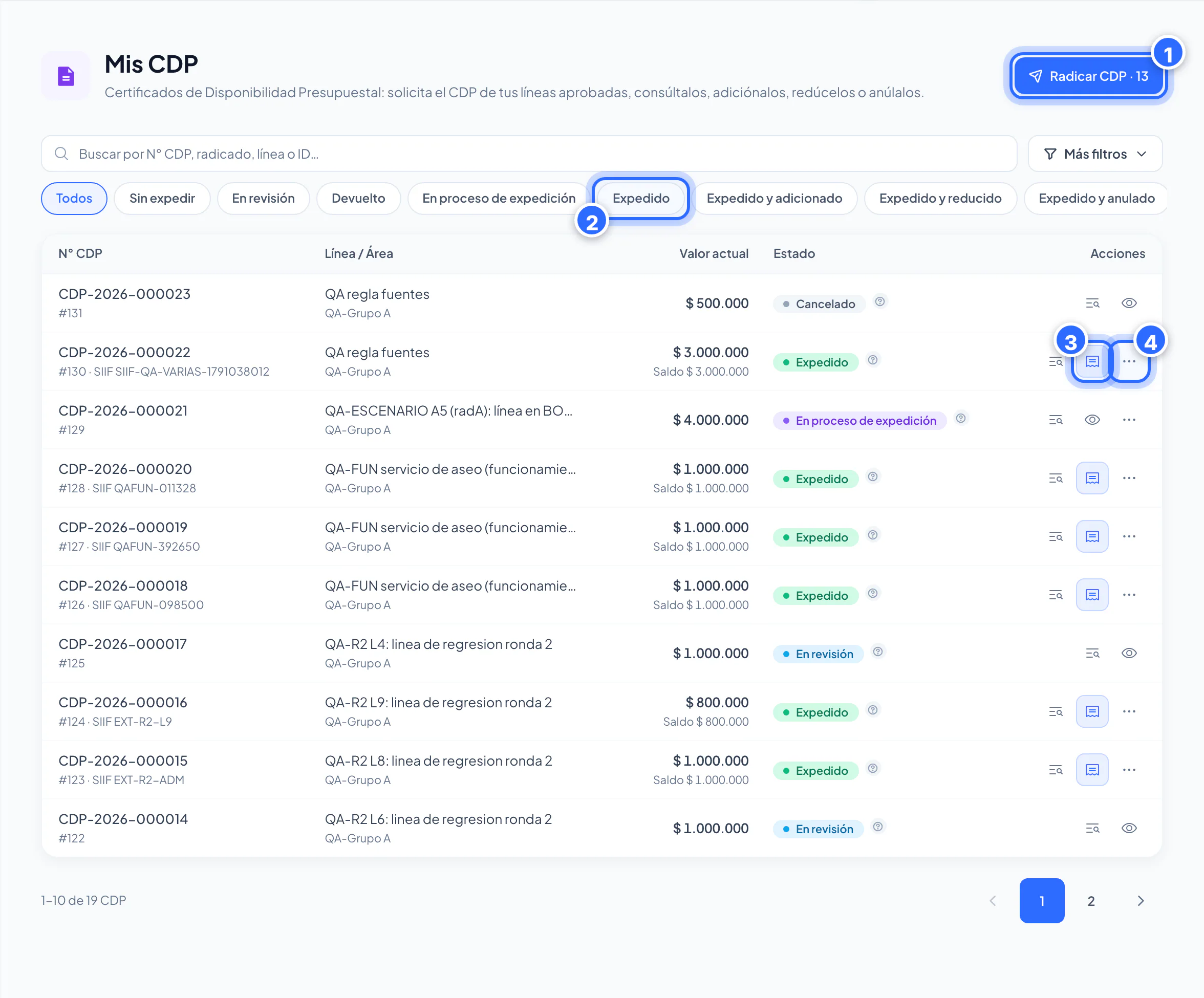
- Botón «Radicar CDP · N»: N es cuántas líneas aprobadas esperan su CDP.
- Chip de estado «Expedido» (los demás: Sin expedir, En revisión, Devuelto…).
- Icono «Crear RP» del CDP expedido.
- Botón «Más acciones»: Ver seguimiento, Adicionar, Reducir y Anular.
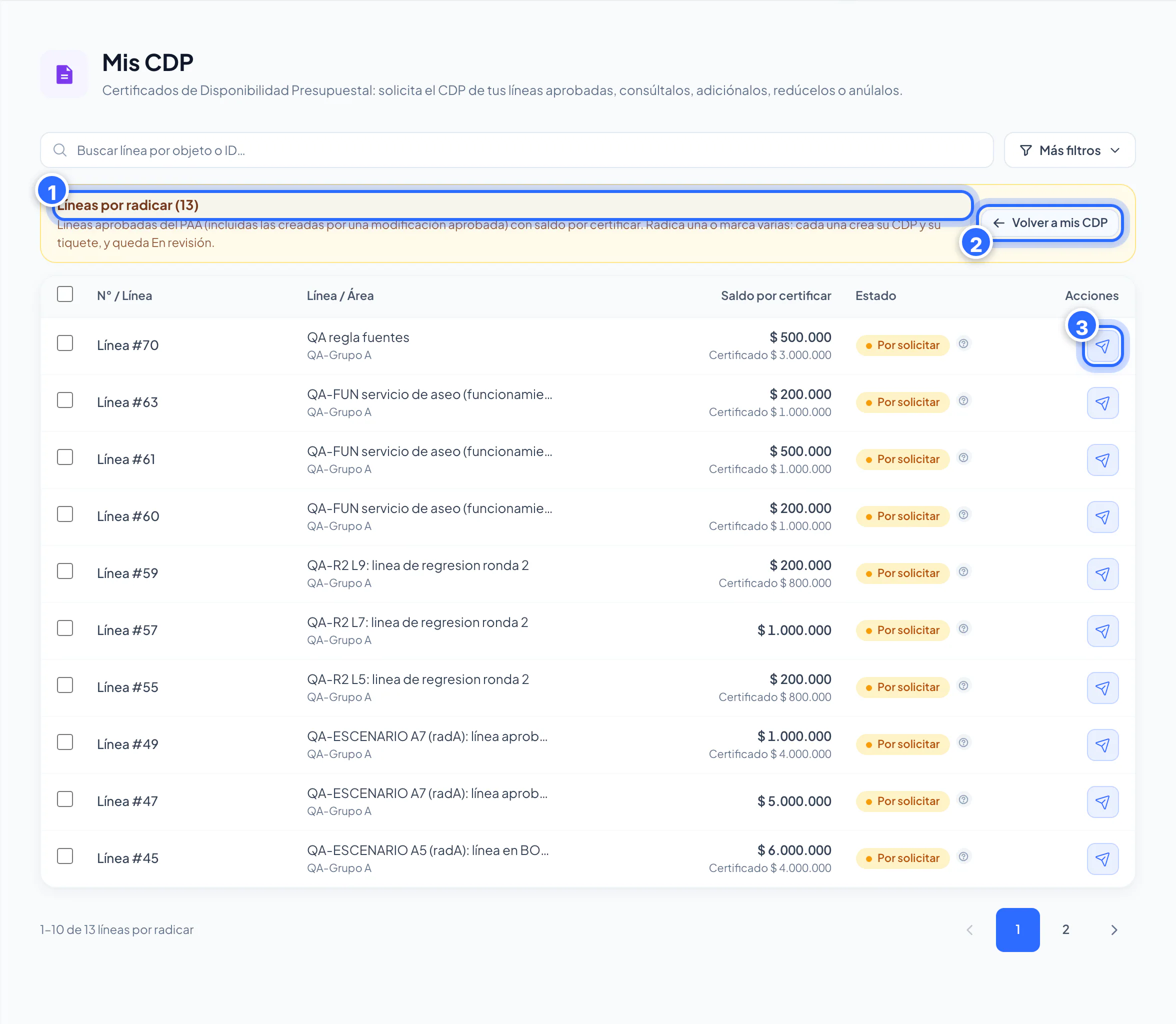
- Título «Líneas por radicar (N)»: las líneas aprobadas que aún no tienen CDP.
- Botón «Volver a mis CDP».
- Icono «Radicar CDP» de la línea.
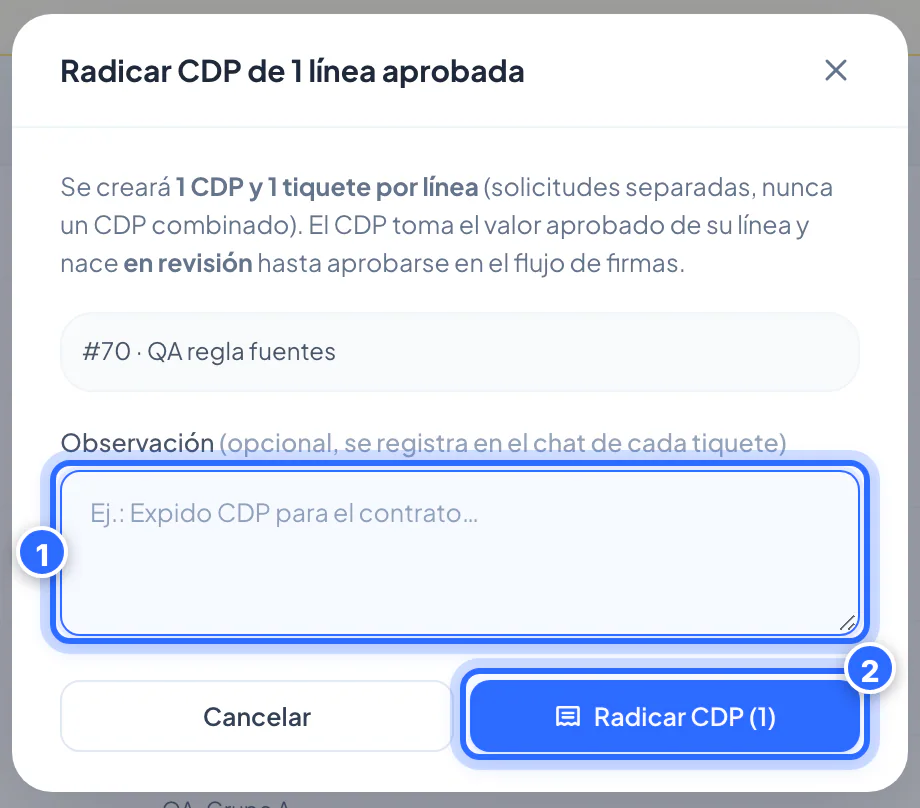
- Observación (opcional).
- Botón «Radicar CDP (N)»: crea un CDP y un tiquete por línea.
29. Mis CDP: estados, detalle y movimientos (adicionar, reducir, anular)
Menú Presupuesto → Mis CDP. Lista los CDP de tus grupos con el N° CDP, la línea, el Valor actual (y el saldo), el Estado y las Acciones. Hay chips para filtrar por estado y un buscador por N° de CDP, radicado, línea o ID.
Estados del CDP:
| Estado | Qué significa |
|---|---|
| Sin expedir | Aún no se ha pedido o no se ha expedido |
| En revisión | Está en el flujo de firmas |
| Devuelto | Corrige y reenvía |
| En proceso de expedición | El flujo lo aprobó y Financiera debe expedirlo en el sistema externo |
| Expedido | Certificado oficial |
| Expedido y adicionado / reducido / anulado | Expedido con un movimiento posterior ya aplicado |
| Rechazado | Lo rechazó el flujo o Financiera; el saldo queda liberado |
| Cancelado | Retirado antes de expedirse |
Si hay un movimiento abierto verás un segundo chip, como «Adición en revisión».
Acciones de la fila: Ver detalle (datos de la expedición, saldo, libro de movimientos y tiquetes del trámite), Ver seguimiento, Crear RP y Más acciones (Adicionar, Reducir, Anular).
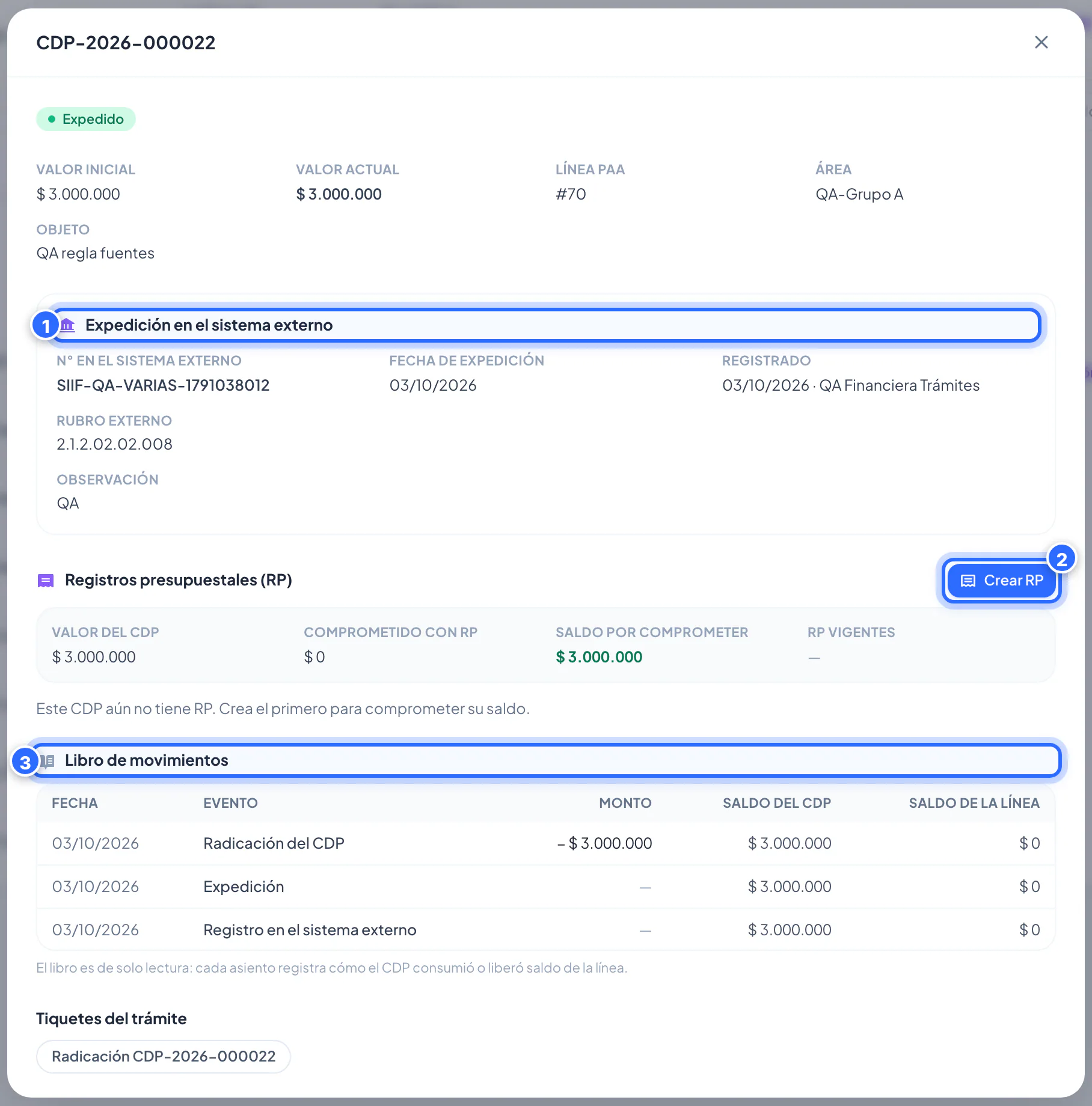
- Datos de la expedición en el sistema externo.
- Botón «Crear RP»: compromete este CDP.
- Libro de movimientos del CDP (solo lectura).
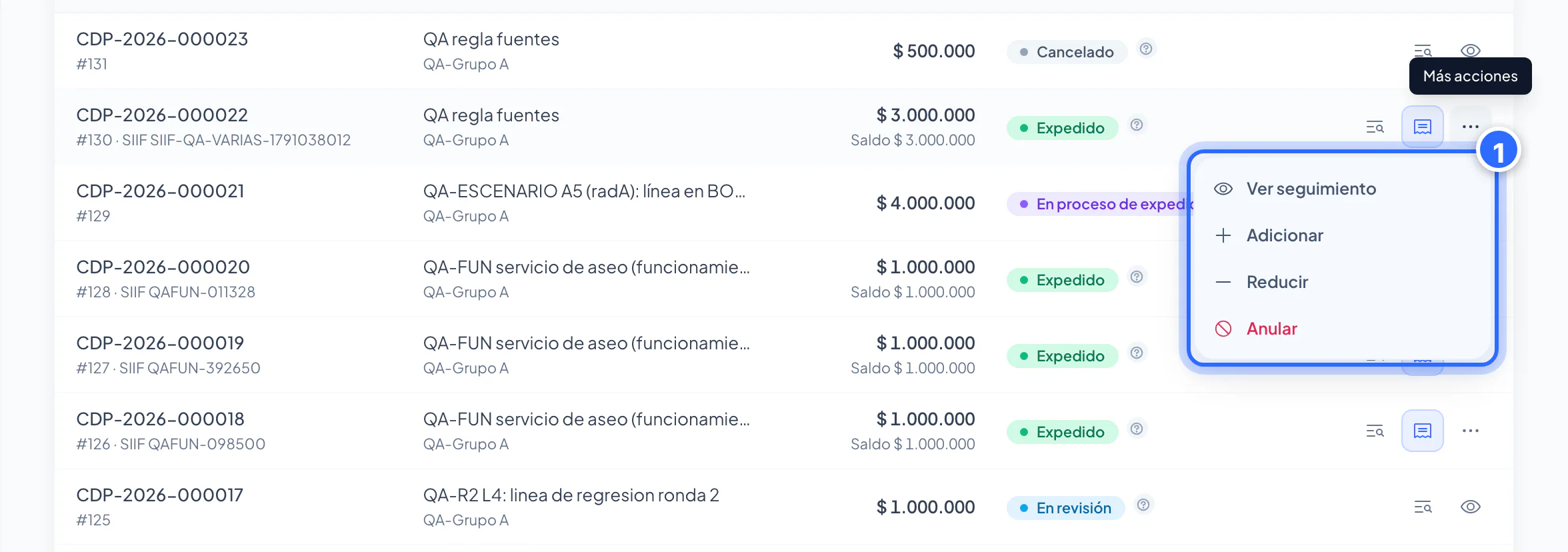
- Menú «Más acciones»: Ver seguimiento, Adicionar, Reducir y Anular.
Adicionar, reducir y anular
Menú Presupuesto → Mis CDP → Más acciones (los tres puntos de la fila). Solo sobre un CDP Expedido, Adicionado o Reducido, y solo un movimiento a la vez. Todos se radican, pasan por aprobación y se aplican solo al aprobarse y registrarse en Financiera.
- Adicionar: digita el Valor a adicionar (obligatorio). No puede pasar el «Tope aprobado» de la línea; la ventana muestra el «Máximo adicionable».
- Reducir: digita el valor a reducir; no puede superar el valor actual del CDP.
- Anular: exige una observación y libera la línea, que vuelve a poder pedir CDP.
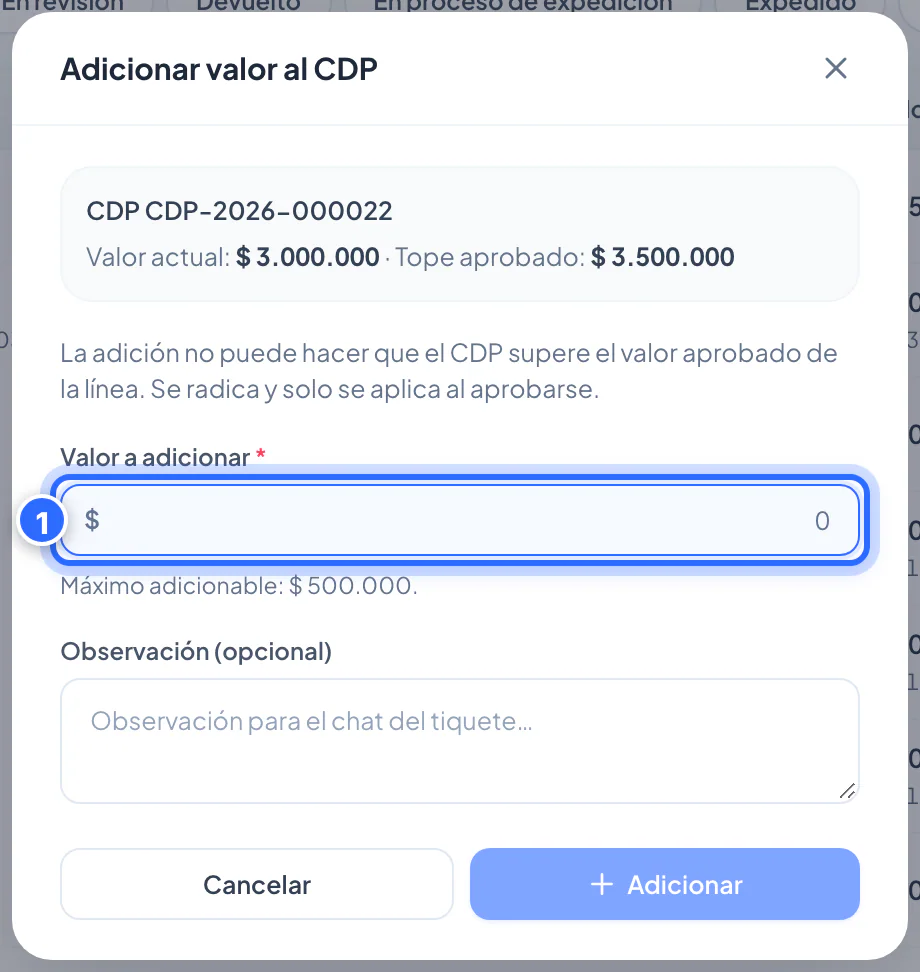
- Valor a adicionar (obligatorio): no puede pasar el «Tope aprobado» de la línea.
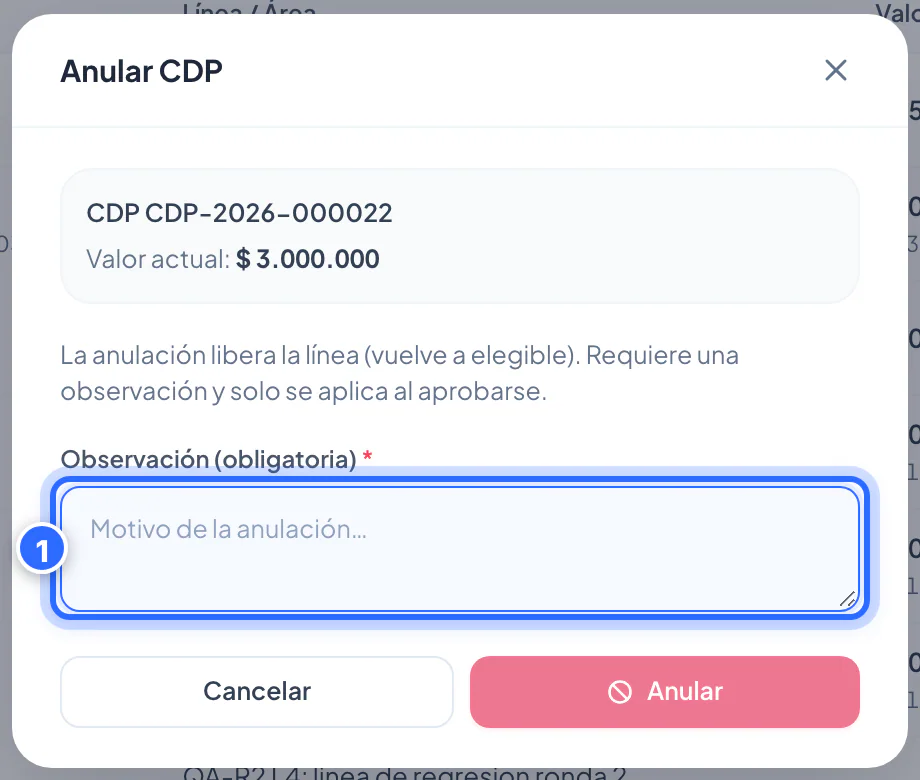
- Observación (obligatoria): al anular, la línea queda libre para un nuevo CDP.
30. Trámites de Financiera
Menú Presupuesto → Trámites de Financiera (rol Financiera). Es la bandeja de lo que el flujo ya aprobó y espera su registro en el sistema externo: expedición, adición, reducción, anulación y cesión de CDP y RP. Arriba hay tarjetas: Pendientes de registrar, Vencidos (superan el plazo de 2 días), Expediciones y Movimientos. Filtra por Documento (CDP y RP), Estado (Pendientes, Registrados, Devueltos, Todos) y tipo de trámite.
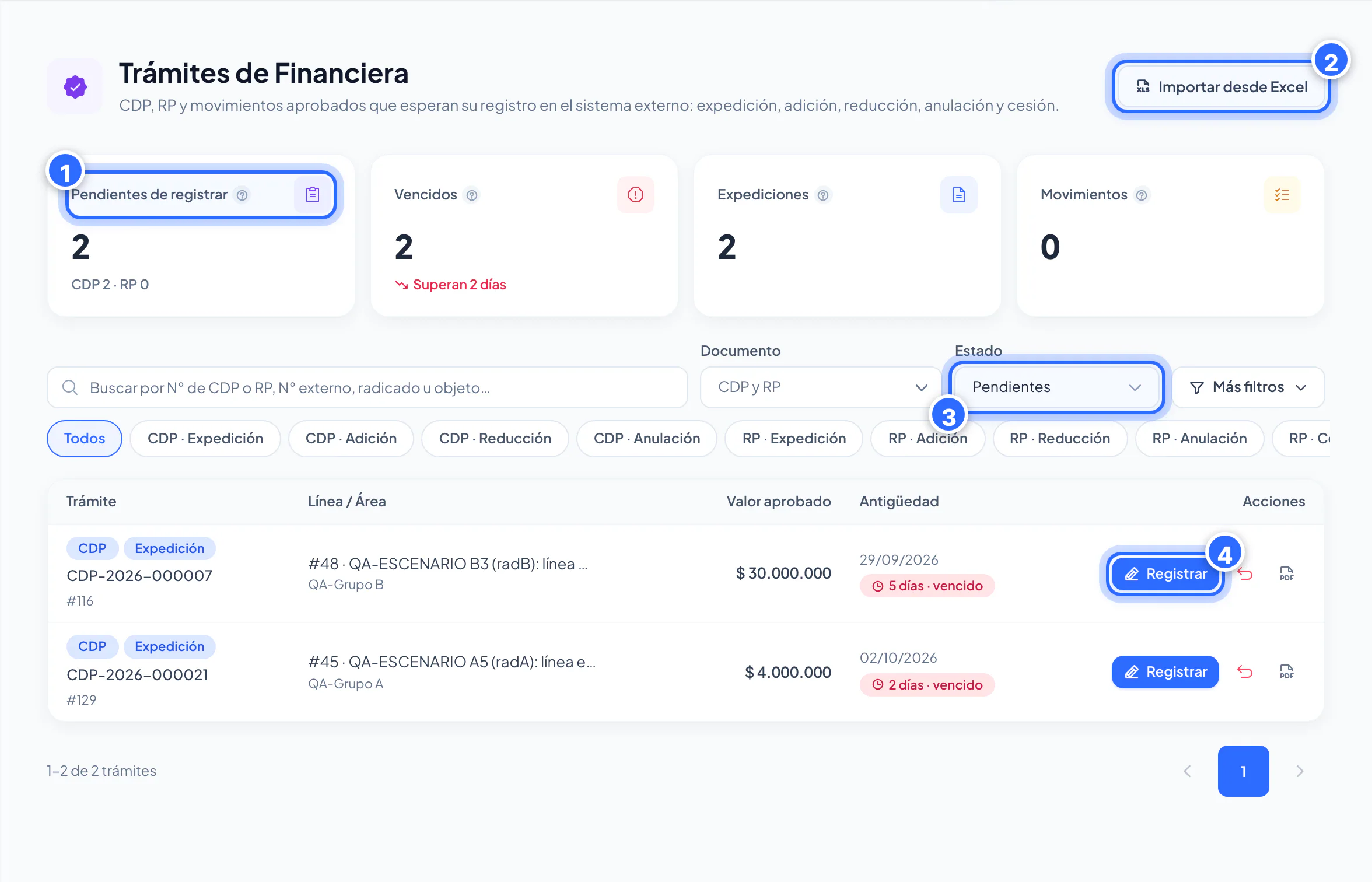
- Tarjeta «Pendientes de registrar» (junto a Vencidos, Expediciones y Movimientos).
- Botón «Importar desde Excel».
- Filtro de estado: Pendientes, Registrados, Devueltos o Todos.
- Botón «Registrar» del trámite.
En Presupuesto → Trámites de Financiera, para registrar una expedición:
- En la fila pulsa Registrar. Con PDF aprobado puedes ver el documento que se aprobó.
- En «Registrar expedición de CDP» escribe el N° del documento externo y la Fecha en el sistema externo (obligatorios).
- El Valor expedido (real) viene con el valor aprobado. Si el sistema externo expidió menos, digita el valor real y el motivo de la diferencia: la diferencia vuelve al saldo de la línea y se avisa al radicador.
- Opcional: Rubro en el sistema externo, Soporte (PDF) de hasta 10 MB y Observación.
- Pulsa Registrar. El CDP pasa a Expedido. Si no se puede expedir, usa Rechazar registro (anula las firmas y libera el saldo).
Regla de «cuatro ojos»: quien radicó un trámite no puede registrarlo.
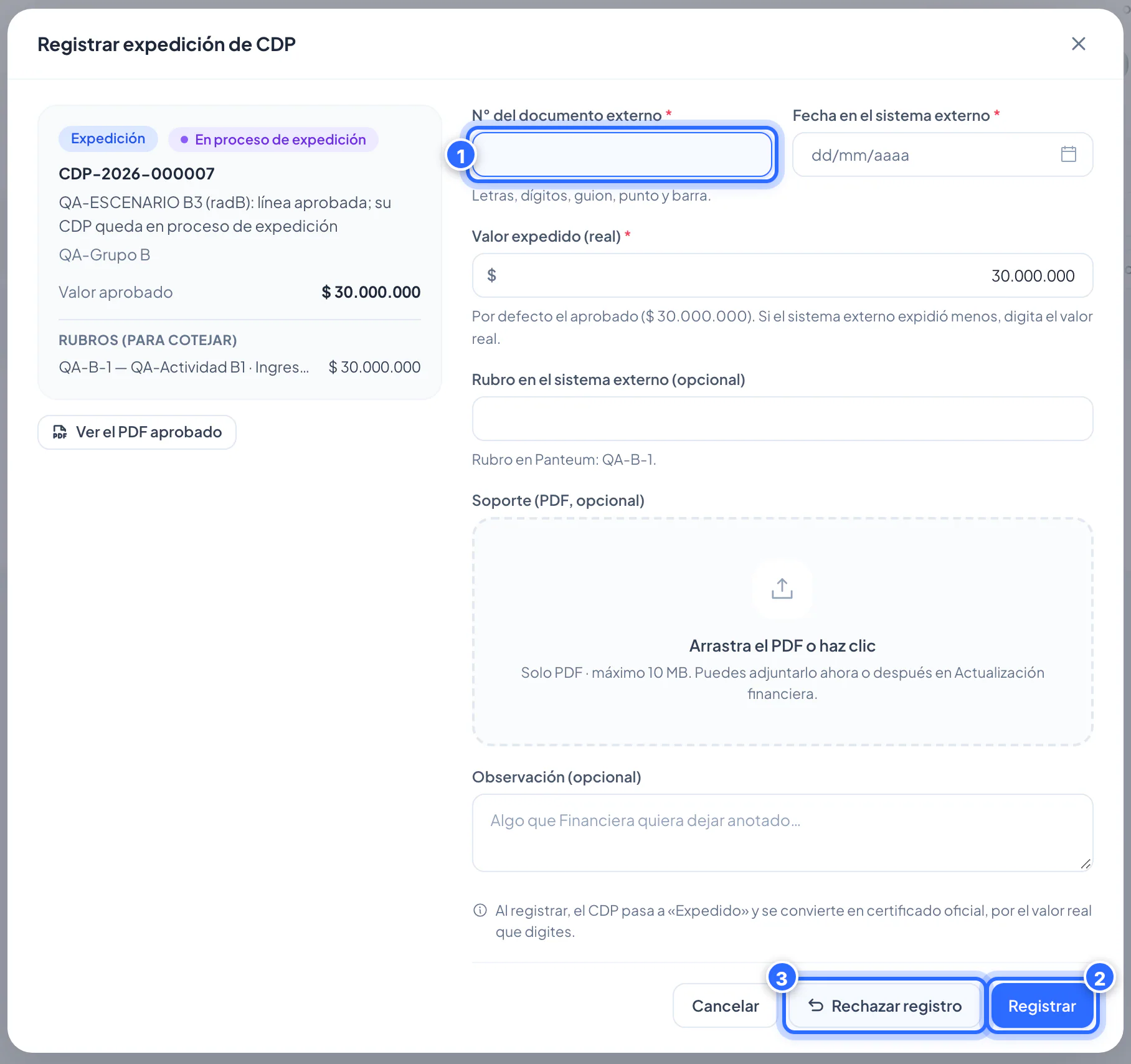
- N° del documento externo (obligatorio).
- Botón «Registrar».
- Botón «Rechazar registro»: anula las firmas y libera el saldo.
Importar desde Excel
Menú Presupuesto → Trámites de Financiera, botón Importar desde Excel. Con él registras muchos trámites a la vez, en cuatro pasos: Subir archivo, Validar, Importar y Culminado. Descarga el formato con Descargar formato con los pendientes (versión 2.0), diligencia solo N° externo, fecha, valor expedido, motivo de la diferencia, rubro y observación, guárdalo como .xlsx (máximo 5 MB y 2.000 filas) y pulsa Subir y validar. Cada fila aplica las mismas reglas del registro individual. El soporte PDF no va aquí.
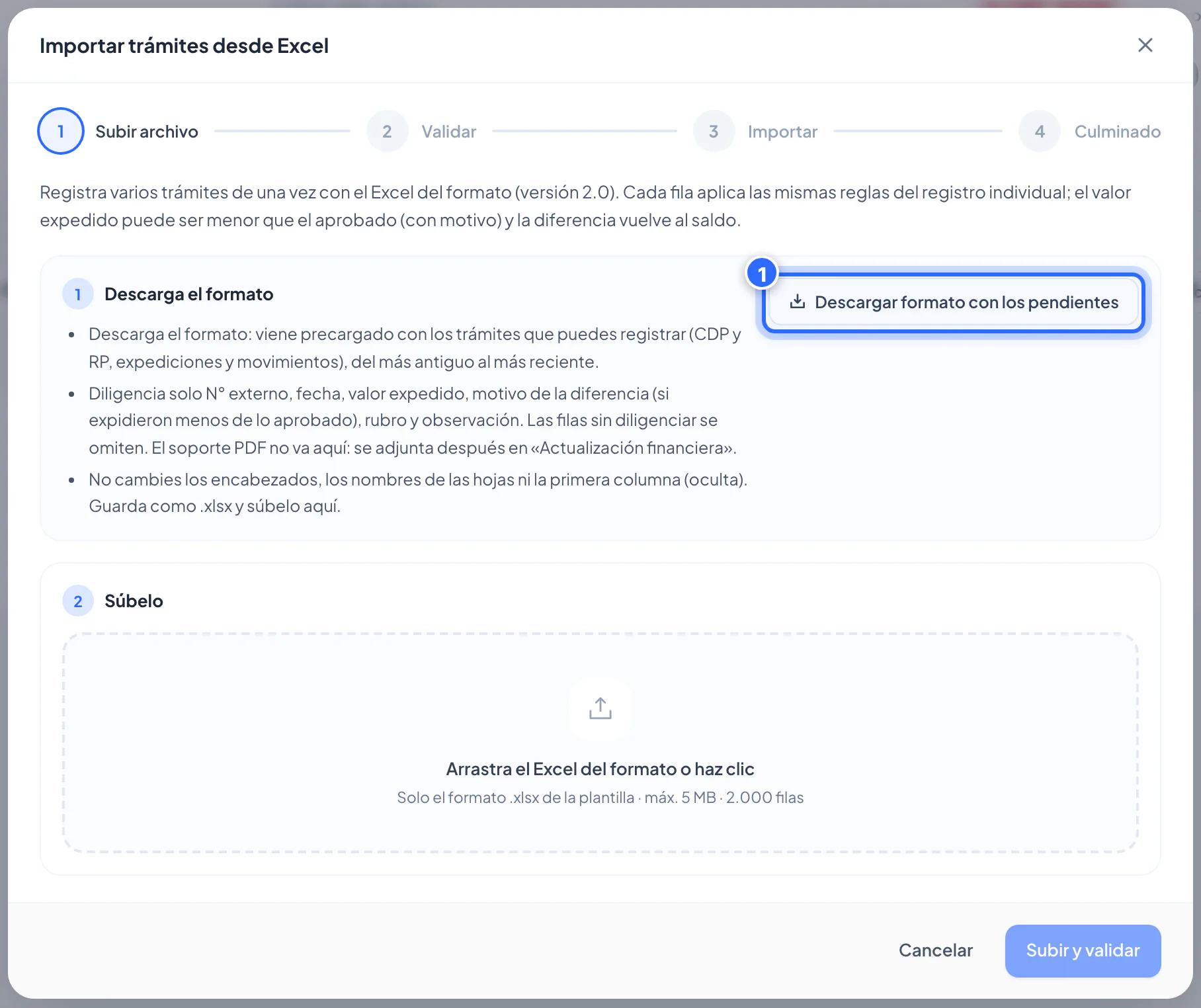
- Botón «Descargar formato con los pendientes» (versión 2.0).
31. Actualización financiera
Menú Presupuesto → Actualización financiera (rol Financiera). Aquí completas y corriges lo que ya registraste en el sistema externo. Arriba: Pendientes de soporte y Con soporte vencido. Por defecto ves los registros en «Soporte pendiente»; cambia a «Soporte cargado» o «Todos» y filtra por documento (CDP o RP), origen (Manual o Importación), área, fechas o N° externo.
En cada fila:
- Adjuntar soporte: sube el PDF cuando lo tengas (no bloquea el flujo). Si ya hay uno, el botón es Reemplazar y pide un motivo.
- Corregir datos: cambia número, fecha, rubro, observación y, en expediciones, el valor real. Siempre pide un motivo.
- Historial: muestra el antes y el después de cada cambio.
- PDF aprobado: el documento que aprobó el flujo.
Quien radicó el trámite no puede actualizarlo (cuatro ojos): la acción aparece bloqueada con su motivo.
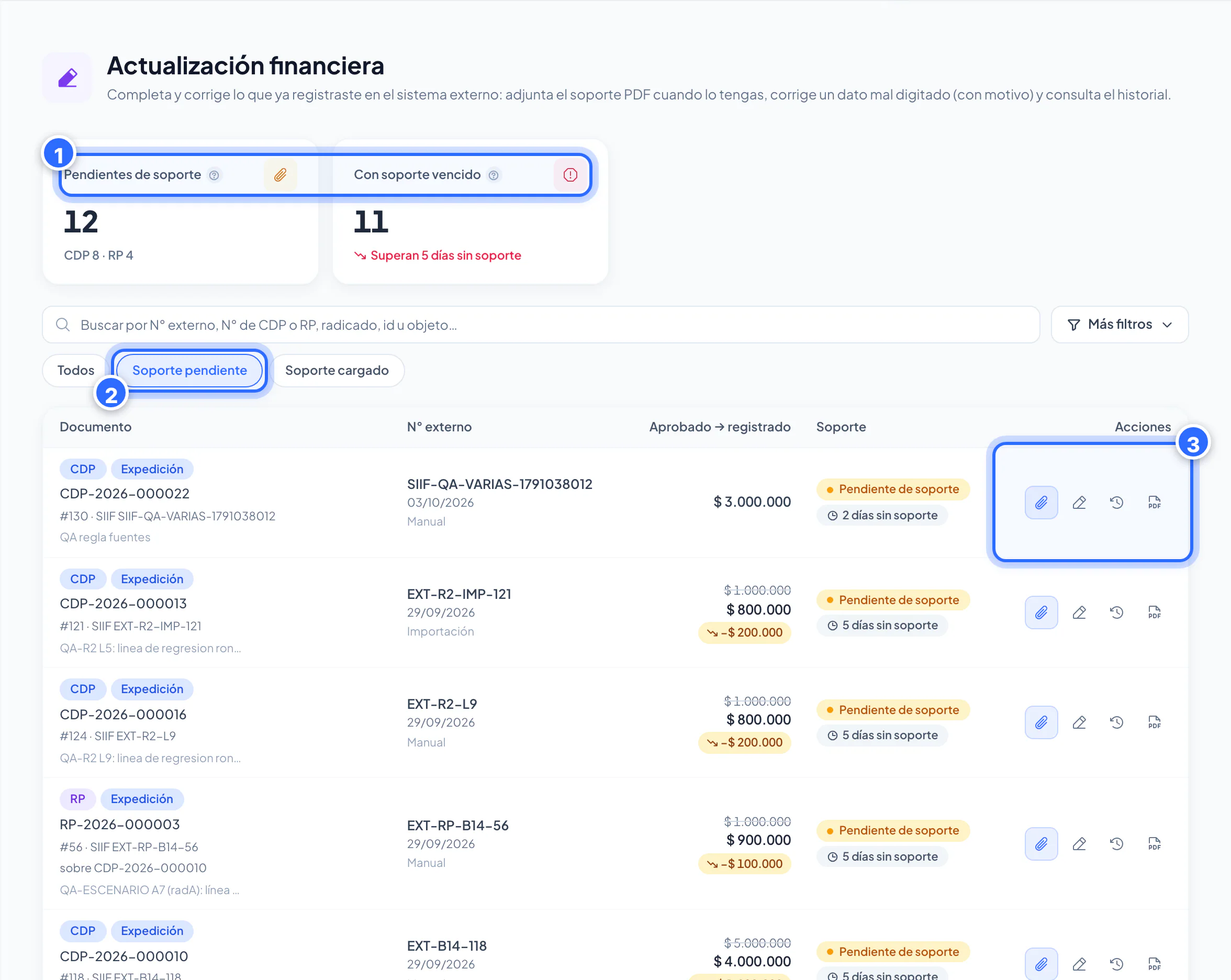
- Tarjetas «Pendientes de soporte» y «Con soporte vencido».
- Filtro «Soporte pendiente» (también «Soporte cargado» y «Todos»).
- Acciones de la fila: adjuntar soporte, corregir datos, historial y PDF aprobado.
32. RP (Mis RP): comprometer un CDP expedido
El RP (Registro Presupuestal) es el compromiso sobre un CDP expedido: su valor no puede superar el saldo del CDP. Menú Presupuesto → Mis RP: lista tus RP con el beneficiario, el CDP, el valor actual, el Estado y la Expedición. Los estados son los del CDP más Cedido.
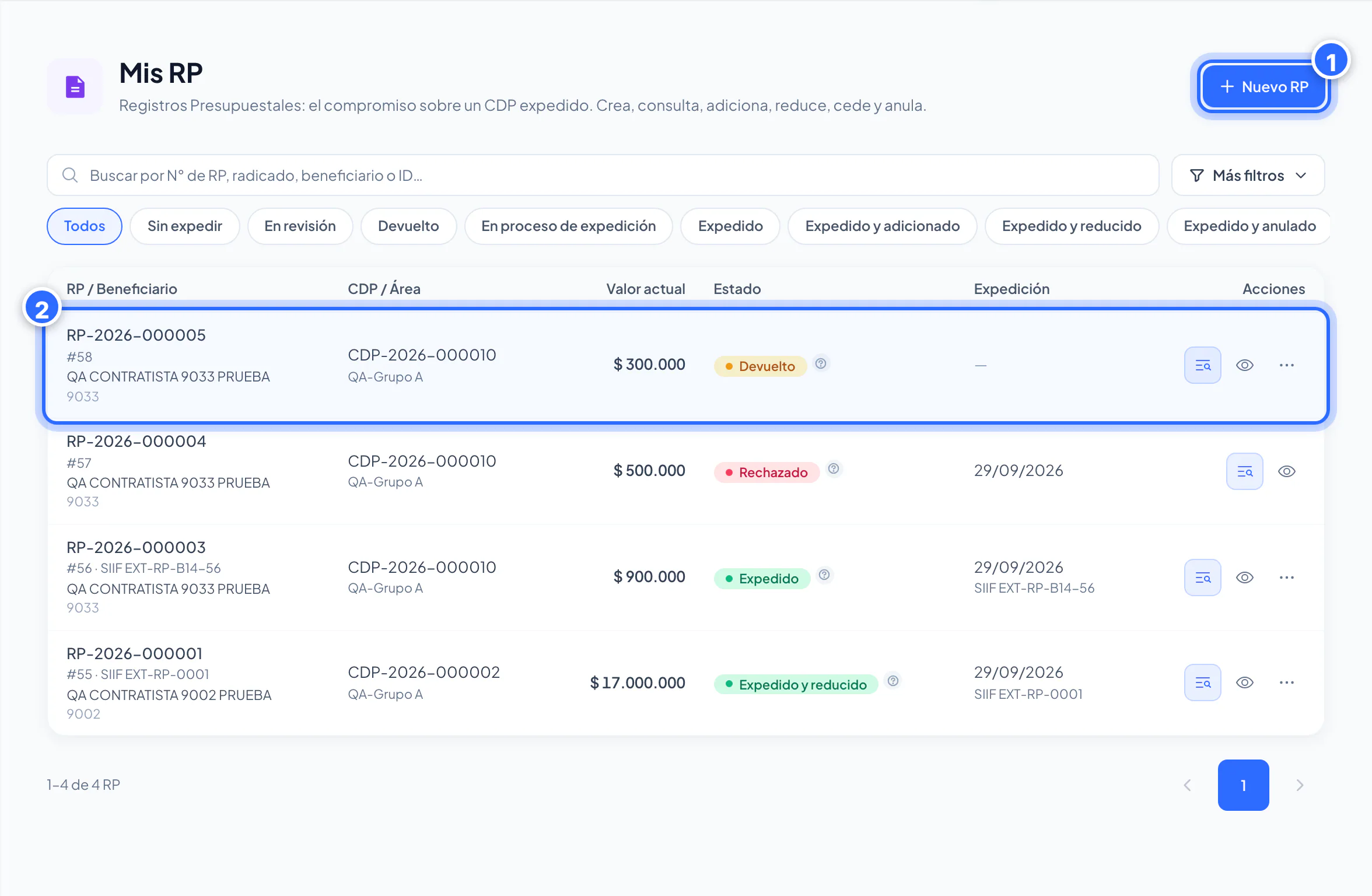
- Botón «Nuevo RP».
- Un RP de la lista, con su beneficiario, CDP, valor, estado y expedición.
En Presupuesto → Mis RP, para crear un RP:
- Pulsa Nuevo RP, o el icono Crear RP en la fila de un CDP expedido en Mis CDP.
- En CDP a comprometer elige el CDP (solo salen los expedidos con saldo por comprometer). Verás su valor, lo ya comprometido y el saldo.
- Digita el Valor del RP (máximo, el saldo por comprometer). El «Reparto por fuente» es proporcional; con Repartir manualmente lo cambias.
- Llena el Beneficiario (tipo y número de documento, nombre o razón social) y el Documento soporte del compromiso (Objeto, Tipo —contrato, orden de compra, orden de servicio, convenio, resolución u otro—, Número y Fecha del documento). Los datos contractuales son opcionales y vienen prellenados desde la línea.
- Pulsa Radicar RP. Pasa por el flujo de aprobación y, al aprobarse, Financiera lo registra en el sistema externo.
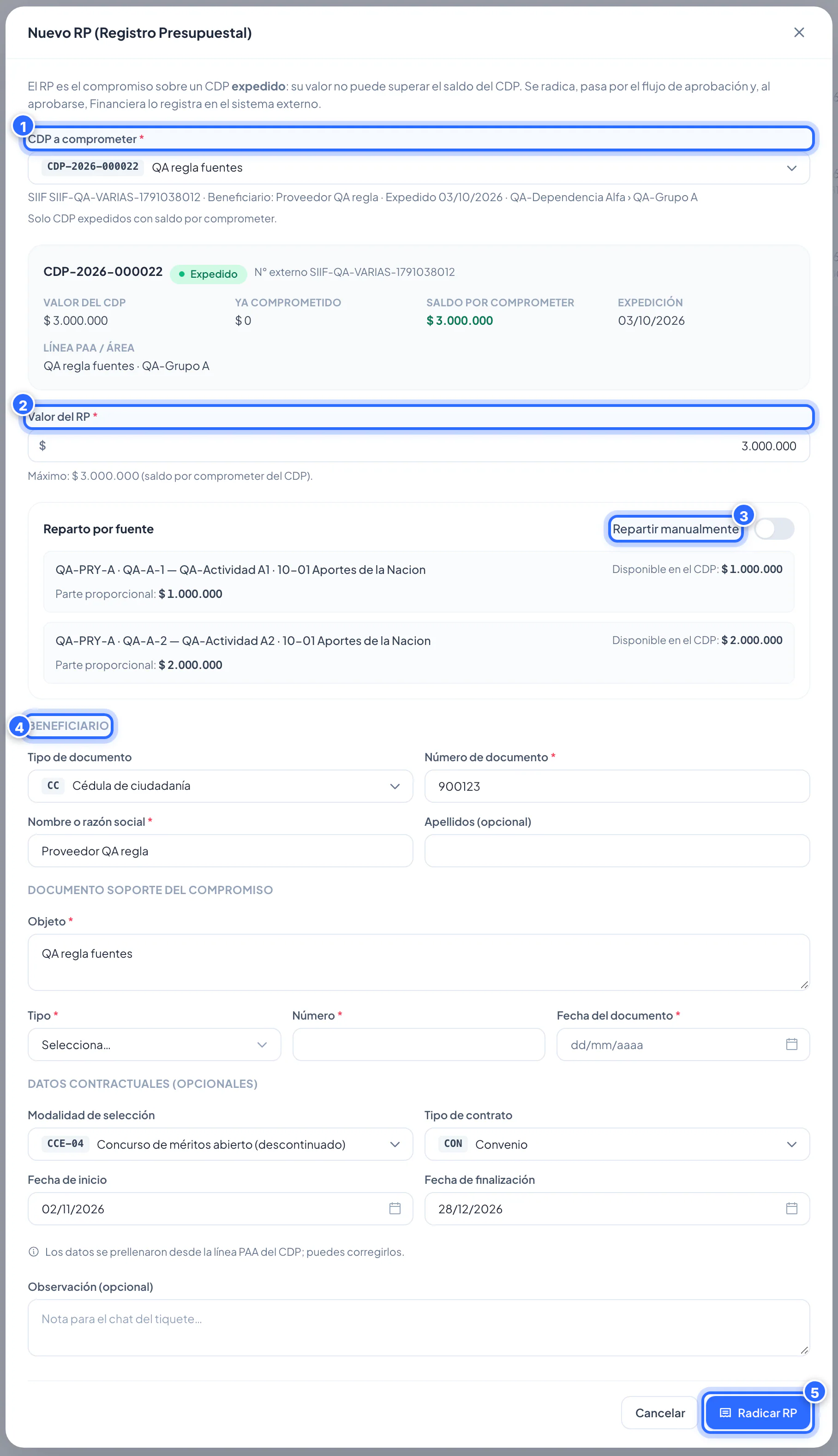
- CDP a comprometer: solo salen los CDP expedidos con saldo.
- Valor del RP: máximo, el saldo por comprometer.
- Interruptor «Repartir manualmente» el valor entre las fuentes.
- Datos del beneficiario.
- Botón «Radicar RP».
Detalle y movimientos del RP
Menú Presupuesto → Mis RP. Con Ver detalle abres el RP: valor actual, saldo por obligar, datos del compromiso, beneficiario, fuentes, movimientos y libro. Allí están Adicionar, Reducir, Ceder (cambiar de beneficiario; el valor no cambia) y Anular. También Ver PDF y seguimiento y Descargar definitivo firmado. La «Reducción por expedición» es automática cuando Financiera expide por menos.
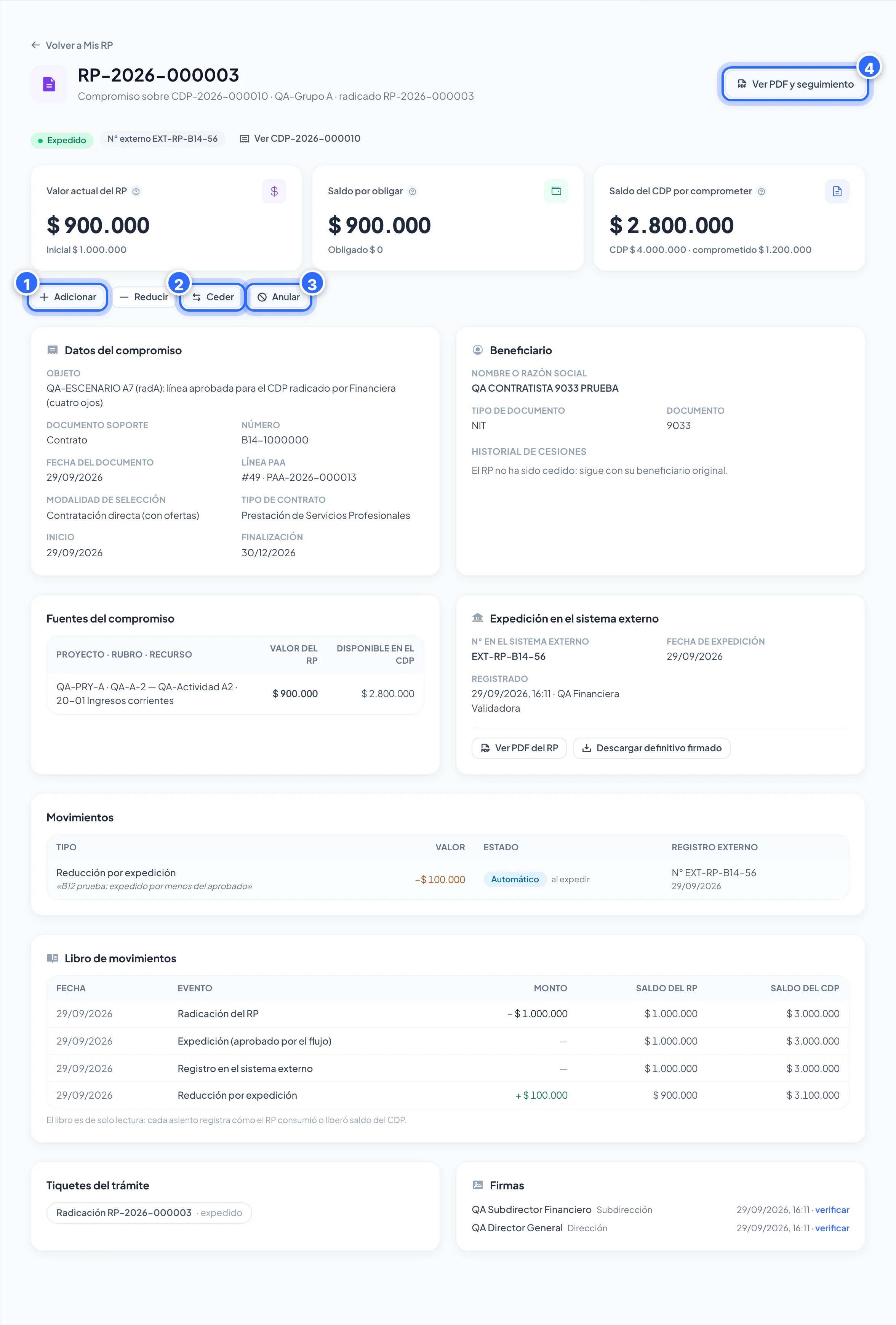
- Botón «Adicionar» (junto a «Reducir»).
- Botón «Ceder»: cambia el beneficiario; el valor no cambia.
- Botón «Anular».
- Botón «Ver PDF y seguimiento».
33. Tablero gerencial
Menú Presupuesto → Tablero gerencial (Dirección, Financiera y roles con permiso). Muestra programación contra ejecución de la vigencia activa, con las cifras de toda la entidad (en solo lectura). Arriba a la derecha dice la hora de actualización «(caché)»: las cifras se guardan unos 45 segundos. Actualizar vuelve a pedirlas.
En Presupuesto → Tablero gerencial ves:
- Filtros: Proyectos, Dependencias y Grupos; elige uno o varios y las cifras suman lo elegido. El enlace de la página conserva los filtros para compartirlo.
- Comparar todos: con los botones Proyectos, Dependencias o Grupos (o eligiendo 2 a 10 ítems) aparece un comparativo con tabla, barras y curva S.
- Tarjetas: Apropiado, Programado (PAA), CDP expedido, RP comprometido, Apropiado sin comprometer, Saldo por certificar, Trámites de Financiera, Líneas descuadradas y Modificaciones en trámite. El signo «?» explica cómo se calcula cada una.
- Alertas: lo que requiere atención, de mayor a menor gravedad; Ver reporte abre el reporte filtrado.
- Programación (PAA), Ejecución (CDP y RP), Curva S, Top 5 y Detalle de ejecución por proyecto y por grupo/área. En el detalle, el icono Ver detalle abre el desglose por actividad, recurso y área, y los últimos CDP y RP.
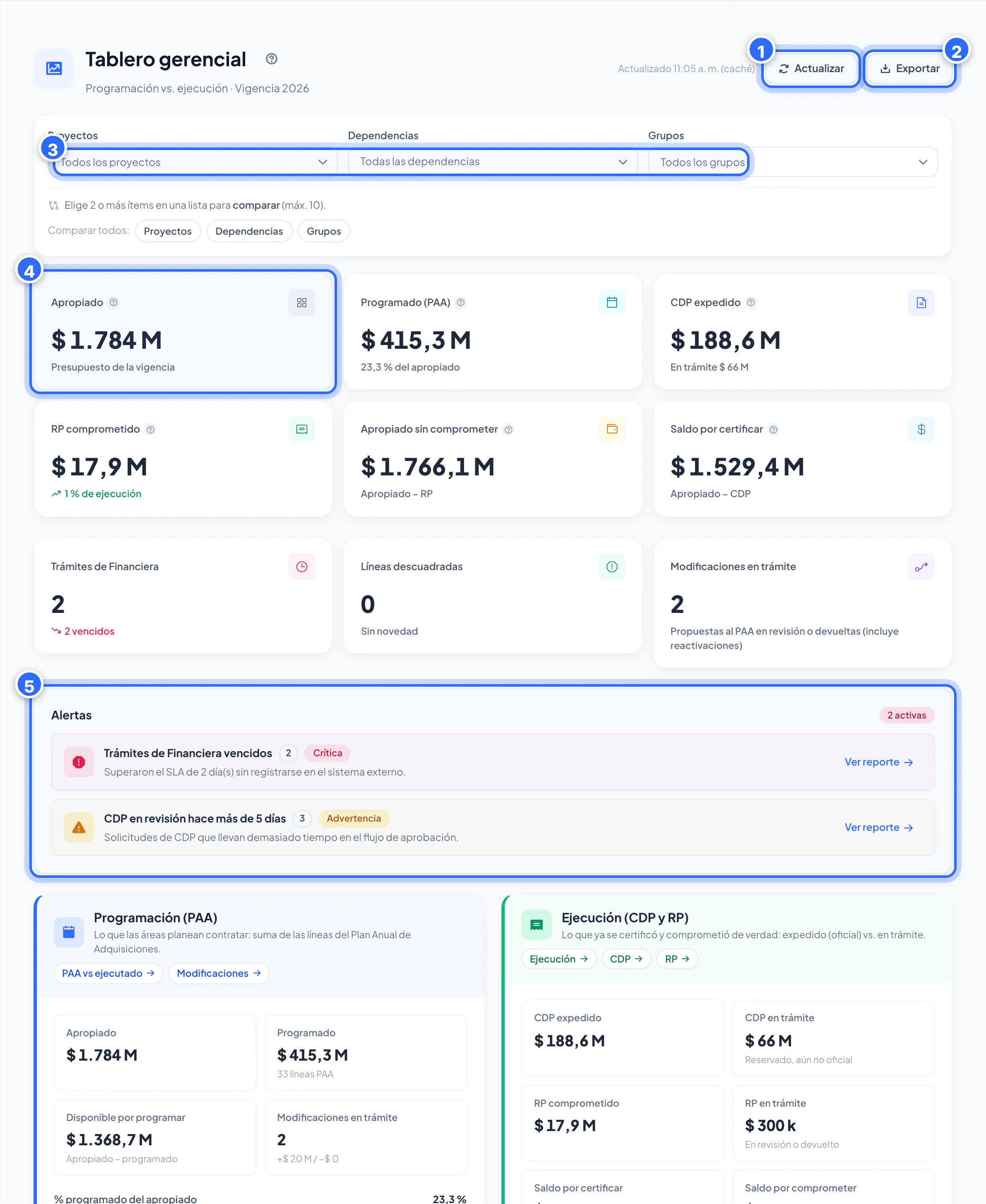
- Botón «Actualizar».
- Botón «Exportar»: Excel del detalle de un proyecto o de un grupo.
- Filtros de Proyectos, Dependencias y Grupos.
- Tarjeta de cifras (Apropiado); las demás tarjetas siguen el mismo formato.
- Alertas: lo que requiere atención, de mayor a menor gravedad.
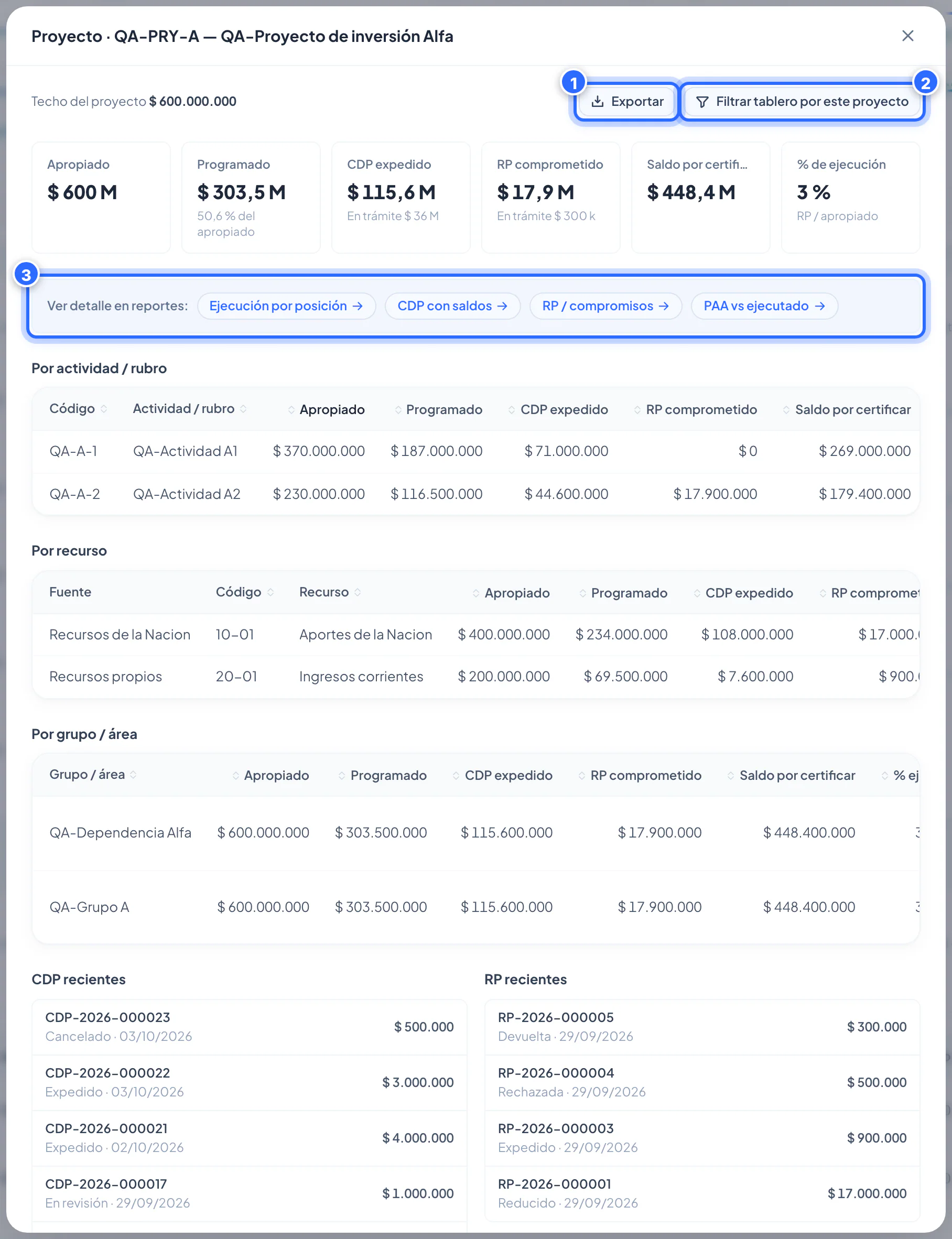
- Botón «Exportar»: el Excel de este proyecto.
- Botón «Filtrar tablero por este proyecto».
- Enlaces para ver el detalle en los reportes.
¿Cómo exporto lo que veo en el tablero?
El botón Exportar del tablero baja a Excel el detalle de un proyecto o de un grupo. Funciona así:
- Filtra el tablero por un solo proyecto, dependencia o grupo (o abre el detalle de uno con el icono Ver detalle).
- Pulsa Exportar (arriba, junto a Actualizar, o dentro del detalle).
Si en los filtros hay varios elementos (o ninguno), el tablero responde «Elige qué exportar»: «El Excel es del detalle de un proyecto o de un grupo. Elige uno solo en los filtros, o abre su detalle y usa «Exportar»».
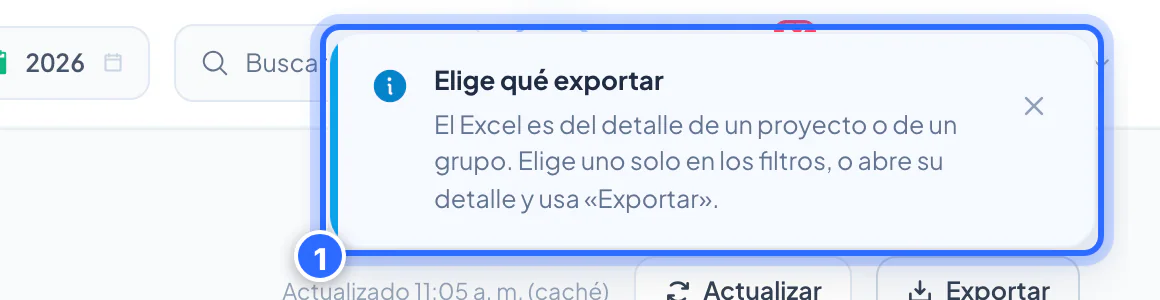
- Aviso «Elige qué exportar»: el Excel es del detalle de un proyecto o de un grupo.
Para llevar a Excel o CSV las cifras de toda la vigencia usa Presupuesto → Reportes (sección 34): por ejemplo Ejecución presupuestal o PAA vs ejecutado, con Exportar XLSX y Exportar CSV. Para la cadena de valor completa usa Reportes → Cadena de valor → Descargar (Excel).
34. Reportes de Presupuesto
Menú Presupuesto → Reportes. Solo ves las áreas y grupos que tienes asignados. El grupo Reportes del menú reúne: Cadena de valor, PAA (SECOP), siete reportes en pantalla (Ejecución presupuestal, CDP con saldos, RP / compromisos, Libro auxiliar, Modificaciones del PAA, Movimientos de CDP y RP y PAA vs ejecutado) y dos herramientas para armar reportes a tu medida: Constructor de reportes y Mis reportes (sección 35).
Cadena de valor (Reportes → Cadena de valor): recorrido completo proyecto → recursos → actividad/rubro → distribución por área → líneas del PAA, con totales por nivel y verificación de integridad. Filtra por Tipo de proyecto, Proyectos, Dependencias y Grupos; sin filtros abarca todos los proyectos de la vigencia. Pulsa Generar para verlo y Descargar (Excel) para llevarlo.
PAA (SECOP): ver sección 27.
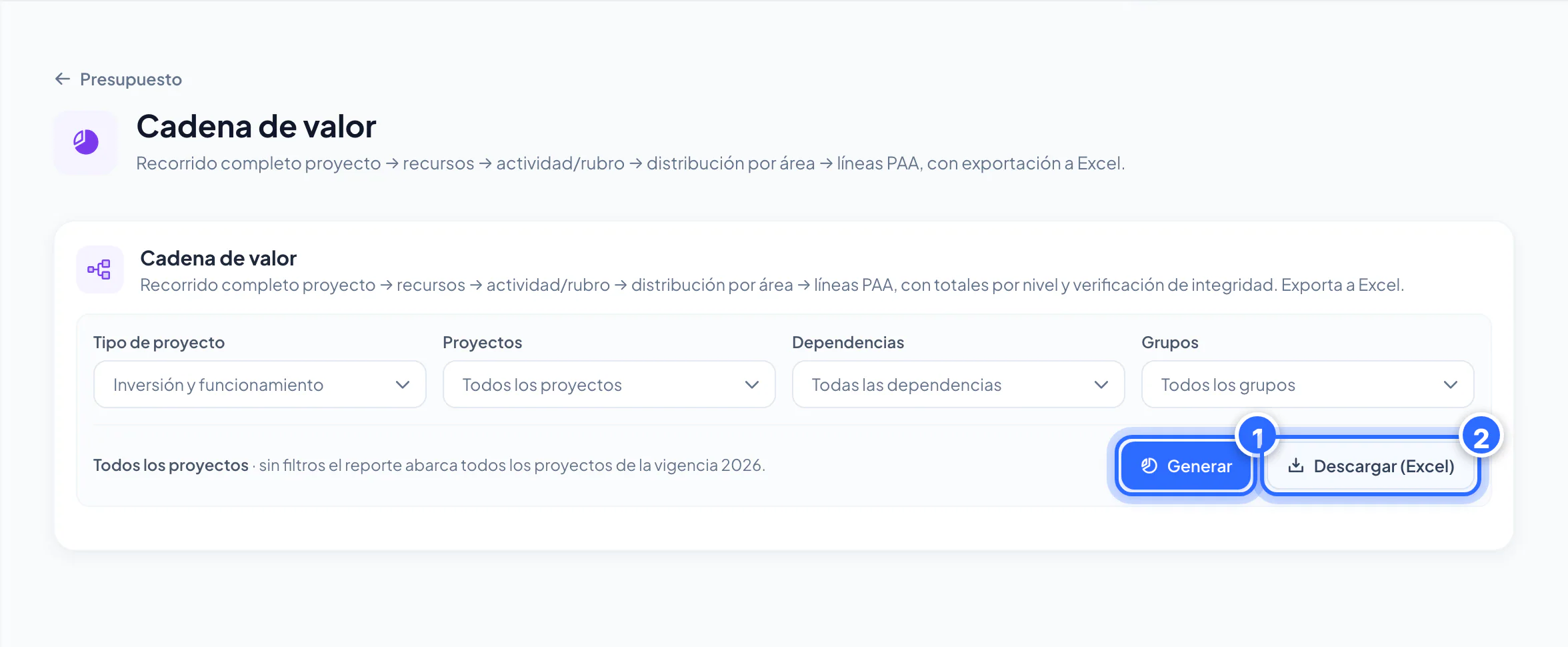
- Botón «Generar»: arma la cadena de valor en pantalla.
- Botón «Descargar (Excel)».
| Reporte | Qué muestra |
|---|---|
| Ejecución presupuestal | Apropiado, programado, CDP, RP y saldos por proyecto, rubro, fuente, recurso y área |
| CDP con saldos | Cada CDP con su valor, RP comprometidos y saldo |
| RP / compromisos | Registros presupuestales con beneficiario y estado |
| Libro auxiliar | Movimientos de líneas, CDP y RP, con sus saldos |
| Modificaciones del PAA | Propuestas de modificación y su estado |
| Movimientos de CDP y RP | Adiciones, reducciones, anulaciones y cesiones |
| PAA vs ejecutado | Lo programado en el PAA frente a lo ejecutado |
Los demás reportes se abren desde el mismo menú Reportes. Todos funcionan igual:
- Elige los filtros (grupo o área, estado, fechas…) o busca. Más filtros abre los demás.
- Revisa los Totales del filtro: suman todos los registros del filtro, no solo la página.
- Ordena con clic en el encabezado, pasa de página y elige cuántos registros ver por página (25, 50, 100 o 200). «Todas las columnas» muestra las secundarias.
- Pulsa Exportar XLSX o Exportar CSV: descarga todos los registros del filtro. Los filtros quedan en la dirección de la página, así que puedes copiarla y compartirla.
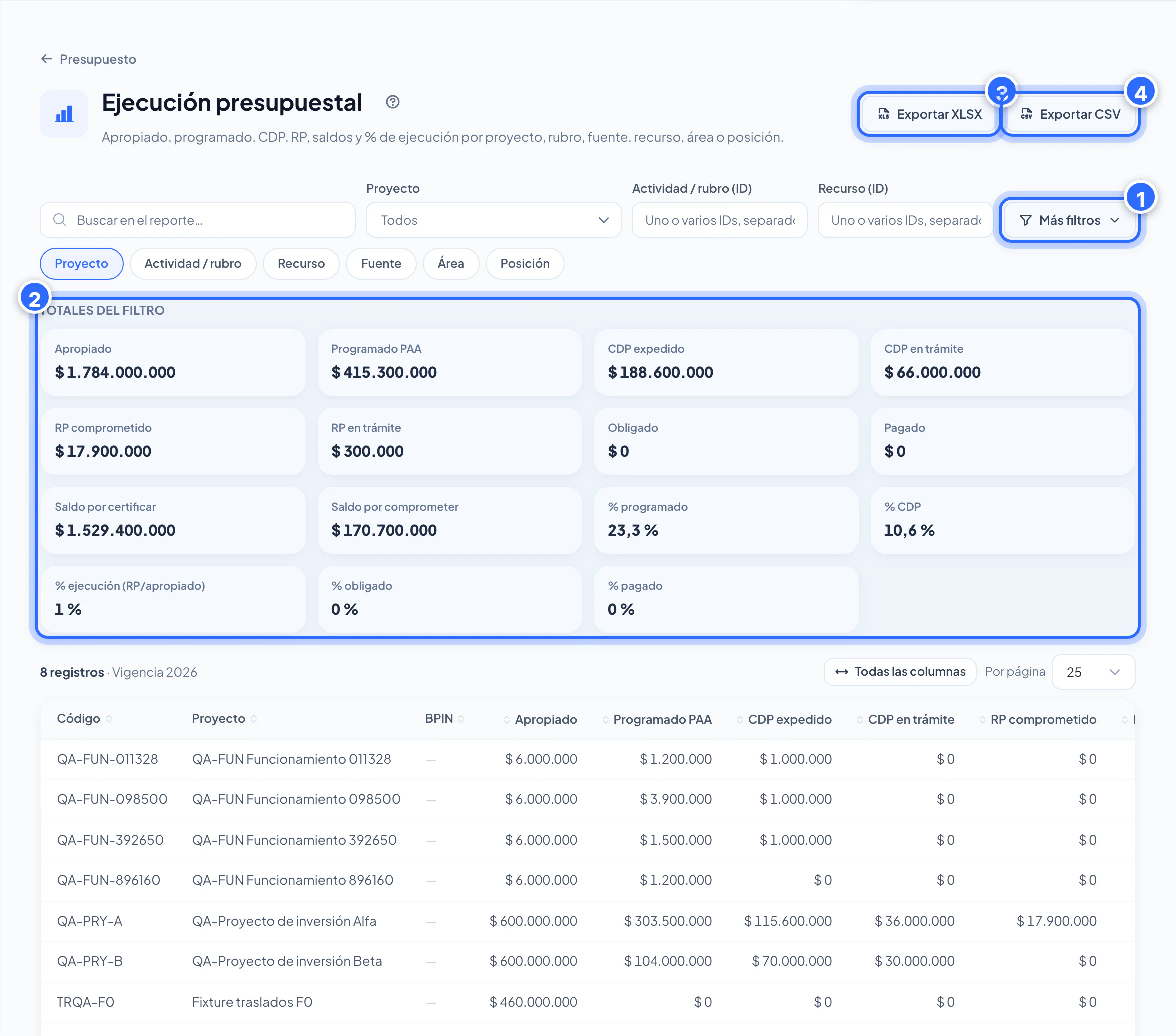
- Botón «Más filtros».
- Totales del filtro: suman todos los registros, no solo la página.
- Botón «Exportar XLSX».
- Botón «Exportar CSV».
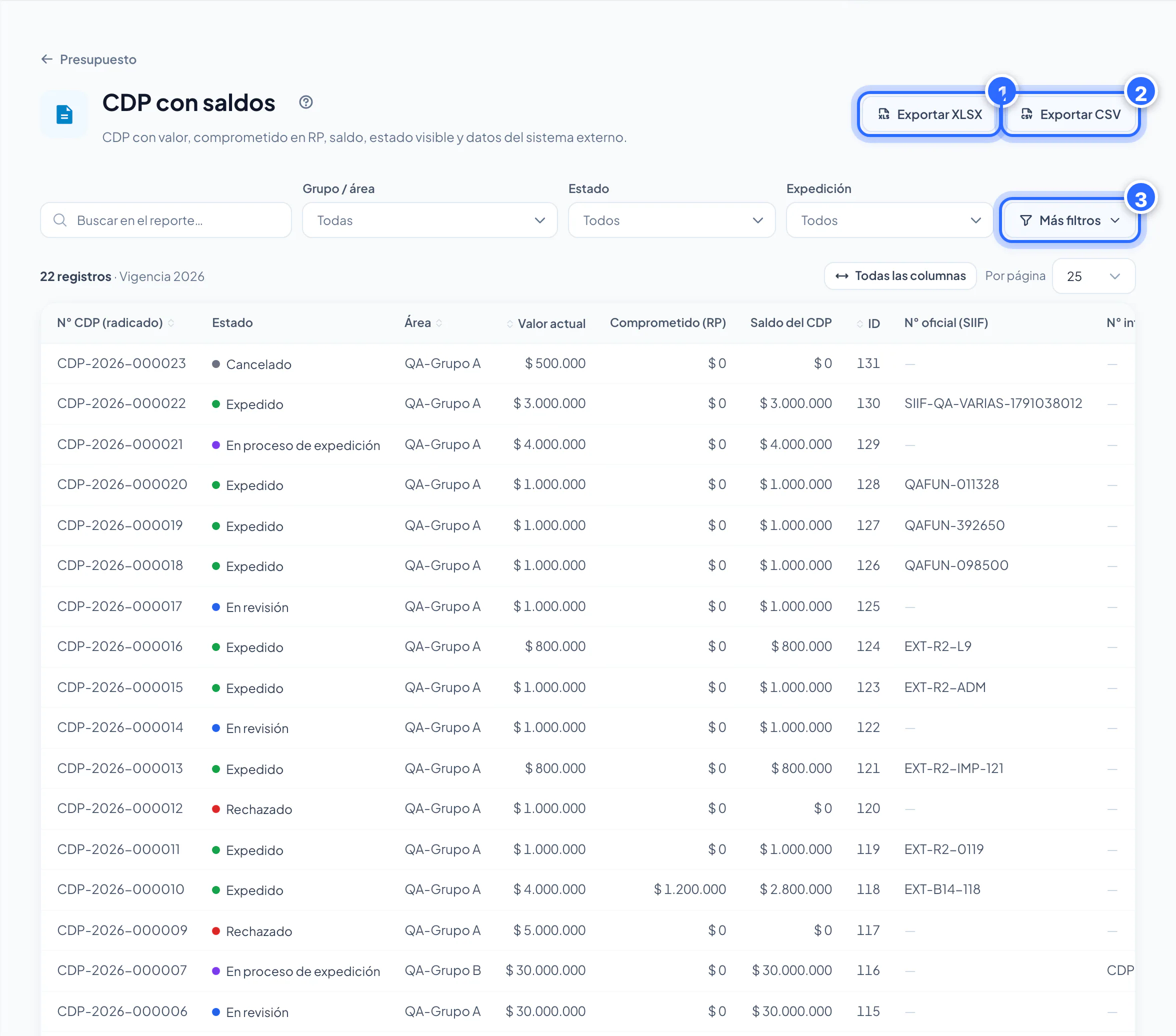
- Botón «Exportar XLSX».
- Botón «Exportar CSV».
- Botón «Más filtros».
Consejo
Si el reporte que necesitas no existe tal cual (otras columnas, otros filtros, otro orden), arma el tuyo en el Constructor de reportes (sección 35).
35. Centro de reportes: Constructor de reportes y Mis reportes
Menú Presupuesto → Reportes → Constructor de reportes y Presupuesto → Reportes → Mis reportes. Permiten armar un reporte a tu medida (los datos, las columnas y los filtros que tú elijas) sin pedirlo a nadie. El reporte se prepara en segundo plano y, cuando está listo, lo descargas desde Mis reportes. Solo ves las fuentes de datos que tu perfil puede consultar.
Armar un reporte con el Constructor
El constructor tiene cuatro secciones y, al final, Vista previa y Generar.
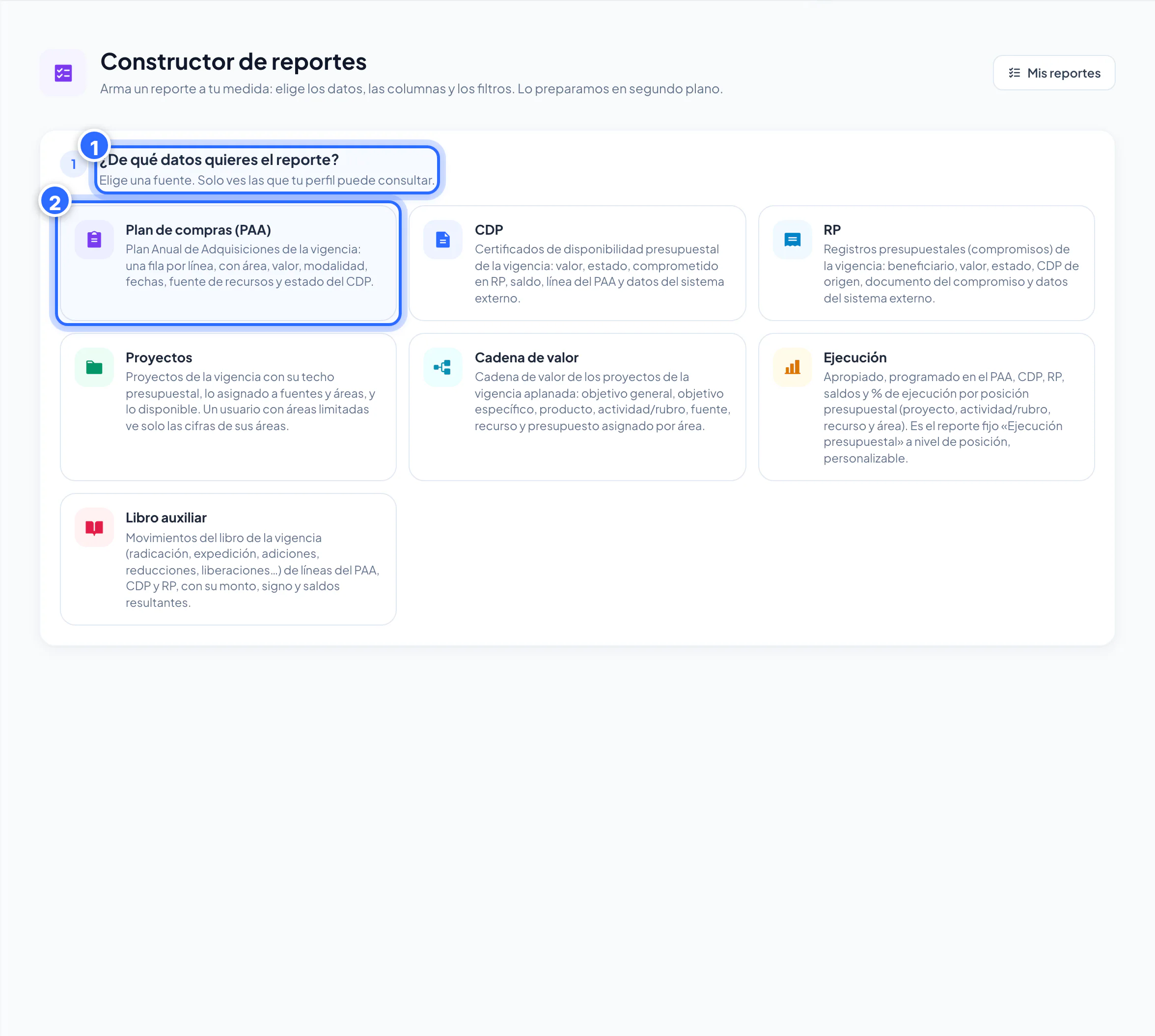
- Paso 1 del constructor: elegir de qué datos quieres el reporte.
- Una fuente de datos («Plan de compras (PAA)»); cada una trae su descripción.
- Enlace «Mis reportes»: tu historial de reportes.
- ¿De qué datos quieres el reporte? Elige una fuente: Plan de compras (PAA), CDP, RP, Proyectos, Cadena de valor, Ejecución o Libro auxiliar. Cada una trae una descripción de lo que contiene.
- ¿Qué columnas quieres? Marca las columnas por grupo (con Todas o Ninguna en cada uno) o pulsa Usar las sugeridas. A la derecha ves «Columnas del reporte» en el orden en que saldrán en el archivo: súbelas o bájalas con las flechas, o quítalas.
- ¿Qué filas quieres incluir? Es opcional. Con Agregar filtro limitas el reporte por un dato, cómo se compara y su valor (por ejemplo, un estado, un área o un rango de fechas). Sin filtros se incluye todo.
- ¿Cómo lo quieres ver? También opcional: Agrupar por (en Excel, cada grupo trae su subtotal y al final un total general), Ordenar por, Formato del archivo (Excel o CSV) y Título del reporte (hasta 150 caracteres; si lo dejas vacío usa el nombre de la fuente).
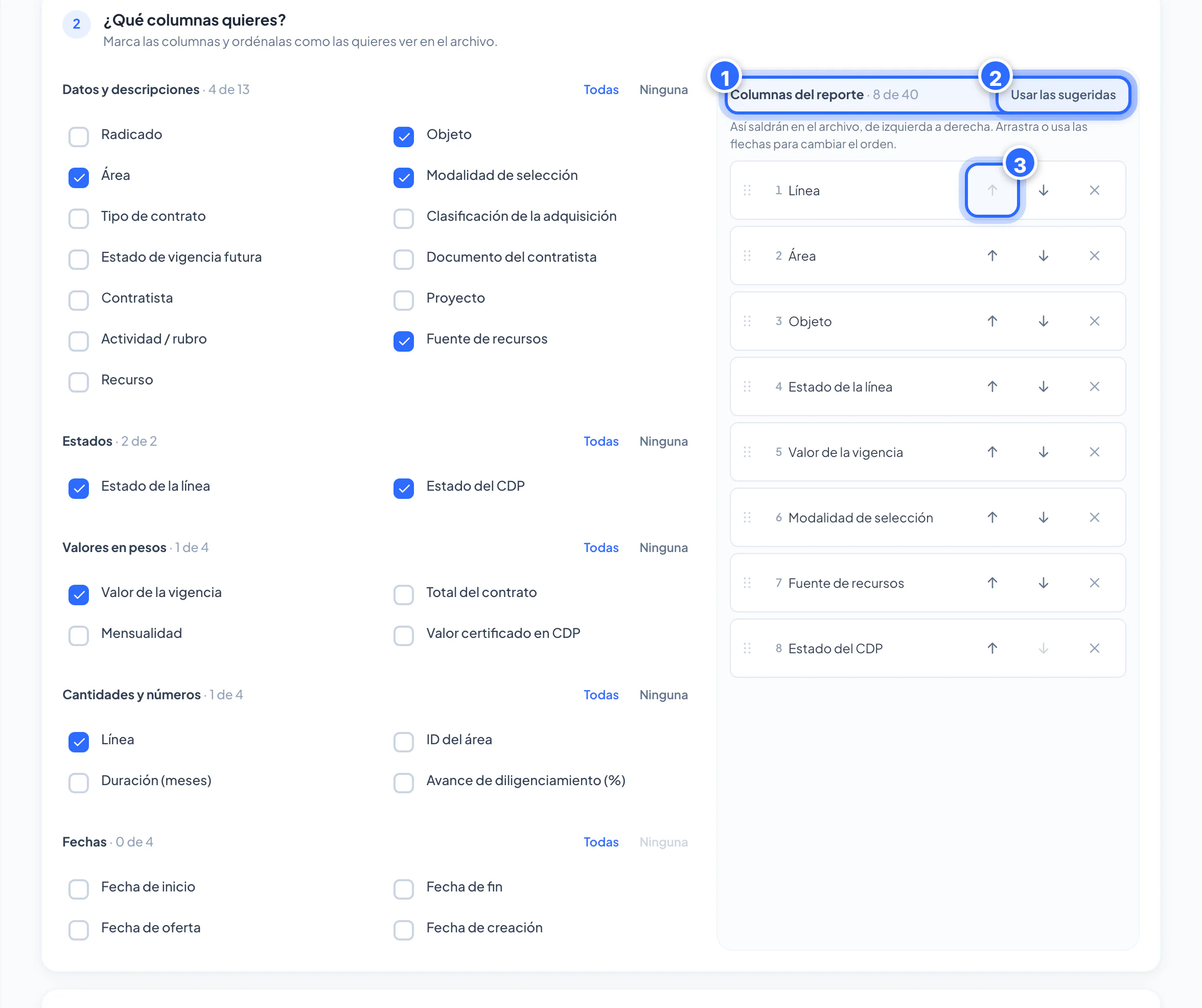
- «Columnas del reporte»: las que saldrán en el archivo, en orden.
- Botón «Usar las sugeridas».
- Flechas para subir o bajar una columna (la X la quita).
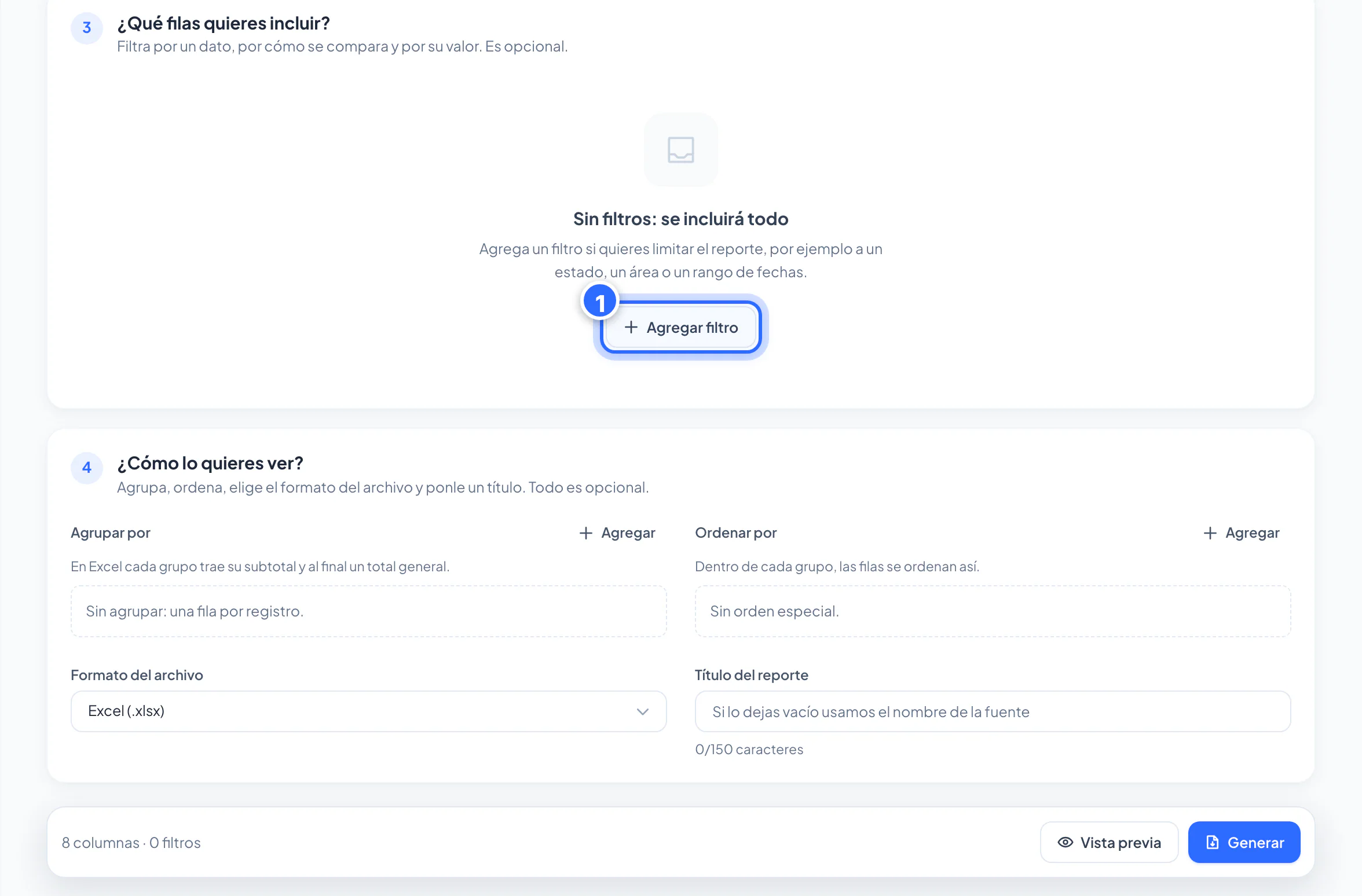
- Botón «Agregar filtro»: limita las filas por un dato, cómo se compara y su valor.
Pulsa Vista previa para ver el comienzo del reporte («Te mostramos las primeras 20» filas y cuántas son en total). Aún no se genera nada. Si te falta un dato en un filtro, el constructor lo marca en rojo («Completa los filtros marcados en rojo antes de continuar»).
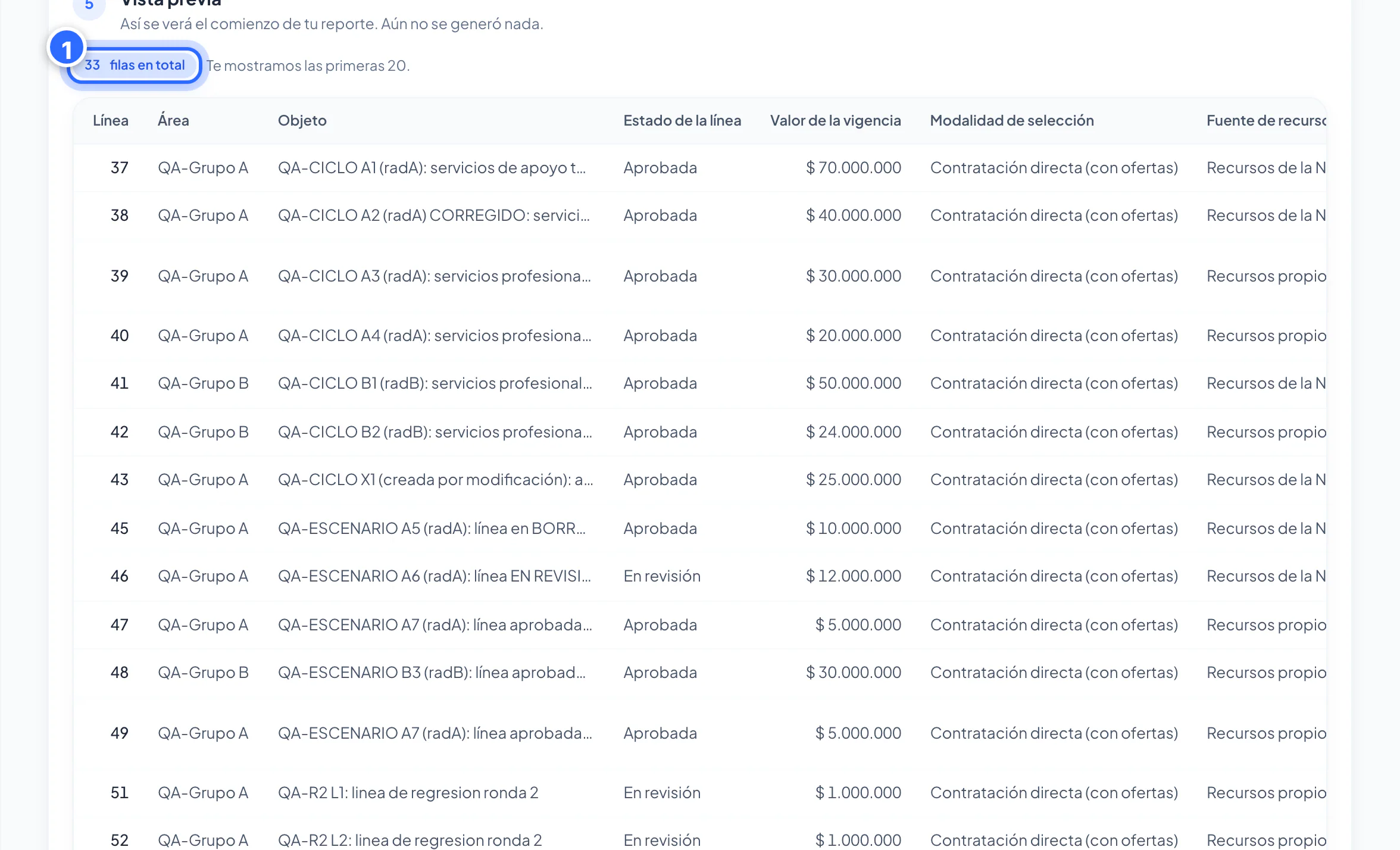
- Total de filas del reporte; la vista previa muestra las primeras 20. Aún no se genera nada.
Cuando todo esté bien, pulsa Generar. El sistema avisa «Te avisaremos cuando esté listo» y te lleva a Mis reportes.
Mis reportes: descargar lo que pediste
Mis reportes es tu historial personal: cada reporte con su título, fuente, fecha en que lo pediste, número de filas, Estado y Vencimiento. Puedes filtrar por texto, estado y fuente.
| Estado | Qué significa | Qué puedes hacer |
|---|---|---|
| En cola | Está esperando su turno | Esperar |
| Generando | Se está armando | Esperar |
| Listo | Ya se puede bajar | Descargar |
| Con error | No se pudo generar | Volver a generar |
| Vencido | Pasó su tiempo de descarga | Volver a generar |
- Descargar: disponible cuando el reporte está Listo y mientras esté vigente (el vencimiento dice cuántos días le quedan).
- Volver a generar: para un reporte Vencido o Con error, o cuando quieras los datos al día.
- Nuevo reporte: te lleva de nuevo al Constructor.
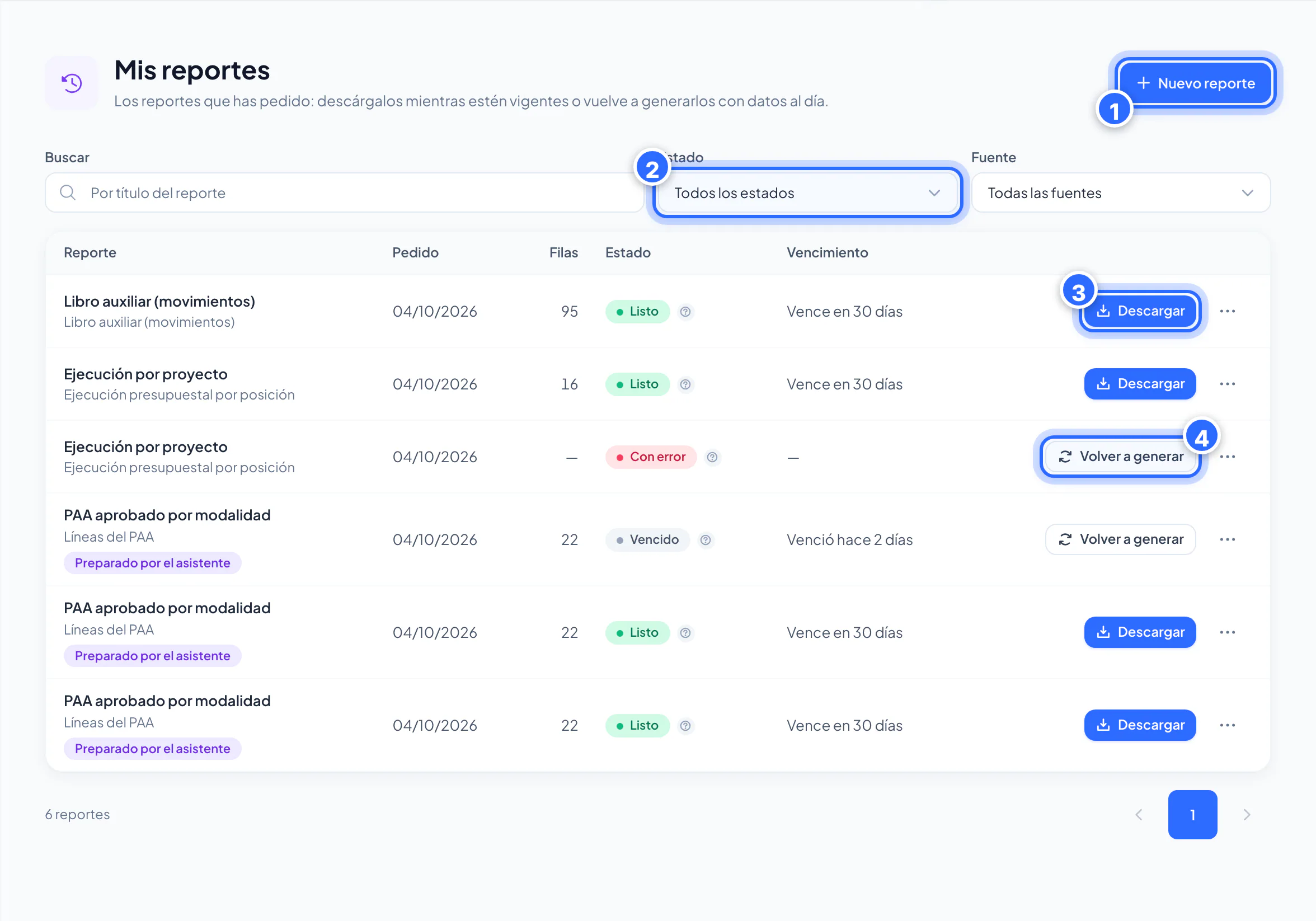
- Botón «Nuevo reporte»: vuelve al constructor.
- Filtro por estado (En cola, Generando, Listo, Con error, Vencido).
- Botón «Descargar»: disponible mientras el reporte está listo y vigente.
- Botón «Volver a generar»: para reportes vencidos o con error.
Consejo
Si pides algo muy grande, no esperes en la pantalla: sigue trabajando. Cuando el reporte esté listo, el sistema te avisa («Reporte listo»).
Importante
Los reportes Vencidos ya no se pueden descargar: usa Volver a generar. El reporte siempre respeta tus permisos: solo incluye las áreas y grupos que tienes asignados.
36. Asistente con IA en Presupuesto
El Asistente Panteum es el botón de destello del encabezado (también con Ctrl+J, o ⌘J en Mac). Abre un panel lateral que responde con tus mismos permisos: solo ve lo que tú puedes ver. Desde Presupuesto te ofrece, entre otras, estas preguntas de ejemplo: «Resumen ejecutivo del PAA de este mes», «Resumen ejecutivo de mi área… (escribe el área)», «Ayúdame a redactar la justificación de una modificación del PAA» y «¿Cómo va el CDP…? (escribe el número)». También puede responder dudas de uso con este manual.
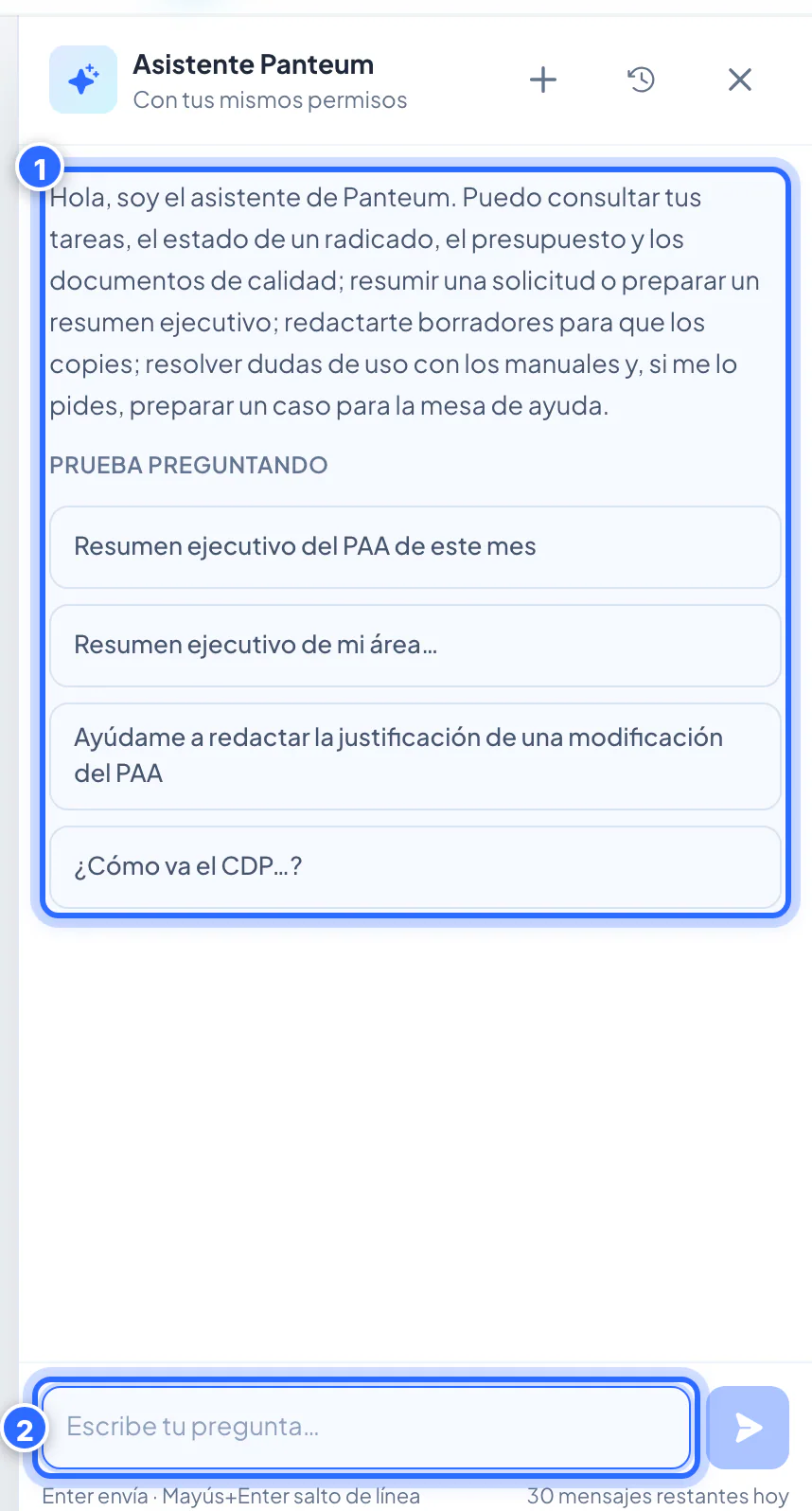
- Saludo del asistente y preguntas de ejemplo («Prueba preguntando»).
- Cuadro para escribir tu pregunta.
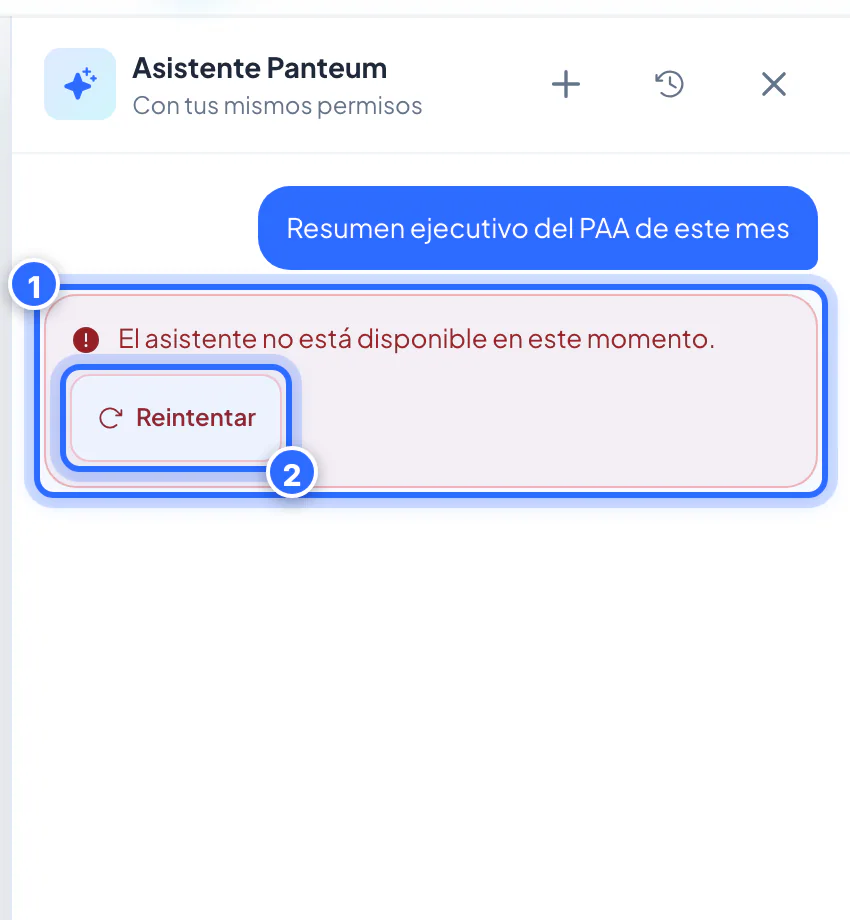
- Aviso «El asistente no está disponible en este momento»: el formulario sigue funcionando sin la IA.
- Botón «Reintentar».
Resumen ejecutivo del área o del PAA
En el panel del Asistente Panteum (botón de destello del encabezado de Presupuesto). Pregúntale «Resumen ejecutivo de mi área» (escribe el nombre, la sigla o el código del área) o «Resumen ejecutivo del PAA de este mes». Redacta un texto formal, listo para copiar: un párrafo de situación y entre 3 y 5 viñetas con las cifras. Los montos los calcula el sistema (los mismos del Tablero gerencial y del PAA); la IA solo los redacta y no inventa cifras. Si te falta algún permiso, te dice qué parte no pudo consultar.
«Redactar con IA» en la justificación del PAA
En Presupuesto → Plan Anual de Adquisiciones → Modificación, dentro de «Modificar línea PAA #N · propuesta», pestaña Cambios y justificación, debajo del campo Justificación del cambio está el botón Redactar con IA.
- Escribe, si quieres, una idea del motivo en la justificación.
- Pulsa Redactar con IA.
- Aparece «Borrador de la IA · revísalo». Pulsa Usar este texto para pasarlo al campo, o Descartar.
- Revisa, ajusta y envía tú la propuesta.
- Justificación del cambio (obligatoria, de 20 a 4000 caracteres).
- Botón «Redactar con IA»: propone un borrador que tú decides si usas.
- Botón «Enviar propuesta».
Lo que la IA NO hace
El Asistente Panteum dentro de Presupuesto:
- No aprueba, no firma y no rechaza nada: las decisiones y las firmas con segunda clave las haces tú en Solicitudes.
- No radica ni modifica líneas, CDP o RP por su cuenta. Solo propone un borrador que tú copias y decides si usas.
- No expide CDP ni RP: eso lo registra Financiera.
- No ve áreas, proyectos ni cifras que tu usuario no puede ver.
- No reemplaza la revisión humana. Un comentario o un caso de ayuda preparado por el asistente solo se publica si tú lo confirmas.
En modo demo no compartas datos sensibles (cédulas, contraseñas, datos de terceros). Hay un límite diario de mensajes, que ves al pie del panel («N mensajes restantes hoy»). Si aparece «El asistente no está disponible en este momento», pulsa Reintentar o inténtalo más tarde; el formulario sigue funcionando sin la IA.
37. Usar Presupuesto desde el celular
Presupuesto funciona en el celular (ancho de 375 px). El menú está en el icono de las tres rayas, arriba a la izquierda. La vigencia activa aparece en cada pantalla, arriba. Las tablas pasan a tarjetas: cada línea, CDP o trámite es una tarjeta con su estado, sus datos y los botones con texto (por ejemplo Ver seguimiento y Radicar CDP). Los filtros están en el botón Filtros y los chips de estado se desplazan hacia el lado.
Para tareas largas (crear una línea del PAA, llenar el asistente de un proyecto, registrar en Financiera) es más cómodo un computador. Lo que sí conviene hacer en el celular: consultar el estado de tus líneas y CDP, leer el aviso de la etapa donde va tu trámite y mirar el Tablero gerencial.
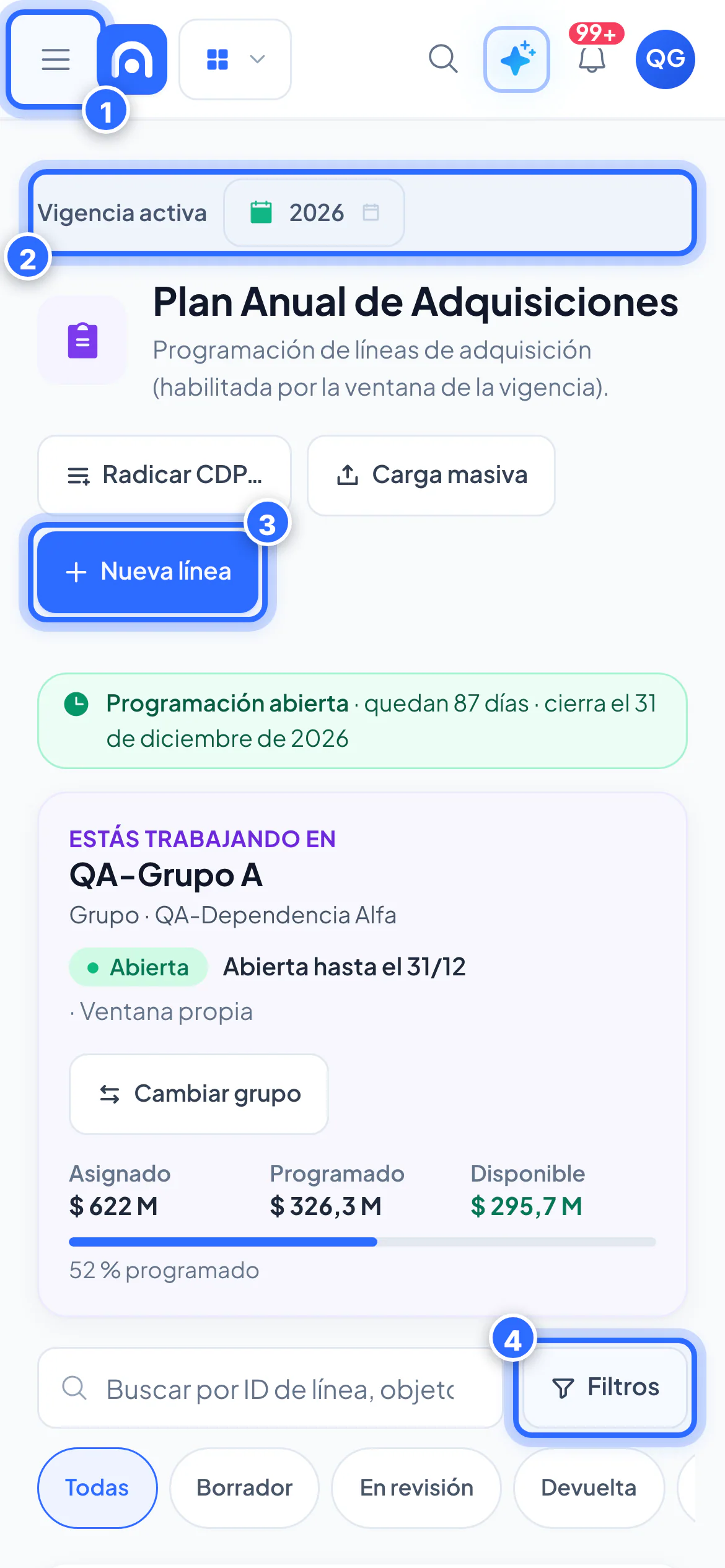
- Menú del módulo (tres rayas).
- Vigencia activa.
- Botón «Nueva línea».
- Botón «Filtros».
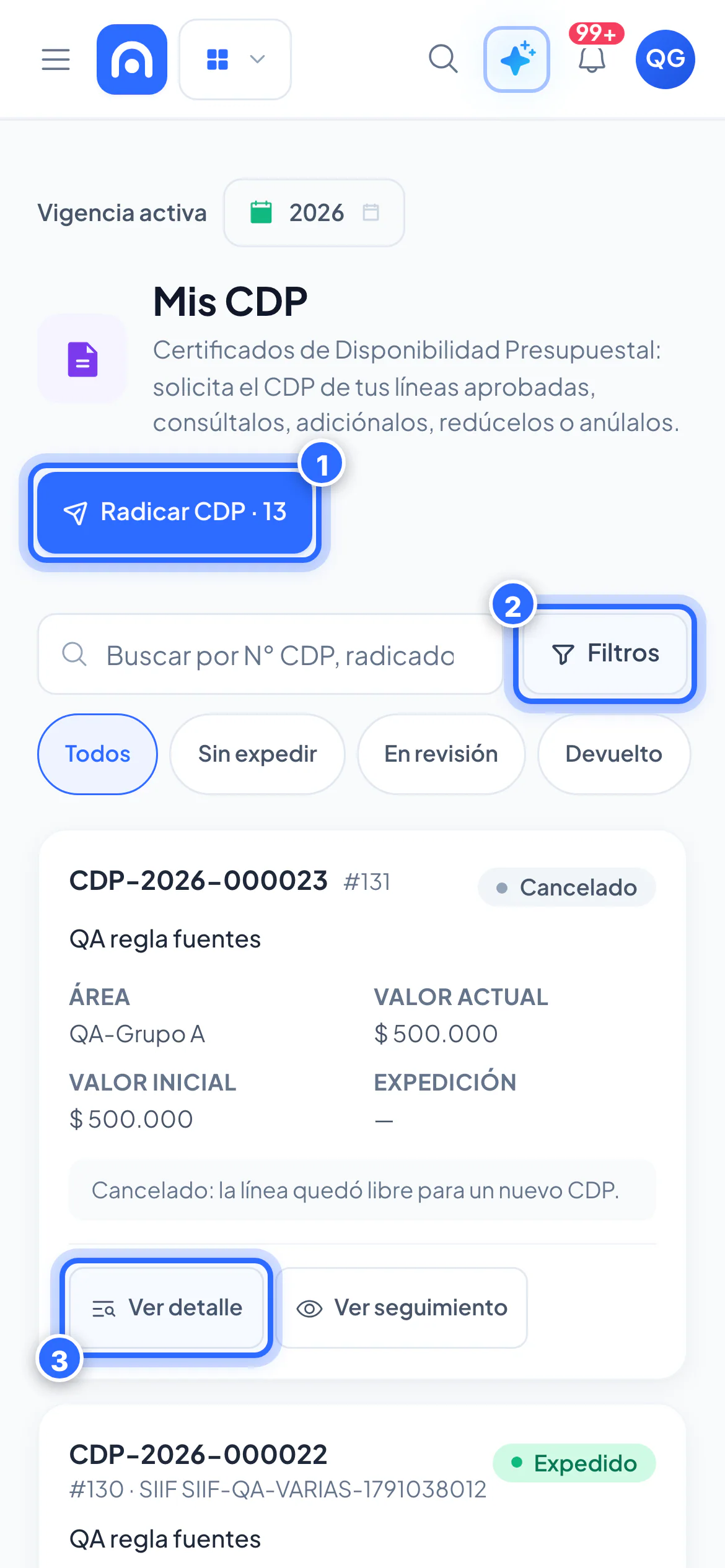
- Botón «Radicar CDP · N».
- Botón «Filtros».
- Botón «Ver detalle» de la tarjeta del CDP.
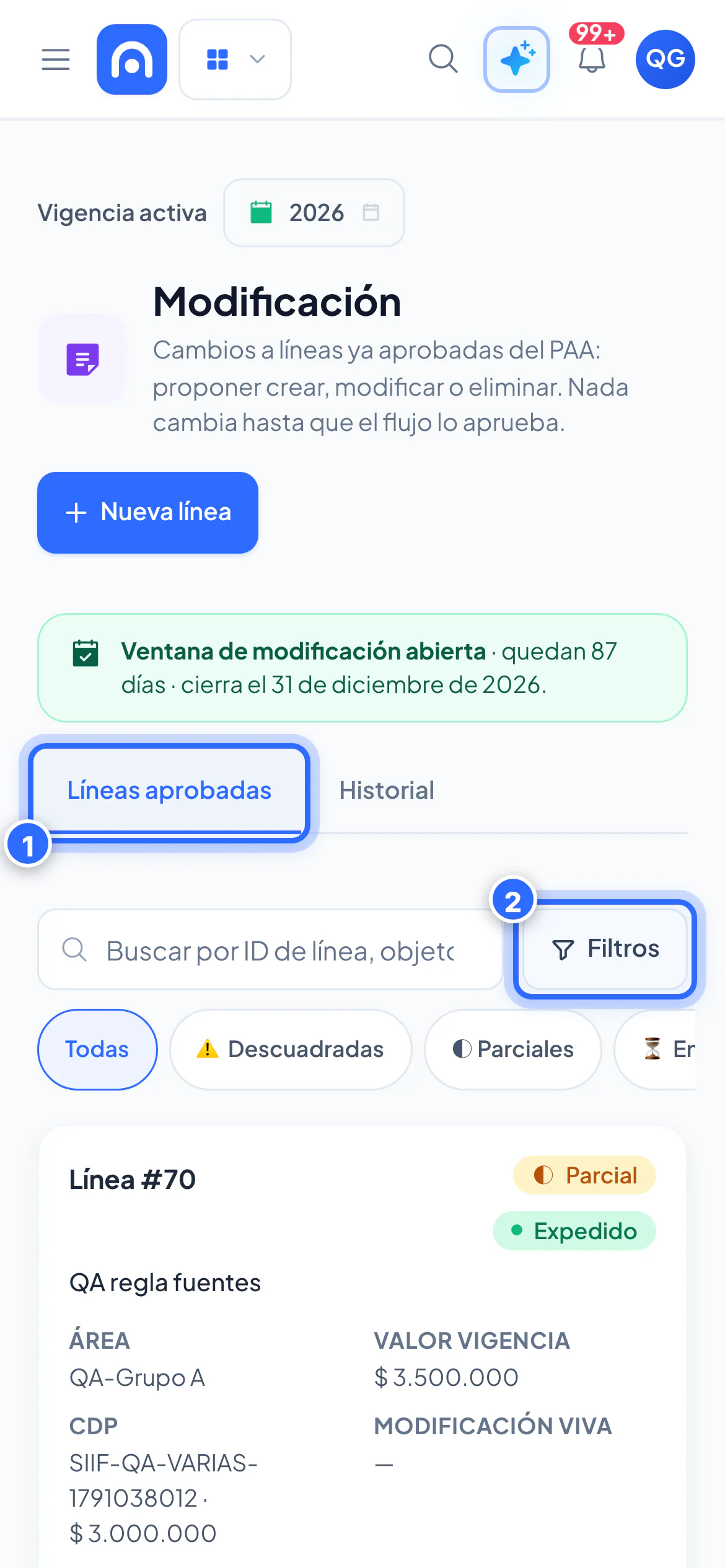
- Pestañas «Líneas aprobadas» e «Historial».
- Botón «Filtros».
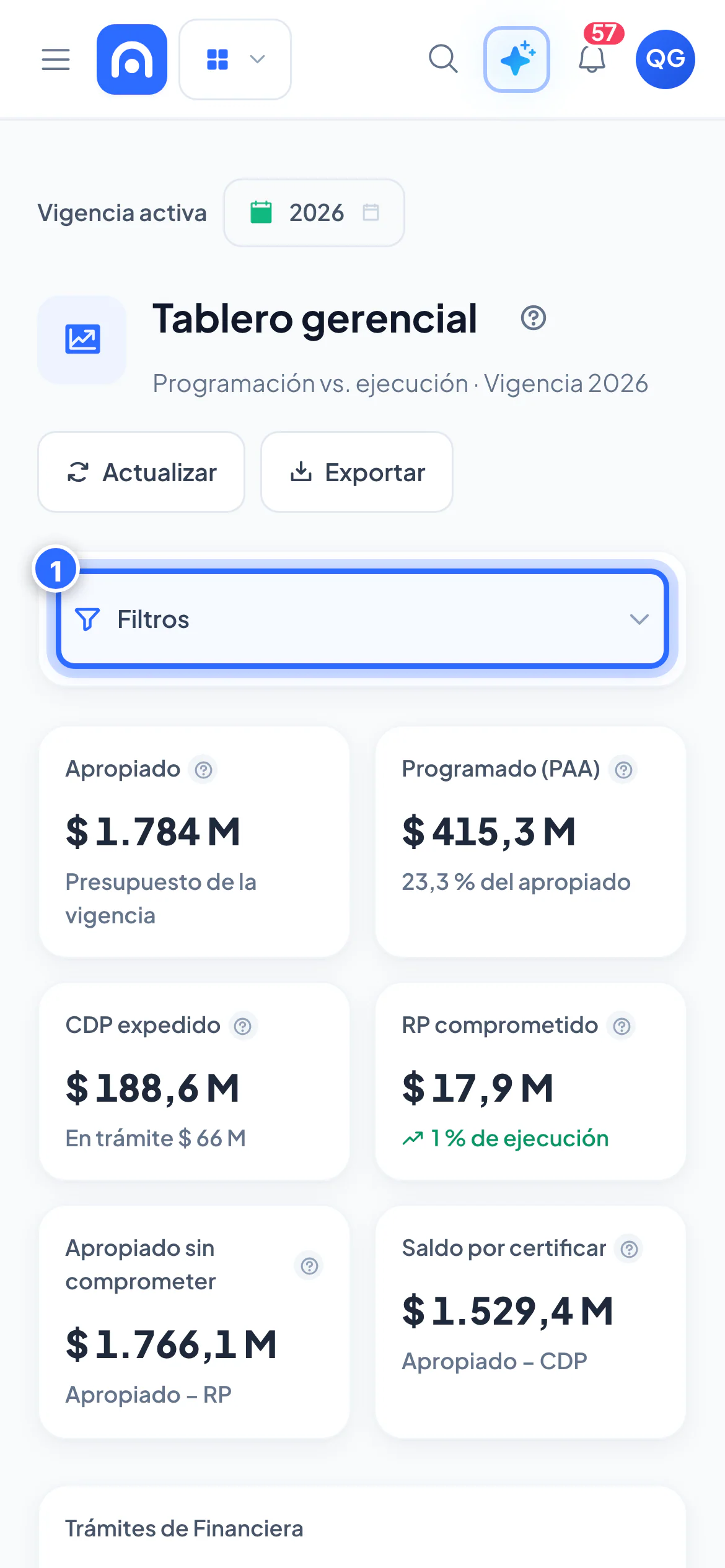
- Botón «Filtros»: elige proyecto, dependencia o grupo.
38. Preguntas frecuentes: líneas del PAA
¿Por qué no puedo crear líneas del PAA? Hay cuatro causas habituales. (1) La ventana de programación está cerrada (en la antesala «Programar el PAA», el botón Programar de tu grupo aparece apagado y la tarjeta dice el motivo): la pantalla dice «La programación del PAA está cerrada» o «La programación aún no abre» (con la fecha), o «Programación no disponible» si el administrador no ha definido las fechas en Vigencias. (2) Tu rol solo consulta o firma (por ejemplo Dirección): el botón Nueva línea puede verse, pero el sistema no te deja guardar porque no tienes permiso de editar el PAA. (3) No tienes grupo asignado: la antesala «Programar el PAA» dice «No tienes grupos asignados». Pide al administrador que te asigne uno en Permisos por usuario. (4) Tu grupo no tiene proyectos con recursos: «Este grupo no tiene proyectos con recursos asignados. Pide a Presupuesto que los asigne».
¿Por qué me rechaza el monto? Porque supera el Disponible de la fuente, el tope del grupo, o porque las fuentes no cuadran con el total del contrato. Mira la columna Disponible y Queda en la pestaña Fuentes y baja el monto. El mensaje exacto es «El monto solicitado ($ …) para la fuente «…» supera su disponible ($ …). Ajusta el monto o libera saldo antes de guardar». Si dice «debe cuadrar con el total», ajusta el monto de las fuentes o la mensualidad hasta que ambos sean iguales.
¿Por qué el check de mi línea está deshabilitado y no puedo radicarla? La línea está incompleta o no está en Borrador o Rechazada. Pasa el cursor sobre el check: dice qué falta (por ejemplo «Incompleta: tipo de documento, datos contractuales, fechas, total del contrato, UNSPSC, elementos PEP»). Completa los datos hasta que el Avance diga Completo.
¿Quién aprueba mi línea? El flujo «Aprobación de línea PAA» de Solicitudes. En el entorno de pruebas son tres etapas: Revisión, Subdirección (firma) y Dirección (firma final). Abre Ver seguimiento: dice «Va en la etapa «…», pendiente de …» con los nombres de quienes la tienen.
Me devolvieron la línea, ¿qué hago? Abre Ver seguimiento, lee el motivo y los comentarios, corrige con Editar y pulsa Reenviar. Vuelve al mismo revisor, con el mismo número de radicado.
Me la rechazaron, ¿se pierde? No. La corriges con Editar y la vuelves a radicar con Radicar; conserva su tiquete y su historial.
La línea ya está aprobada y quiero cambiarla. Usa Plan Anual de Adquisiciones → Modificación → Modificar. Si es urgente y no tiene CDP, puedes Reabrir, pero la línea vuelve a Borrador y hay que aprobarla otra vez.
¿Cómo duplico una línea para una prórroga? Icono Duplicar → Prórroga / adición → Duplicar. La copia nace en Borrador y queda ligada a la original.
¿Cuál es la diferencia entre «Programar» y «Ver líneas»? Programar entra al PAA del grupo y abre de una vez «Nueva línea» con el grupo ya elegido; solo está activo si hoy la ventana del grupo está abierta. Ver líneas entra al PAA del grupo solo para consultar y dar seguimiento; siempre está disponible (sección 14).
¿Por qué mi grupo dice «Ventana general» y no «Ventana propia»? Porque no tiene una ventana propia ni la hereda de su dependencia: se rige por las fechas generales de la vigencia. Es normal. El administrador puede darle una ventana propia en Variables Presupuestales → Ventanas de programación (sección 13).
¿Por qué no veo la opción «Reabrir» en una línea aprobada? Porque la línea ya tiene un CDP vigente: mientras exista, la línea no se reabre. Usa Modificación (sección 25) o anula primero el CDP (sección 29). En una vigencia cerrada o bloqueada tampoco se puede reabrir.
¿Cómo creo muchas líneas de una vez? Con Carga masiva (botón del PAA de tu grupo): descargas la plantilla, la llenas, la subes, corriges y creas hasta 50 líneas como borrador (sección 18).
¿Qué significa «Déficit» en la tarjeta de mi grupo? Que lo programado supera lo asignado al grupo. Pide a quien planifica el proyecto que reparta más presupuesto al grupo (paso 4 del asistente) o baja el valor de alguna línea.
39. Preguntas frecuentes: vigencia, permisos, CDP, RP y reportes
¿Cómo cambio la vigencia? Pulsa la píldora del año (calendario verde, arriba) y elige la vigencia. Se recarga sola y verás «Trabajando ahora en la vigencia …». Si tu lista dice «Sin vigencias abiertas», no hay una disponible: pide al administrador que abra o publique una.
No veo un menú que necesito (por ejemplo Tablero gerencial o Trámites de Financiera). Tu rol no lo incluye. Pide acceso al administrador. Si ves el menú pero la pantalla no muestra datos, probablemente no tienes áreas asignadas: pídelas en Permisos por usuario.
¿Por qué no me deja solicitar el CDP de mi línea? Solo se pide CDP de líneas Aprobadas. Si la línea ya tiene un CDP vigente aparece «La línea ya tiene un CDP vigente». Si fue reabierta o está en revisión, espera su nueva aprobación. El CDP no puede superar el valor aprobado de la línea («El valor del CDP no puede superar el valor aprobado de la línea»).
¿Por qué mi CDP está «En proceso de expedición»? El flujo ya lo aprobó y falta que Financiera lo expida en el sistema externo y lo registre. Cuando lo registre pasa a Expedido; si no puede, lo rechaza y el saldo queda libre.
Quiero adicionar o reducir un CDP y no me deja. Solo se puede sobre un CDP Expedido, Adicionado o Reducido, y uno a la vez: «El CDP ya tiene un movimiento en revisión; resuélvelo antes de crear otro». La adición no puede pasar el valor aprobado de la línea y la reducción no puede superar el valor actual del CDP.
¿Por qué no puedo eliminar una línea aprobada? Con un CDP vigente el sistema dice «La línea tiene un CDP vigente: anúlalo (y espera su registro) antes de eliminarla». Sin CDP, usa Modificación → Eliminar.
¿Por qué no puedo crear un RP? Solo se compromete un CDP Expedido con saldo por comprometer, y el RP no puede superar ese saldo. Revisa el «Saldo por comprometer» del CDP en Mis CDP → Ver detalle.
Financiera no me deja registrar o actualizar un trámite. Por la regla de los cuatro ojos, quien radicó el trámite no puede registrarlo ni actualizarlo. Debe hacerlo otra persona de Financiera.
¿Cómo exporto el Tablero gerencial? El botón Exportar del tablero baja el detalle de un proyecto o de un grupo: filtra por uno solo (o abre su detalle) y pulsa Exportar. Si hay varios en los filtros, el tablero te pide elegir («Elige qué exportar»). Para toda la vigencia usa Reportes (Ejecución presupuestal, PAA vs ejecutado…) con Exportar XLSX o Exportar CSV, o Reportes → Cadena de valor → Descargar (Excel).
¿Qué hago con «Sin repartir a áreas» o «Por asignar a recursos» distintos de cero? Son saldos pendientes del proyecto. Pide a quien planifica que asigne más recursos (paso 1) o que reparta el resto a las áreas (paso 4) hasta dejar ambos en $ 0.
Mi reporte dice «Vencido» o «Con error». En Mis reportes pulsa Volver a generar: se arma de nuevo con los datos al día (sección 35).
¿Dónde veo o cambio hasta cuándo puede programar un grupo? En Variables Presupuestales → Ventanas de programación (solo administradores de la plataforma). Tú ves la ventana que te rige en la tarjeta de tu grupo, en la antesala «Programar el PAA» (sección 13).
40. Mensajes frecuentes y qué hacer
Textos reales que puedes ver en pantalla:
«La ventana de programación de esta área está cerrada hoy: no se pueden crear ni editar líneas del PAA»: tu grupo está fuera de fechas. Pide al administrador que revise el cronograma del grupo.
«La ventana de planificación de la vigencia terminó el …» o «La planificación de la vigencia inicia el …»: estás fuera de las fechas de la vigencia. Los cambios ahora van por Modificación, si su ventana está abierta.
«La ventana de modificación cerró el …: las acciones sobre el PAA están deshabilitadas»: espera a que el administrador abra una ventana nueva.
«No tienes permiso sobre esta área»: no tienes asignado ese grupo. Pídelo en Permisos por usuario.
«Una de las fuentes pertenece a otra área; usa solo las fuentes de tu área»: quita el monto de la fuente de otra área.
«La vigencia está cerrada o bloqueada: no se puede aplicar la modificación»: una vigencia cerrada no admite cambios; consulta con el administrador.
«La propuesta no cambia nada respecto de la línea vigente»: aún no has cambiado ningún dato.
«No se pudo mostrar el PDF» (con «El archivo ya no está disponible en el almacenamiento»): el archivo de esa versión no se encuentra. Avisa a soporte con el número de radicado.
«El asistente no está disponible en este momento»: inténtalo más tarde con Reintentar.
«Elige qué exportar» (con «El Excel es del detalle de un proyecto o de un grupo…»): en el Tablero gerencial, deja un solo proyecto, dependencia o grupo en los filtros, o abre su detalle, y pulsa Exportar.
«El archivo debe ser un Excel (.xlsx) de la plantilla»: en Carga masiva, usa la plantilla que descargas de la misma pantalla y guárdala como
.xlsx.«Esta pantalla no está disponible para tu perfil»: Ventanas de programación es solo para administradores de la plataforma; tu grupo trabaja con la ventana que ves en Programación.
«Hoy no puedes crear líneas»: ninguno de tus grupos tiene la ventana abierta. Puedes seguir consultando con Ver líneas.
«Completa los filtros marcados en rojo antes de continuar»: en el Constructor de reportes, algún filtro está incompleto.
41. Próximamente
- Traslados: mover presupuesto entre rubros o áreas con aprobación.
Esta función está en desarrollo y todavía no está en pantalla. El Centro de reportes (Constructor de reportes y Mis reportes), la Carga masiva del PAA y la programación por grupo ya están disponibles y se explican en las secciones 35, 18 y 14.